


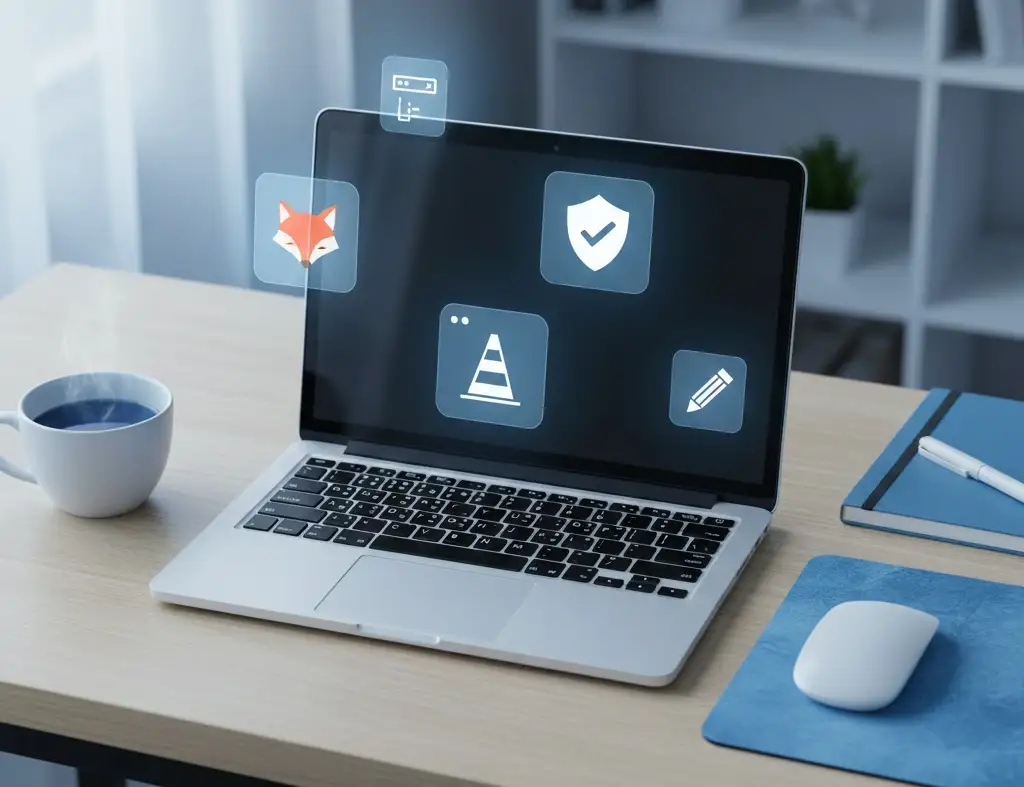
Qué significa tener Programas Gratis Indispensables Para Tu PC y relevancia del tema
Adquirir un nuevo computador o realizar una instalación limpia del sistema operativo es una sensación placentera, pero a menudo efímera. Rápidamente nos damos cuenta de que el sistema «desnudo» carece de las herramientas necesarias para desenvolvernos con agilidad en el día a día. Aquí es donde entra en juego la selección de programas gratuitos para pc, un conjunto de soluciones que no solo suplen las carencias del sistema base, sino que a menudo superan en funcionalidad a las alternativas de pago.
La relevancia de este tema radica en la optimización de recursos y la seguridad. No todos los usuarios tienen el presupuesto para suscripciones costosas de suites ofimáticas o editores de video profesionales, afortunadamente, hoy en día eso no es un impedimento para tener un equipo potente. Equipar una computadora con las herramientas adecuadas desde el inicio determina la productividad futura, protege nuestros datos contra amenazas y asegura que el hardware funcione sin sobrecargas innecesarias causadas por «bloatware» o software basura.
Cómo funciona
Cuando hablamos de «herramientas gratuitas», no nos referimos simplemente a software que no cuesta dinero. La verdadera utilidad reside en el modelo de desarrollo y distribución. La mayoría de estas indispensables herramientas funcionan bajo el modelo de «Código Abierto» (Open Source) o versiones «Freemium» totalmente funcionales para el usuario promedio.
Estos programas funcionan interconectándose con el núcleo del sistema operativo para realizar tareas específicas que Microsoft Windows, por ejemplo, no cubre por defecto. Por un lado, tenemos suites que reemplazan las funciones básicas del sistema (como el visor de fotos o el reproductor de video), ofreciendo compatibilidad con una gama infinita de formatos de archivo. Por otro lado, existen aplicaciones de seguridad y mantenimiento que monitorean activamente el comportamiento de los archivos y el estado del registro del sistema para prevenir fallos. La diferencia fundamental con las opciones de pago es que estas herramientas suelen ser mantenidas por comunidades globales de desarrolladores que priorizan la funcionalidad y la privacidad del usuario por encima de modelos de negocio intrusivos.
Usos más comunes y escenarios de aplicación
La utilidad de este software es transversal a cualquier perfil de usuario, aunque la aplicación varía según las necesidades.
Para el estudiante, estos programas son vitales para la redacción de documentos, la creación de presentaciones y la gestión de citas bibliográficas. Una suite ofimática robusta y gratuita reemplaza perfectamente a las suscripciones comerciales, permitiendo trabajar en formatos estándar universales.
El profesional creativo o diseñador freelance utiliza reproductores multimedia avanzados que permiten previsualizar archivos de video sin necesidad de renderizados pesados, y herramientas de compresión de archivos para enviar grandes volúmenes de datos a clientes sin saturar los correos electrónicos.
Incluso el usuario doméstico se beneficia diariamente al usar un navegador web optimizado que bloquea rastreadores, protegiendo su privacidad, y un gestor de contraseñas que evita el robo de identidad digital. En cualquier escenario, el objetivo común es la eficiencia: lograr que el hardware rinda al máximo posible sin fricciones por falta de formatos o limitaciones de prueba.
Problemas o errores frecuentes y cómo evitarlos
El principal problema al buscar software gratuito es la falta de criterio en la selección, lo que conduce a la instalación de «Adware» o malware disfrazado de utilidad. Es muy común que el usuario, al buscar «reproductor de video» o «compresor ZIP», termine en sitios web de descargas dudosos que añaden barras de herramientas, cambios en el motor de búsqueda ominosos y programas que se ejecutan al inicio sin permiso, ralentizando el equipo.
Otro error frecuente es instalar múltiples programas que realizan la misma función. Por ejemplo, tener dos antivirus activos al mismo tiempo puede causar conflictos graves de sistema que bloquean el equipo.
Para evitar estos problemas, la regla de oro es la fuente de descarga. Siempre se debe descargar desde la web oficial del desarrollador o repositorios de confianza como Ninite o la Microsoft Store. Es crucial leer atentamente los instaladores, desmarcando las casillas que sugieren «instalar antivirus X» o «establecer Y como página de inicio». Finalmente, hay que mantener el software actualizado, no solo por nuevas funciones, sino porque los parches de seguridad cierran brechas que los atacantes podrían explotar en versiones antiguas.
Soluciones prácticas paso a paso
Para equipar su PC de manera inteligente y segura, proponemos una instalación escalonada de las mejores categorías de software. Siga este orden para asegurar el sistema y optimizar el trabajo.
Paso 1: Navegación y Privacidad El navegador es su ventana al mundo. No se conforme con el predeterminado si no se ajusta a sus necesidades de privacidad.
- Acción: Descargue e instale Mozilla Firefox o Brave.
- Por qué: Firefox es excelente por su personalización y privacidad. Brave bloquea anuncios y rastreadores por defecto, ahorrando ancho de banda y mejorando la velocidad de carga.
Paso 2: Suite Ofimática y Productividad No necesita pagar por procesar textos o crear hojas de cálculo.
- Acción: Instale LibreOffice.
- Por qué: Es la suite de código abierto más completa. Incluye Writer (Word), Calc (Excel) e Impress (PowerPoint). Es totalmente compatible con los formatos de Microsoft Office y permite trabajar sin conexión a internet, algo que las suites basadas en la nube a veces no permiten.
Paso 3: Gestión de Archivos y Compresión El gestor de archivos de Windows es básico y a menudo falla con formatos comprimidos modernos.
- Acción: Instale 7-Zip.
- Por qué: Es el estándar de oro en compresión. Es ligero, rápido y maneja una inmensa variedad de formatos (RAR, ISO, TAR) además del propio ZIP. Su integración con el menú contextual (clic derecho) hace que comprimir y descomprimir sea una tarea de un segundo.
Paso 4: Reproducción Multimedia El «Reproductor de películas» de Windows a menudo muestra el error de códec.
- Acción: Instale VLC Media Player.
- Por qué: VLC es un «todoterreno». Reproduce casi cualquier archivo de video o audio que le lance, sin necesidad de buscar paquetes de códec por separado. También es útil para reparar archivos de video dañados y reproducir DVDs.
Paso 5: Seguridad de Credenciales Reutilizar contraseñas es un riesgo de seguridad inaceptable.
- Acción: Instale Bitwarden.
- Por qué: A diferencia de los gestores de contraseñas que le atan a un ecosistema (como Google o Apple), Bitwarden funciona en todas las plataformas. Guarda sus contraseñas de forma encriptada y genera claves complejas automáticamente para cada registro nuevo.
Paso 6: Seguridad y Mantenimiento Adicional Aunque Windows Defender ha mejorado, nunca está de más tener una segunda opinión bajo demanda.
- Acción: Instale Malwarebytes (versión gratuita).
- Por qué: Úselo como «escáner bajo demanda». No lo ejecute en segundo plano todo el tiempo (para no ralentizar), pero ejecútelo una vez a la semana para buscar malware y adware que el antivirus principal pueda haber pasado por alto.
Opcional: funciones, precios, rendimiento, compatibilidad
| Categoría | Herramienta Gratuita | Herramienta de Pago Referencia | Compatibilidad | Rendimiento/Impacto |
|---|---|---|---|---|
| Ofimática | LibreOffice | Microsoft 365 | Windows, Mac, Linux | Alto (usa algo de RAM al inicio) |
| Compresión | 7-Zip | WinRAR | Windows | Muy Bajo (extremadamente ligero) |
| Reproductor | VLC Media Player | CyberLink PowerDVD | Multiplataforma | Bajo (reproducción fluida) |
| Navegador | Brave / Firefox | Chrome (Gratis con ads) | Multiplataforma | Medio (ahorro de datos con Brave) |
| Contraseñas | Bitwarden | 1Password | Multiplataforma | Bajo (sincronización en la nube) |
Casos de uso real
Imaginemos a Sofía, una arquitecta que acaba de montar su propia oficina con un presupuesto limitado. Su nuevo PC viene solo con Windows. Necesita enviar planos en PDF, comprimir carpetas con renders pesadas y mantener sus contraseñas de clientes seguras.
- Sofía instala LibreOffice para redactar sus presupuestos y cartas de presentación, ahorrándose el costo de la licencia de Office.
- Sus proyectos de renderizado pesan 2GB. Con el compresor nativo de Windows tardaría mucho en enviar el correo. Instala 7-Zip y reduce el archivo a 1.5GB en segundos, dividiéndolo en partes para que el correo lo acepte.
- Para revisar los videos del progreso de la obra que le envía el capataz, usa VLC, ya que están en formatos MOV que su reproductor nativo no abre.
- Sofía usa Bitwarden para generar una contraseña única para la cuenta bancaria de la empresa y otra distinta para el correo, protegiendo los fondos de su negocio.
Sin gastar un euro adicional, su PC está ahora al nivel operativo de una gran corporación.
Consejos y buenas prácticas
Mantener un software libre y gratuito requiere cierta disciplina para que su experiencia siga siendo positiva.
- Use Ninite para instalaciones masivas: Si tiene que configurar varios equipos, sitios como Ninite permiten descargar un instalador automático que instala VLC, LibreOffice, Chrome y otros sin hacer clic en «siguiente» o aceptar basura publicitaria. Es un salvavidas de tiempo.
- Cuidado con las versiones «Pro» engañosas: Muchos programas gratis ofrecen una versión «Pro» con más funciones. Ignore esto si la versión gratuita cumple su necesidad. No se deje llevar por la ansiedad de la función que «le falta» a menos que sea crítica.
- Limpieza radical: Si decide no usar un programa, desinstálelo por completo. No deje herramientas abandonadas ocupando espacio o potencialmente exponiendo vulnerabilidades. Use el desinstalador de Windows o herramientas específicas como Revo Uninstaller Free para limpiar los restos del registro.
- Donaciones si es posible: Si un programa como VLC o 7-Zip le salva el día en múltiples ocasiones, considere hacer una pequeña donación a los desarrolladores. Esto garantiza que el proyecto siga vivo y libre de anuncios en el futuro.
Conclusión
Equipar una computadora con los programas gratuitos indispensables no es una medida de ahorro, sino una decisión inteligente de productividad y seguridad. Hemos visto cómo soluciones como 7-Zip, VLC o LibreOffice cubren necesidades reales con una eficiencia que a menudo supera al software comercial, liberando recursos económicos para invertirlos en hardware u otras prioridades.
El objetivo final no es llenar el disco duro de iconos, sino tener un «arsenal» digital listo para cualquier eventualidad: desde abrir un archivo corrupto hasta asegurar la identidad digital. Al seguir los pasos y recomendaciones descritos, su equipo dejará de ser una simple máquina de escribir para convertirse en una estación de trabajo robusta, segura y preparada para los desafíos diarios. Recuerde siempre descargar de fuentes oficiales y mantener la curiosidad activa para descubrir nuevas herramientas que puedan mejorar su flujo de trabajo.