


¿Te ha pasado alguna vez que estás a punto de instalar ese programa que necesitas urgentemente y, de repente, aparece una ventana de error críptica? Es frustrante, pero es más común de lo que crees.
Windows es un sistema operativo robusto, pero su complejidad genera fricciones. En MundoTechPro, analizamos las fallas más frecuentes que impiden una instalación correcta y, lo más importante, cómo arreglarlas tú mismo sin llamar al técnico.
Aquí están los 5 errores comunes al instalar programas y sus soluciones definitivas.
1. El código de error 0x80070005 (Falta de Permisos)
Este es, sin duda, el error «rey» de las instalaciones fallidas. El código 0x80070005 significa literalmente «Acceso Denegado».
¿Por qué ocurre? Windows protege sus carpetas vitales (como Archivos de Programa) con candados de seguridad. Si intentas instalar un software que necesita escribir en esas carpetas sin ser el «Jefe» (Administrador), el sistema te bloquea para evitar posibles virus.
Cómo arreglarlo: La solución es simple, pero muchos usuarios la ignoran:
- No hagas doble clic en el instalador.
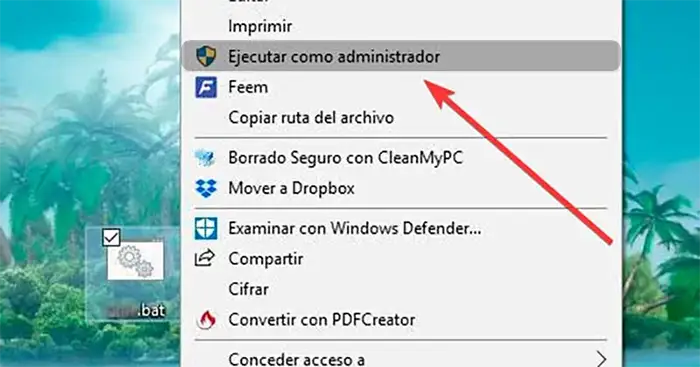
- Haz clic derecho sobre el archivo
.exeo.msi. - Selecciona la opción «Ejecutar como administrador».
- Si Windows te pide confirmación, haz clic en «Sí».
2. «El paquete de instalación no es válido» (Descarga Corrupta)
Has descargado el programa, pero al abrirlo te dice que el archivo no es válido o está dañado. No siempre es culpa de la web de descarga; a veces es tu propia conexión a internet.
¿Por qué ocurre? Durante la descarga, si la conexión se cortó por un milisegundo o hubo una congestión de red, el archivo puede llegar incompleto. El instalador intenta leer datos que simplemente no están, provocando el fallo.
Cómo arreglarlo:
- Borra el archivo descargado. No sirve de nada intentar abrirlo de nuevo.
- Vacía la caché de tu navegador si lo descargaste desde un link directo, o usa un gestor de descargas.
- Descárgalo de nuevo.
- Verificación pro: Si la web oficial ofrece un «Hash» (MD5 o SHA), compáralo con el de tu archivo usando una herramienta gratuita de verificación de hash. Si los números no coinciden, el archivo está mal.
3. Faltan archivos DLL o dependencias (MSVCP140.dll y .NET)
A veces la instalación empieza bien, pero de repente se detiene y te dice que falta un archivo como MSVCP140.dll, xinput1_3.dll o que necesitas .NET Framework.
¿Por qué ocurre? Los desarrolladores de software modernos no incluyen dentro de su programa todas las librerías básicas de Windows (para no hacer el instalador pesado). Asumen que tu PC ya las tiene. Si tienes una instalación de Windows «limpia» o antigua, faltan estos ladrillos基础.
Cómo arreglarlo: No busques el archivo .dll suelto en internet (eso suele ser un virus). Haz lo correcto:
- Visual C++ Redistributable: La mayoría de los errores de
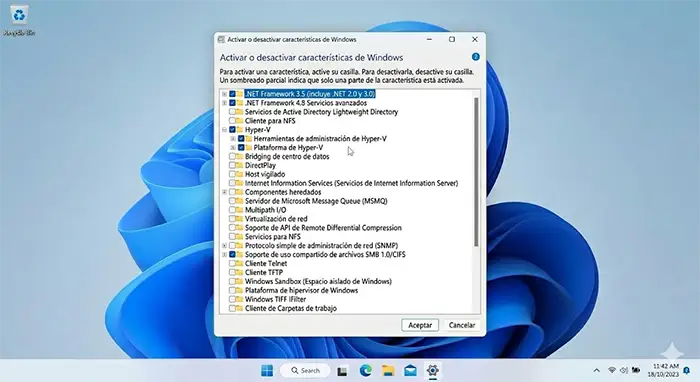
MSVCPse arreglan instalando el paquete «Microsoft Visual C++ Redistributable» (todas las versiones, tanto x86 como x64) desde la web oficial de Microsoft. - .NET Framework: Si el error pide .NET, ve a Panel de Control > Programas y Características > Activar o desactivar características de Windows y marca la versión de .NET Framework que necesite el programa (usualmente la 3.5 o la 4.8).
4. Conflicto con Antivirus o Windows Defender
Los instaladores hacen cosas sospechosas a los ojos de un antivirus: escriben en el registro, crean carpetas nuevas y modifican archivos del sistema. A veces, tu antivirus «buen samaritano» mata el proceso de instalación a mitad de camino.
¿Por qué ocurre? Falsos positivos. Tu seguridad es demasiado sensible y cree que el instalador es malware.
Cómo arreglarlo:
- Asegúrate de haber descargado el software desde la página oficial del fabricante. Si lo bajaste de un portal de terceros, es probable que sí tenga adware.
- Si confías en la fuente, pausa temporalmente tu antivirus (Windows Defender o el que tengas).
- Intenta la instalación de nuevo.
- Importante: Reactiva el antivirus inmediatamente después de que termine la instalación.
5. Error 1603 y conflictos de versiones anteriores
El código Error 1603 es temido. Es un error genérico que significa «Algo fatal sucedió durante la instalación», pero en el 90% de los casos, se debe a que ya tienes una versión del mismo programa conflictiva o una instalación anterior a medias.
¿Por qué ocurre? Los instaladores modernos buscan versiones previas para actualizarlas. Si el registro de Windows dice que el programa está instalado, pero los archivos físicos no existen (porque los borraste manualmente), el instalador se confunde y colapsa.
Cómo arreglarlo:
- Ve a Panel de Control > Programas y Características.
- Busca el programa en cuestión. Si está allí, desinstálalo.
- Reinicia tu PC (esto es vital para liberar archivos en uso).
- Usa un limpiador de registro (con precaución) o, mejor aún, descarga una herramienta oficial de «Limpieza» si el fabricante la ofrece (ej: «Microsoft Install and Uninstall Troubleshooter»).
- Intenta instalar la versión nueva desde cero.
Solución Definitiva: Limpieza Pre-Instalación
Antes de intentar instalar cualquier programa problemático, sigue este ritual de 30 segundos para garantizar el éxito:
- Presiona
Windows + Ren tu teclado. - Escribe
%temp%y pulsa Enter. Se abrirá una carpeta llena de archivos raros. - Selecciona todo (
Ctrl + E) y bórralo todo. (Si algún archivo no se puede borrar, déjalo, es que está en uso). - Vacía tu Papelera de Reciclaje.
Esto elimina archivos temporales corruptos de instalaciones fallidas anteriores que podrían estar interfiriendo con la nueva.
Preguntas Frecuentes (FAQ)
¿Es seguro instalar programas en Modo Seguro?
Sí. Si nada de lo anterior funcionó, reinicia tu PC en «Modo Seguro» (sin red). En este modo, Windows carga solo lo esencial, por lo que ningún software de terceros (antivirus, herramientas de overclocking) interferirá. Intenta la instalación desde ahí.
¿Qué pasa si el instalador me pide un código de producto?
Si es un software de pago, necesitas haber comprado la licencia. Si es gratuito y te pide código, es probable que estés intentando instalar una versión «Pro» o de prueba por error. Vuelve a la web y descarga la versión «Free» o «Gratuita».
¿Por qué fallan las instalaciones de juegos en Steam/Epic Games?
A menudo no es un error de Windows, sino de los servidores de descarga. En Steam, ve a Biblioteca > Clic derecho en el juego > Propiedades > Archivos locales > Verificar integridad de los archivos. Esto arregla archivos corruptos en juegos.
Conclusión
Enfrentar errores de instalación en Windows no requiere ser un ingeniero informático, solo paciencia y método. La mayoría de las veces, el problema se reduce a permisos administrativos (0x80070005) o archivos corruptos.
Aplicando estos 5 pasos, no solo podrás instalar tu software deseado, sino que también aprenderás más sobre el mantenimiento interno de tu PC, manteniendo tu sistema libre de residuos y errores. ¿Tienes algún otro error persistente que no aparezca en esta lista? ¡Déjalo en los comentarios y buscaremos la solución juntos!