


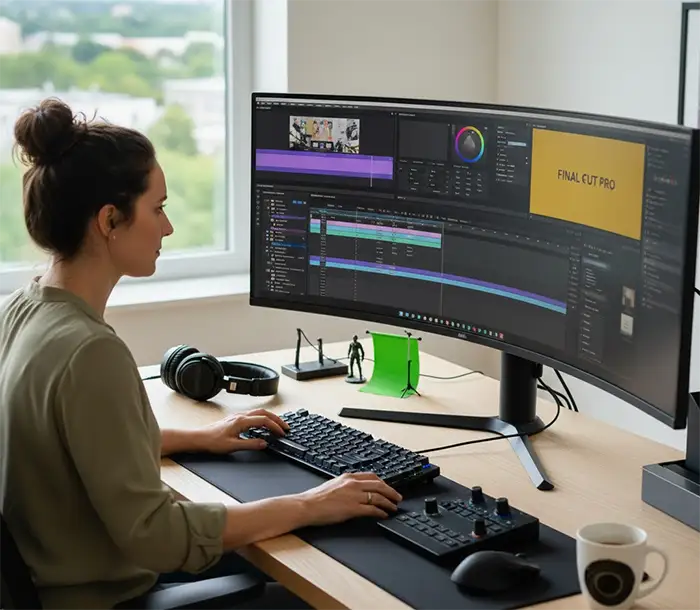
Los mejores programas de edición de video en 2025 (Guía sin tecnicismos)
Comprar una buena cámara o grabar con el móvil de última generación no sirve de nada si luego el video se queda en una carpeta. Todos sabemos que la magia ocurre en la edición, pero en 2025 el mercado está tan lleno de programas que es fácil sentirse abrumado.
¿Cuál elijo? ¿El más caro? ¿El que usa mi YouTuber favorito? La realidad es que el mejor editor de video no es el que más funciones tiene, sino el que tu computadora pueda soportar y el que se adapte a lo que necesitas hacer. En esta guía te cuento cuáles son las mejores opciones del año, cómo evitar que tu PC se congele al editar y un mini-tutorial para que empieces hoy mismo.
¿Por qué elegir bien el programa es tan importante?
Un editor de video es, en esencia, tu mesa de trabajo digital. Si eliges una herramienta equivocada, algo que debería llevarte una hora (como cortar un vlog y ponerle música) se convertirá en una batalla de seis horas contra el ordenador.
Hoy en día, estos programas ya no solo sirven para cortar y pegar. La mayoría integran Inteligencia Artificial que te ahorra horas de trabajo: pueden transcribir el audio a texto automáticamente, recortar el video para que encaje en TikTok o arreglar el color de la imagen con un solo clic. Elegir el software correcto es elegir ser más rápido que tu competencia.
Los 5 problemas que te harán odiar editar (y cómo evitarlos)
Si alguna vez intentaste editar un video y terminaste queriendo tirar la PC por la ventana, seguramente sufriste alguno de esto:
- El video se atasca (Lag): La reproducción salta o va a cámara lenta, haciendo imposible cortar a ritmo de la música.
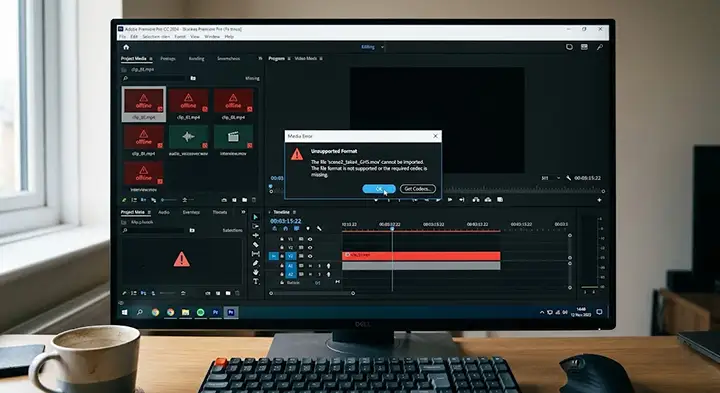
- El mensaje de «Formato no compatible»: Grabaste con tu móvil o cámara y el programa simplemente te muestra una pantalla negra o no te deja importarlo.
- Tardar una eternidad en exportar: Terminas el video, le das a «Exportar» y te va a tomar 4 horas.
- La interfaz parece la cabina de un avión: Hay mil botones, paneles y opciones que intimidan y no te dejan ni siquiera hacer un corte simple.
- Se cierra solo (Crash): El programa «revienta» a mitad de edición y pierdes el trabajo que no guardaste.
¿Por qué ocurre esto? (La culpa rara vez es tuya)
La mayoría de estos problemas ocurren por una mala comunicación entre el programa y tu computadora.
- Tu PC no es un súper ordenador: Si intentas editar un video en 4K (calidad altísima) directamente, la memoria de tu PC colapsa.
- Formatos «pesados»: Los celulares graban en formatos muy comprimidos que cuestan mucho de procesar para la mayoría de los programas.
- No usas la tarjeta gráfica: A veces el programa le exige todo el trabajo al procesador principal (CPU) en lugar de usar tu tarjeta de video (GPU), que es la que está diseñada para mover imágenes.
La configuración «Anti-Estrés» (Haz esto antes de editar)
Para que cualquier programa te funcione bien, aplica estos tres trucos que usan los profesionales:
- Activa los «Proxies»: Es el truco definitivo. Un proxy es una copia diminuta y ligera de tu video de 4K. Le dices al programa: «Trabaja con esta copia pequeñita para que no se atasque, y cuando termine, usa el video grande para exportar». (Se activa en los ajustes de proyecto de Premiere, DaVinci o Final Cut).
- Acelera por GPU: Ve a los ajustes del programa y asegúrate de que el «Renderizador» esté configurado en tu Tarjeta Gráfica (CUDA si tienes NVIDIA, o Metal si usas Mac). Esto descarga el trabajo pesado de la CPU a la tarjeta de video.
- Convierte el video antes de importar: Si tu celular grabó el video y el programa no lo abre, usa una herramienta gratuita llamada Shutter Encoder. Pásale el video y conviértelo a un formato llamado ProRes. Es un formato más pesado en disco, pero los programas lo leen como si fuera agua, sin ningún lag.
Tabla Comparativa: ¿Cuál es el tuyo?
| Programa | Para quién es | Dificultad | Costo | Lo mejor / Lo peor |
|---|---|---|---|---|
| DaVinci Resolve | Cine, color y audio | Alta | Gratis (o $295 Studio) | Lo mejor: Es gratis y su calidad de color es de Hollywood. Lo peor: Requiere una PC bastante potente para no sufrir. |
| Adobe Premiere Pro | YouTubers y Freelances | Media | Suscripción (~20€/mes) | Lo mejor: Se integra perfecto con Photoshop y After Effects. Lo peor: A veces tiene bugs y requiere suscripción de por vida. |
| Final Cut Pro | Usuarios de Mac | Media-Baja | Pago único (~299€) | Lo mejor: Es absurdamente rápido en ordenadores Mac. Lo peor: Solo sirve para Mac. |
| CapCut (PC) | TikTokers y Reels | Muy Baja | Gratis / Premium | Lo mejor: Subtítulos automáticos perfectos y muy fácil de usar. Lo peor: No sirve para proyectos complejos o de mucha calidad. |
Tutorial express: Tu primer montaje en 4 pasos
No importa si descargaste DaVinci, Premiere o CapCut; la lógica de editar es siempre la misma. Así es como se hace:
- Prepara el terreno: Abre el programa y crea un «Nuevo Proyecto». Elige la resolución: 1920×1080 si es para YouTube (horizontal) o 1080×1920 si es para TikTok/Reels (vertical).
- Importa tus archivos: Busca el panel donde dice «Media» o «Archivos» y arrastra ahí todos tus videos y la música.
- La línea de tiempo (Tu lienzo): Arrastra tus videos hacia abajo, a la zona llamada «Línea de tiempo». Ahí es donde los vas a ordenar, cortar y superponer.
- Corta y limpia: Pon el cursor (la línea vertical) donde quieras cortar, presiona la herramienta de «Tijera» (o la tecla
Cen la mayoría de programas), haz clic en el video y borra los trozos donde te equivocaste o hayas callado.
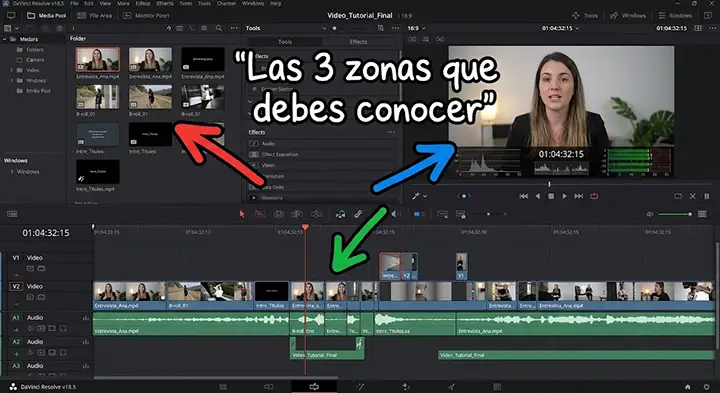
Las 3 zonas que debes conocer
Escenarios reales: Aprende de estos ejemplos
Caso 1: El YouTuber de Tecnología que quiere llorar. Problema: Tiene 40 clips grabados en 4K con su cámara y su portátil se congela al reproducirlos. Solución: Descarga DaVinci Resolve. Antes de empezar a cortar, va a ajustes y activa la generación de «Proxies» a 1080p. Ahora edita de forma fluida. Al terminar, le da a exportar usando los archivos originales. Lo que habría sido 10 horas de sufrimiento, se reduce a 3 horas de trabajo fluido.
Caso 2: La agencia que hace 5 videos de Instagram al día. Problema: Necesitan videos rápidos, con textos animados y subtítulos, y no tienen tiempo para complicaciones. Solución: Olvídanse de Premiere. Descargan CapCut en el PC. Arrastran el video, usan el botón mágico de «Auto-subtítulos» para transcribir la voz al instante, le ponen un filtro colorido y lo exportan en 5 minutos. La velocidad manda aquí.
¿Dónde descargar de forma segura? (Importante)
Nunca descargues programas de edición desde páginas de «cracks» o enlaces dudosos. Están llenos de virus y programas mineros que usarán tu tarjeta gráfica para minar criptomonedas sin que te des cuenta, arruinando tu PC. Usa siempre las páginas oficiales:
- DaVinci Resolve: blackmagicdesign.com/products/davinciresolve (La versión gratuita no caduca y es una joya).
- Adobe Premiere Pro: adobe.com/es/products/premiere (Tienes 7 días de prueba gratis).
- Final Cut Pro: apps.apple.com/app/final-cut-pro (Solo para Mac, prueba de 90 días).
- CapCut: capcut.com (Totalmente gratis para PC y Mac).

Conclusión
No dejes que el software te robe la creatividad. Elegir el programa correcto en 2025 es solo una cuestión de honestidad con tu equipo y tu tiempo. Si tienes un Mac potente, Final Cut te hará la vida feliz. Si no quieres pagar y buscas calidad profesional, DaVinci Resolve es tu mejor aliado. Y si solo quieres hacer contenido viral rápido para redes, CapCut es el rey indiscutible. Aprende a configurar los proxies, usa tu tarjeta gráfica a favor y verás cómo editar video pasa de ser una pesadilla técnica a ser la parte más divertida de crear contenido.