


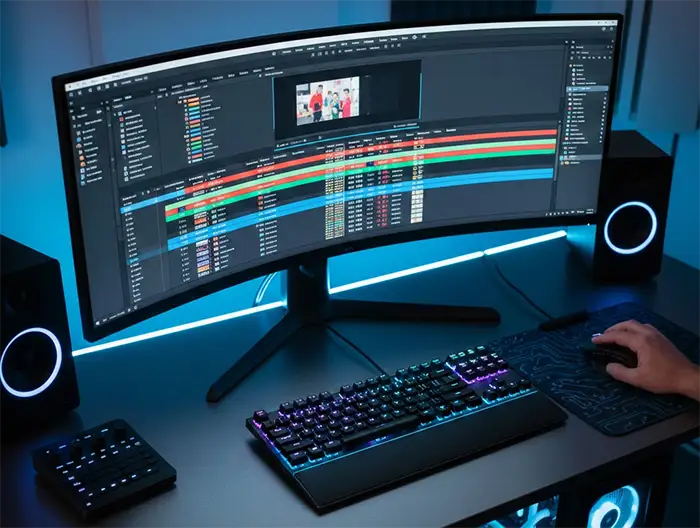
Introducción: Qué es Adobe Premiere y relevancia del tema
En el vasto ecosistema del contenido digital, la narrativa visual ha pasado de ser un lujo a una necesidad absoluta. Ya sea que se trate de un creador de contenido que busca cautivar a su audiencia en redes sociales, una empresa que necesita presentar sus servicios con calidad corporativa o un cineasta independiente preparando su obra para festivales, la herramienta que se elige para contar la historia es tan crucial como la historia misma. En este escenario, Adobe Premiere se ha consolidado no solo como una opción popular, sino como el estándar de facto en la industria de la posproducción.
La relevancia de este software radica en su capacidad única para adaptarse a una infinita variedad de flujos de trabajo. A diferencia de otras herramientas que se especializan en un nicho muy específico, Premiere ofrece un ecosistema completo que integra la edición, el diseño gráfico, el tratamiento de color y el audio en un solo lugar. Comprender por qué esta plataforma domina el mercado es esencial para cualquier profesional que desee no solo editar videos, sino construir una carrera sostenible y eficiente en un entorno altamente competitivo.
Qué es y cómo funciona la herramienta
Adobe Premiere (específicamente Premiere Pro) es un software de edición de video no lineal (NLE, por sus siglas en inglés) desarrollado por Adobe Systems. Su arquitectura se basa en una línea de tiempo (timeline) que permite manipular múltiples pistas de video y audio simultáneamente, ofreciendo una libertad creativa sin precedentes. Pero para entender su verdadera potencia, hay que mirar bajo el capó.
El funcionamiento de Premiere se sustenta en el motor de reproducción Mercury Playback Engine. Esta tecnología es clave para entender por qué es considerado el mejor editor de video en el mercado actual. Este motor permite la reproducción fluida de formatos de video de alta resolución (como 4K, 8K y VR) sin necesidad de pasar por un proceso tedioso de transcodificación previa. En términos prácticos, esto significa que puedes tomar un archivo de una cámara de alta gama, arrastrarlo a la línea de tiempo y empezar a cortar y pegar casi de inmediato, algo que hace unos años requería estaciones de trabajo costosas y equipos especializados.
Desde una perspectiva técnica para PC, Premiere está altamente optimizado para aprovechar tanto la tarjeta gráfica (GPU) como el procesador (CPU). Utiliza la aceleración hardware para tareas intensivas como el renderizado de efectos, transiciones y la exportación final. Además, su integración nativa con el formato de video H.264 y HEVC (H.265) lo hace increíblemente eficiente al trabajar con los códecs modernos que utilizan la mayoría de las cámaras DSLR y Mirrorless hoy en día.
Usos más comunes y escenarios de aplicación
La versatilidad de Adobe Premiere es tal que encontrarlo en uso en una película de Hollywood no es más común que verlo en el escritorio de un estudiante universitario. Sin embargo, sus aplicaciones se pueden segmentar claramente según el nivel de complejidad y el objetivo final del proyecto.
Para el sector del marketing digital y las redes sociales, la herramienta es vital para la creación de contenido rápido y atractivo. Funciones como el «Remix» automático para música, que ajusta la duración de una canción al tamaño exacto del video, o la función «Reframe de automático» (Auto Reframe) que adapta videos horizontales a verticales para TikTok o Instagram Reels, son ejemplos de cómo el software resuelve problemas reales de los creadores modernos.
En la industria de la televisión y el cine, Premiere es la columna vertebral de la edición. Se utiliza para cortes técnicos (rough cuts), montajes finos y conformación final. Su capacidad para manejar proyectos colaborativos a través de la nube con «Team Projects» permite que equipos de editores, diseñadores de sonido y artistas de efectos visuales trabajen en el mismo proyecto simultáneamente desde diferentes ubicaciones geográficas. Esto ha transformado la logística de producción, especialmente relevante en tiempos de trabajo remoto.
Otro escenario crucial es la producción corporativa y educativa. Aquí, la necesidad no es siempre la creatividad cinematográfica, sino la claridad y la estandarización. Las plantillas de títulos y gráficos de Premiere, junto con su librería de elementos visuales Adobe Stock, permiten a las empresas mantener una identidad de marca coherente en todos sus videos capacitación, presentaciones internas y material promocional.
Problemas o errores frecuentes y cómo evitarlos
A pesar de ser el mejor editor de video, la curva de aprendizaje y la intensidad de recursos de Adobe Premiere pueden llevar a ciertos frustraciones si no se gestiona correctamente. Uno de los problemas más reportados por los usuarios, especialmente aquellos con PC de gama media o baja, es el «lag» o retraso en la reproducción y el bloqueo del sistema. Esto suele ocurrir porque el software intenta procesar archivos de video de alta resolución en tiempo real, saturando la memoria RAM o la capacidad de la tarjeta gráfica.
Otro error común es el desincronización entre audio y video. Este fenómeno, a menudo llamado «desfase», sucede cuando el dispositivo de grabación no mantuvo una velocidad de cuadro constante o cuando la configuración del proyecto no coincide con la velocidad de cuadro del material original.
También encontramos errores de renderizado y exportación, a menudo manifestados con el temido código de error «Error Compiling Movie» o «Render Error». Generalmente, esto se debe a conflictos de códecs, espacio insuficiente en el disco duro o corrupción en la memoria caché del software. A menudo, los usuarios intentan solucionar esto reiniciando el ordenador sin abordar la raíz del problema, lo que resulta en una pérdida de tiempo valioso.
Finalmente, la pérdida de datos o proyectos corruptos es el temor de todo editor. Si Premiere se cierra inesperadamente, existe el riesgo de perder todo el trabajo realizado desde la última copia de seguridad manual, lo que puede ser desastroso ante deadlines inminentes.
Soluciones prácticas paso a paso
Para mitigar estos problemas y mantener un flujo de trabajo fluido, es fundamental aplicar soluciones técnicas específicas que optimicen el rendimiento del hardware y la estabilidad del software.
1. Optimización de Proxies para PC con recursos limitados Si experimentas cortes en la reproducción al editar 4K, la solución más efectiva es utilizar «Proxies». Un proxy es una copia de baja resolución (por ejemplo, 1080p o 720p) de tu archivo original de alta calidad.
- Paso 1: En la ventana de Proyecto, selecciona tus clips de video.
- Paso 2: Haz clic derecho > Crear > Proxies.
- Paso 3: Elige una preconfiguración (por ejemplo, «H.264 1080p») y guarda los archivos en una carpeta aparte.
- Paso 4: Una vez creados, Premiere te preguntará si quieres usar los proxies. Haz clic en «Sí». Ahora editarás con archivos ligeros y fluidos.
- Paso 5: Al momento de exportar, asegúrate de desactivar la opción «Usar Proxies» en el botón del panel de programa (la pequeña bola de tenis), y Premiere vinculará automáticamente los archivos originales de 4K para la renderización final.
2. Limpieza de caché para solucionar errores de exportación El acumulamiento de archivos temporales puede causar errores extraños.
- Paso 1: Ve a Editar > Preferencias > Medios.
- Paso 2: Haz clic en el botón «Limpiar» junto a «Archivos de caché de base de datos de medios».
- Paso 3: También es recomendable aumentar la cantidad de RAM asignada a Premiere en las preferencias (dejar alrededor de 1.5 GB para el sistema operativo y asignar el resto al software).
3. Sincronización de Audio Automática Para evitar el desfase manual:
- Paso 1: Selecciona el clip de video y el clip de audio separado en la línea de tiempo.
- Paso 2: Haz clic derecho > «Sincronizar».
- Paso 3: Elige «Audio» y asegúrate de que el punto de sincronización sea «Inicio de clip» o basado en el espectro de ondas de audio para mayor precisión. Premiere alineará automáticamente las ondas de sonido con precisión matemática.
4. Gestión del Autoguardado Nunca confíes solo en el autoguardado por defecto.
- Paso 1: Ve a Preferencias > Autoguardado.
- Paso 2: Reduce el intervalo de tiempo a 5 o 10 minutos.
- Paso 3: Aumenta el «Número máximo de versiones» a 20 o 30. Esto te permite viajar en el tiempo si haces un error que no detectas hasta horas después.
| Característica | Adobe Premiere Pro | DaVinci Resolve | Final Cut Pro X |
|---|---|---|---|
| Curva de Aprendizaje | Media / Alta | Alta (Especializado en Color) | Media |
| Rendimiento en PC | Excelente (Optimizado GPU) | Muy Alto (Requiere GPU potente) | Solo para Mac (Optimizado Metal) |
| Integración Ecosistema | Adobe CC (Ps, Ae, Au) | Blackmagic (Fusion, Fairlight) | Apple (Motion, Compressor) |
| Compatibilidad | Windows y Mac | Windows, Mac y Linux | Solo Mac |
| Costo (Suscripción) | Model de Suscripción | Gratis (versión Studio pago) | Pago único |
Casos de uso real
Imaginemos el caso de «Lucía», una periodista freelance que viaja documentando historias en zonas remotas. Ella usa una cámara mirrorless que graba en 4K HEVC. Su ordenador portátil es una unidad robusta de hace tres años, con 16GB de RAM. Lucía necesita entregar un paquete de noticias de 3 minutos al día siguiente.
Al principio, al intentar editar los clips 4K directamente en la línea de tiempo, la ventiladora de su PC se aceleraba y el video se cortaba cada pocos segundos, haciendo imposible hacer cortes precisos. Aquí, la aplicación de la solución de Proxies (mencionada anteriormente) salvó su flujo de trabajo. Ella creó los proxies en la carretera (usando un disco duro SSD externo), editó la narrativa utilizando los archivos ligeros sin ningún retraso y, una vez en su hotel con el ordenador enchufado, reactivó el archivo original 4K para aplicar corrección de color y exportar el reportaje final con máxima calidad.
Este caso demuestra cómo la flexibilidad de Adobe Premiere permite adaptar el software a las limitaciones del hardware del usuario, asegurando que el proceso creativo no se detenga por problemas técnicos.
Consejos y buenas prácticas
Para sacar el máximo provecho a este software de montaje, más allá de la resolución de problemas, existen buenas prácticas que elevan la calidad del trabajo y la eficiencia.
- Organización de archivos: Antes de abrir Premiere, organiza tus carpetas en el disco duro. Mantén los videos, audios, imágenes y proyectos en carpetas separadas. Premiere no maneja bien mover archivos después de importarlos.
- Atajos de teclado: La velocidad en la edición proviene de no usar el ratón. Memoriza atajos básicos como
Cpara corte,Vpara selección,Lpara reproducir rápido yJpara rebobinar. Personalizar tu propio mapa de teclas puede ahorrarte cientos de horas a largo plazo. - Uso de Ajustes Preestablecidos (Presets): No reinventes la rueda. Crea tus propios presets para exportación. Por ejemplo, crea un preset para YouTube en 1080p y otro para Instagram en 4K vertical. Esto asegura que tus videos siempre cumplan con las especificaciones técnicas de cada plataforma sin tener que ajustar manualmente el bitrate o la tasa de cuadros cada vez.
- Etiquetas de colores: Utiliza el sistema de etiquetas de colores en la línea de tiempo para identificar rápidamente las pistas de voz (por ejemplo, en rojo), música (azul) o efectos (verde). Esto facilita la navegación en proyectos complejos de múltiples pistas.
Conclusión
Adobe Premiere ha demostrado ser más que una simple herramienta para cortar y pegar videos; es una solución integral que aborda las necesidades complejas de la narrativa visual moderna. Su estatus como el mejor editor de video no se basa únicamente en su popularidad, sino en su robustez técnica, su ecosistema integrado y su capacidad para resolver desafíos de producción reales, desde un PC portátil básico hasta estaciones de trabajo de alto rendimiento.
Para el usuario que busca evolucionar de un nivel principiante a experto, invertir tiempo en dominar Premiere es una decisión estratégica. No solo aprenderá a editar, sino que comprenderá los fundamentos de la gestión de datos, el flujo de trabajo no destructivo y la optimización de hardware. En un mundo donde el contenido es rey, tener la herramienta capaz de moldear ese contenido con precisión y creatividad es la ventaja competitiva definitiva. Ya sea creando para YouTube, corporaciones o cine, Premiere ofrece el lienzo y los pinceles necesarios para que la visión se convierta en realidad.