


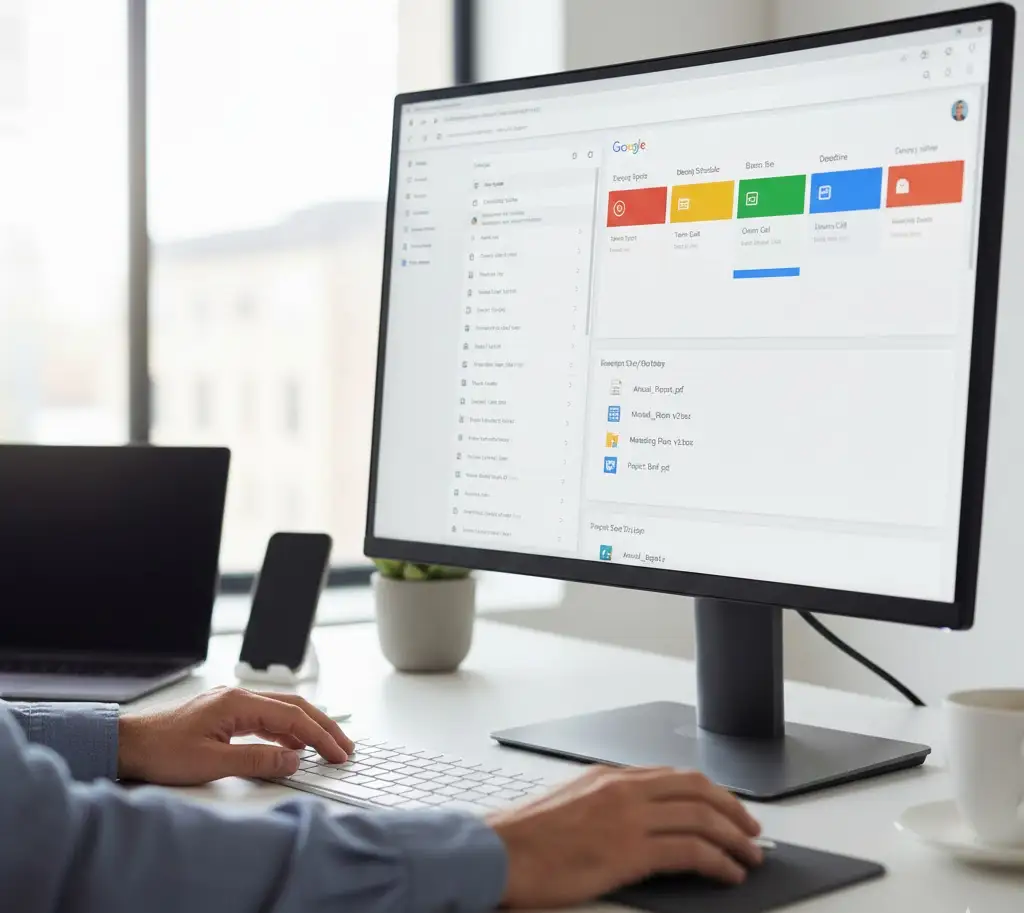
Google Workspace: Secretos para principiantes
Google Workspace se ha convertido en una de las suites de productividad más utilizadas a nivel mundial, especialmente en entornos laborales y educativos. Sin embargo, la mayoría de los usuarios recién iniciados apenas rascan la superficie de su potencial, limitándose a funciones básicas como redactar documentos o enviar correos electrónicos. Este subaprovechamiento no solo reduce la eficiencia individual, sino que impide experimentar una transformación real en la forma de trabajar y colaborar. El problema principal que abordaremos es precisamente este: cómo los principiantes pueden transitar rápidamente de un uso superficial a un aprovechamiento profundo de Google Workspace, descubriendo funciones ocultas y flujos de trabajo que multiplicarán su productividad desde el primer día. A lo largo de este contenido, desglosaremos las herramientas más importantes de Workspace, revelaremos trucos que incluso usuarios intermedios desconocen y proporcionaremos una hoja de ruta clara para que los principiantes puedan integrar estas soluciones en su día a día.
Qué es Google Workspace y por qué es importante
Google Workspace (anteriormente conocido como G Suite) es un conjunto integrado de aplicaciones de productividad y colaboración desarrollado por Google. Incluye herramientas fundamentales como Gmail para la comunicación, Drive para el almacenamiento en la nube, Docs para procesamiento de textos, Sheets para hojas de cálculo, Slides para presentaciones, Calendar para gestión del tiempo, Meet para videoconferencias, y otras aplicaciones especializadas como Forms para encuestas o Sites para crear sitios web.
La importancia de Google Workspace radica en su capacidad para transformar radicalmente la forma en que individuos y equipos gestionan la información y colaboran en proyectos. A diferencia de las suites de productividad tradicionales basadas en software de escritorio, Workspace funciona completamente en la nube, lo que permite acceder a documentos desde cualquier dispositivo con conexión a internet, trabajar simultáneamente con otras personas en tiempo real y eliminar la necesidad de enviar archivos adjuntos constantemente. Además, su integración nativa entre aplicaciones significa que la información fluye naturalmente de una herramienta a otra, creando un ecosistema cohesivo donde la comunicación, la creación de contenido y la gestión de proyectos ocurren de manera fluida. Para principiantes, comprender esta filosofía integrada es el primer paso para aprovechar verdaderamente su potencial.
Problemas más comunes asociados al tema
Los principiantes en Google Workspace suelen enfrentarse a una serie de desafíos que limitan su productividad y generan frustración:
- Desorganización documental caótica: La mayoría de los nuevos usuarios acumulan archivos en Drive sin una estructura clara, dificultando la localización de documentos importantes y generando duplicidades innecesarias.
- Ineficiencia en la gestión del correo electrónico: Bandejas de entrada saturadas, falta de filtros efectivos y ausencia de automatizaciones convierten Gmail en una fuente constante de interrupciones en lugar de una herramienta de comunicación eficiente.
- Subutilización de funciones colaborativas: Los principiantes no aprovechan las capacidades de edición simultánea, comentarios o historial de versiones, terminando en procesos de revisión caóticos y pérdida de cambios importantes.
- Falta de integración entre aplicaciones: Muchos usuarios tratan cada herramienta de Workspace como un compartimento estanco, sin aprovechar las sinergias posibles entre ellas, perdiendo oportunidades para crear flujos de trabajo eficientes.
- Desconocimiento de atajos y funciones avanzadas: La mayoría de los principiantes utiliza solo las opciones visibles en la interfaz, ignorando atajos de teclado, comandos avanzados o funciones ocultas que podrían ahorrarles tiempo significativo.
- Dificultad para automatizar tareas repetitivas: Los usuarios novatos realizan manualmente procesos que podrían automatizarse, como la generación de informes periódicos, el envío de recordatorios o la organización de reuniones recurrentes.
- Configuración inadecuada de permisos y compartición: Muchos principiantes cometen errores al compartir documentos, ya sea otorgando acceso excesivo o insuficiente, lo que genera problemas de seguridad o colaboración.
Causas principales
Estos problemas no surgen aleatoriamente, sino que responden a causas específicas que vale la pena analizar:
La primera causa es la curva de aprendizaje insuficiente. La mayoría de los usuarios principiantes reciben una formación muy básica al introducirse a Google Workspace, centrada en funciones elementales pero sin explorar capacidades más potentes. Esta formación limitada genera una falsa sensación de dominio que impide la exploración de funcionalidades avanzadas.
La segunda causa es la resistencia al cambio y persistencia de viejos hábitos. Muchos principiantes trasladan sus metodologías de trabajo anteriores (basadas en software de escritorio como Microsoft Office) al entorno de Google Workspace sin adaptar sus procesos. Por ejemplo, siguen descargando documentos para editarlos localmente en lugar de aprovechar la edición colaborativa en la nube.
Una tercera causa es la sobreceda de información y parálisis por análisis. Google Workspace ofrece tantas posibilidades que muchos usuarios novatos se sienten abrumados y terminan utilizando solo las funciones más básicas para evitar complicarse, especialmente cuando enfrentan plazos ajustados.
La cuarta causa es la falta de comprensión de la filosofía de trabajo en la nube. Los principiantes a menudo no entienden completamente los beneficios del almacenamiento en la nube, la colaboración en tiempo real o la integración entre aplicaciones, lo que les impide reestructurar sus flujos de trabajo para aprovechar estas ventajas.
Finalmente, una quinta causa es la ausencia de referentes o modelos a seguir. Sin ejemplos claros de cómo otros usuarios aprovechan Workspace, los principiantes limitan su exploración a lo que ya conocen, sin descubrir nuevas formas de trabajar que podrían transformar su productividad.

Soluciones prácticas paso a paso
A continuación, presentamos soluciones detalladas para cada uno de los problemas identificados, con instrucciones claras para que los principiantes puedan implementarlas:
1. Estructura inteligente de Drive para principiantes
Para resolver la desorganización documental desde el inicio:
- Crea una estructura de carpetas básica pero funcional: Comienza con carpetas principales como «01_TRABAJO», «02_PERSONAL», «03_PROYECTOS» y «04_RECURSOS». El número al principio ayudará a que se mantengan ordenadas alfabéticamente.
- Implementa una convención de nomenclatura simple: Establece un formato como «[TIPO][NOMBRE][FECHA]». Por ejemplo: «INFORME_VentasTrimestrales_2023-06» o «PRESENTACION_NuevoProducto_2023-06-15».
- Utiliza la estrella para marcar documentos importantes: En lugar de crear carpetas complejas, simplemente marca los documentos importantes con la estrella y accede a ellos rápidamente desde la sección «Con estrellas».
- Aprovecha las búsquedas básicas antes de avanzar: Comienza usando el buscador con términos simples y luego ve incorporando operadores como «type:spreadsheet» para encontrar solo hojas de cálculo o «after:2023-01-01» para filtrar por fechas.
- Comienza a usar colores para carpetas importantes: Asigna colores a las carpetas que uses con más frecuencia para identificarlas visualmente de forma rápida.
2. Optimización básica de Gmail
Para transformar tu gestión del correo electrónico como principiante:
- Implementa el sistema de archivado básico: En lugar de dejar correos en tu bandeja de entrada, archívalos después de procesarlos. Podrás encontrarlos fácilmente usando la búsqueda.
- Crea filtros simples para correos recurrentes: Ve a Configuración > Filtros y direcciones bloqueadas > Crear un nuevo filtro. Por ejemplo, filtra correos de redes sociales para que automaticamente se archiven y se marquen como leídos.
- Utiliza las respuestas predefinidas para correos frecuentes: Actívalas en Configuración > Avanzado > Respuestas predefinidas. Luego, cuando redactes un correo, accede al menú de tres puntos > Respuestas predefinidas para insertar respuestas que usas regularmente.
- Aprende los atajos de teclado más útiles: Actívalos con «?» y aprende los básicos como «C» para redactar, «E» para archivar o «R» para responder.
- Organiza tu bandeja de entrada con categorías: Activa las categorías principales (Social, Promociones, Actualizaciones) en Configuración > Bandeja de entrada para que Gmail clasifique automáticamente tus correos.
3. Colaboración básica en Docs y Sheets
Para empezar a aprovechar el trabajo colaborativo:
- Comparte documentos correctamente: Usa el botón «Compartir» en la esquina superior derecha y aprende la diferencia entre «Ver», «Comentar» y «Editar» para otorgar los permisos adecuados.
- Utiliza los comentarios para comunicarte: Selecciona un texto y haz clic derecho > Comentario o usa el icono de comentario para dejar notas que otros usuarios puedan ver y responder.
- Aprovecha el historial de versiones: Ve a Archivo > Historial > Ver historial de versiones para ver quién hizo cambios y cuándo, o para restaurar versiones anteriores si algo sale mal.
- Usa el modo sugerencia para revisiones: En Docs, ve al menú desplegable que dice «Edición» y selecciona «Sugerencia» para que tus cambios aparezcan como sugerencias que otros pueden aceptar o rechazar.
- Trabaja simultáneamente con otros usuarios: Abre un documento al mismo tiempo que tus compañeros y verás sus cursores y cambios en tiempo real. Puedes comunicarte mediante el chat que aparece en la esquina inferior derecha.
4. Integración básica entre aplicaciones
Para empezar a conectar las herramientas de Workspace:
- Adjunta archivos de Drive en Gmail: Al redactar un correo, usa el icono de Drive para adjuntar archivos directamente desde tu almacenamiento en la nube, sin necesidad de descargarlos y volverlos a subir.
- Crea eventos desde Gmail: Cuando recibas un correo con información sobre una reunión, Gmail detectará automáticamente las fechas y te sugerirá crear un evento en Calendar.
- Inserta gráficos de Sheets en Docs: En Docs, ve a Insertar > Gráfico > Hoja de cálculo para incluir gráficos dinámicos que se actualizarán automáticamente cuando modifiques los datos en Sheets.
- Añade tareas desde Gmail: Convierte correos en tareas directamente desde Gmail usando el botón de tareas que aparece en el panel lateral derecho.
- Usa Meet directamente desde Gmail: Inicia videoconferencias directamente desde Gmail usando el botón «Iniciar una reunión» que aparece en el panel lateral izquierdo.
5. Atajos y funciones básicas para principiantes
Para empezar a ahorrar tiempo desde el primer día:
- Domina los atajos universales: Aprende atajos que funcionan en múltiples aplicaciones como Ctrl+Z para deshacer, Ctrl+C para copiar y Ctrl+V para pegar.
- Utiliza el buscador universal: El cuadro de búsqueda en la parte superior de Workspace busca no solo en la aplicación actual, sino en todas las herramientas, incluyendo contenido de chats, correos y documentos.
- Accede rápidamente a funciones usando la barra de búsqueda: En Docs, Sheets o Slides, presiona Ctrl+/ o Cmd+/ para ver una lista de todas las funciones disponibles y acceder a ellas rápidamente.
- Usa el formato condicional en Sheets: Selecciona un rango de celdas, ve a Formato > Formato condicional y crea reglas para que las celdas cambien de color automáticamente según su contenido.
- Aprovecha las plantillas predefinidas: En todas las aplicaciones de Workspace, ve a Archivo > Nuevo > Desde plantilla para acceder a plantillas profesionales para currículums, presupuestos, presentaciones y más.
6. Automatización básica para principiantes
Para empezar a automatizar tareas repetitivas:
- Programa el envío de correos: Al redactar un correo en Gmail, haz clic en la flecha junto al botón «Enviar» y selecciona «Programar envío» para que llegue en el momento más oportuno.
- Crea recordatorios en Calendar: Añade recordatorios a tus eventos para recibir notificaciones antes de que ocurran, con tiempo de antelación suficiente para prepararte.
- Usa las respuestas automáticas en Gmail: Configura respuestas automáticas en Configuración > General > Respuesta automática para informar a las personas que estás fuera de la oficina.
- Crea formularios simples con Google Forms: Usa Forms para crear encuestas básicas que recopilen respuestas automáticamente en una hoja de cálculo.
- Establece recordatorios en Keep: Usa Google Keep para crear notas con recordatorios basados en tiempo o ubicación que aparecerán en tu calendario.
7. Configuración adecuada de permisos y compartición
Para compartir documentos de forma segura y efectiva:
- Comprende los niveles de permiso: Aprende la diferencia entre «Ver» (solo pueden ver), «Comentar» (pueden ver y comentar) y «Editar» (pueden hacer cambios) para otorgar los permisos adecuados.
- Usa enlaces en lugar de compartir directamente con personas: Cuando compartas con grupos grandes, usa la opción «Obtener enlace» para generar un enlace que puedas enviar a múltiples personas.
- Restringe el acceso cuando sea necesario: Al compartir con un enlace, puedes configurar quién puede acceder usando el ícono de engranaje junto a «Obtener enlace».
- Aprende a dejar de compartir documentos: Haz clic derecho sobre un archivo compartido > Compartir > Quitar acceso para dejar de compartirlo con personas específicas.
- Usa la vista sin permisos de edición: Cuando necesites mostrar un documento a alguien sin que pueda hacer cambios, usa el modo vista previa compartiendo el enlace con «/preview» al final.
Consejos, buenas prácticas y recomendaciones finales
Para llevar tu uso de Google Workspace al siguiente nivel como principiante, considera estas recomendaciones:
- Explora gradualmente nuevas funciones: No intentes aprender todo de golpe. Dedica cada semana a dominar una nueva función o aplicación de Workspace.
- Personaliza tu entorno: Ajusta la configuración de cada aplicación según tus preferencias. Por ejemplo, cambia el tema visual de Gmail o organiza la barra de herramientas en Docs.
- Crea atajos a documentos frecuentes: En Drive, haz clic derecho sobre un archivo que uses regularmente y selecciona «Añadir a Mi Drive» para acceder rápidamente desde la sección principal.
- Utiliza el espacio de almacenamiento eficientemente: Aprende a diferenciar entre archivos que cuentan para tu cuota y los que no, y borra regularmente archivos grandes que ya no necesites.
- Aprovecha las aplicaciones móviles: Instala las aplicaciones móviles de Workspace para acceder a tus documentos desde cualquier lugar y continuar trabajando donde lo dejaste.
- Participa en la comunidad de Google Workspace: Únete a foros y comunidades donde puedes hacer preguntas y aprender de usuarios más experimentados.
- Mantente actualizado sobre nuevas funciones: Google añade constantemente nuevas funcionalidades a Workspace. Sigue el blog oficial o los canales de YouTube para estar al tanto de las novedades.
- Establece rutinas de organización: Dedica unos minutos cada semana para organizar tus archivos en Drive, limpiar tu bandeja de entrada y revisar tu calendario.
- Explora los complementos básicos: En Docs, Sheets y Slides, ve a Complementos > Obtener complementos para añadir funcionalidades extra como plantillas adicionales o herramientas de análisis.
- Practica la colaboración segura: Antes de compartir documentos sensibles, verifica dos veces los permisos que estás otorgando y considera usar la función de limitar descarga, impresión y copia para archivos confidenciales.
Tabla comparativa de funciones básicas de Google Workspace
| Aplicación | Función básica | Función intermedia | Beneficio principal para principiantes |
|---|---|---|---|
| Gmail | Enviar y recibir correos | Filtros básicos + Respuestas predefinidas | Reducción 50% tiempo gestión bandeja |
| Drive | Almacenar archivos | Estructura de carpetas + Búsqueda básica | Localización instantánea de documentos |
| Docs | Crear documentos | Comentarios + Historial de versiones | Mejora colaboración en tiempo real |
| Sheets | Crear hojas de cálculo | Fórmulas básicas + Gráficos simples | Visualización rápida de datos |
| Calendar | Registrar eventos | Compartir calendarios + Recordatorios | Mejor organización del tiempo |
| Meet | Videoconferencias | Programar reuniones + Grabación básica | Comunicación más efectiva a distancia |
Ejemplos reales o escenarios prácticos
Para ilustrar cómo estas soluciones se aplican en situaciones reales, presentamos tres escenarios detallados para principiantes:
Escenario 1: Estudiante universitario organizando sus trabajos
Laura, una estudiante de primer año, se sentía abrumada por la cantidad de trabajos y proyectos que debía entregar. Sus archivos estaban dispersos en diferentes dispositivos y tenía dificultades para colaborar con sus compañeros de grupo.
Solución implementada:
- Creó una estructura básica en Drive con carpetas para cada asignatura y subcarpetas para «Apuntes», «Trabajos» y «Recursos».
- Utilizó Docs para colaborar en tiempo real con sus compañeros de grupo, usando el modo sugerencia para revisar los trabajos de otros.
- Configuró Calendar con recordatorios para fechas de entrega de trabajos y exámenes.
- Usó Gmail para comunicarse con profesores y compañeros, creando filtros para organizar automáticamente los correos de cada asignatura.
- Aprendió a compartir documentos con sus compañeros usando los permisos adecuados para que pudieran colaborar sin comprometer la seguridad de su información.
Resultado: Laura redujo el tiempo que dedicaba a buscar archivos y a coordinar con sus compañeros en un 60%, y nunca más olvidó una fecha de entrega.
Escenario 2: Profesora de primaria adaptándose a la enseñanza híbrida
María, una profesora con 20 años de experiencia, tuvo que adaptarse rápidamente a la enseñanza híbrida durante la pandemia, usando Google Workspace por primera vez.
Solución implementada:
- Creó una carpeta en Drive para cada materia con subcarpetas para «Material de clase», «Tareas» y «Evaluaciones».
- Utilizó Forms para crear cuestionarios sencillos que calificaban automáticamente las respuestas de sus alumnos.
- Implementó Classroom para asignar tareas y proporcionar feedback a sus estudiantes.
- Aprendió a usar Meet para dar clases virtuales, grabando las sesiones para que los alumnos que no pudieran asistir pudieran verlas después.
- Creó un calendario compartido con sus alumnos para informar sobre fechas de entrega, exámenes y eventos especiales.
Resultado: María logró transitar exitosamente de la enseñanza presencial a la híbrida, mejorando la comunicación con sus alumnos y reduciendo el tiempo que dedicaba a tareas administrativas en un 40%.
Resultado: Carlos mejoró la organización de su negocio, proyectando una imagen más profesional a sus clientes y ahorrando tiempo en tareas administrativas que podía dedicar a hacer crecer su tienda.
Conclusión
Dominar Google Workspace como principiante no requiere ser un experto tecnológico, sino comprender la lógica detrás de estas herramientas y cómo pueden integrarse para facilitar nuestro trabajo diario. Como hemos visto a lo largo de este artículo, incluso las funciones más básicas pueden transformar radicalmente nuestra productividad cuando se utilizan correctamente.
La transición de un uso superficial a un aprovechamiento profundo de Google Workspace es un proceso gradual que requiere paciencia y práctica constante. Los secretos no residen en conocer todas las funciones posibles, sino en identificar aquellas que resuelven nuestros problemas específicos y en integrarlas en nuestros flujos de trabajo habituales.
Te invitamos a comenzar de forma gradual: selecciona una o dos de las soluciones presentadas que resuelvan los problemas más acuciantes en tu contexto particular, impleméntalas y mide su impacto. Una vez que experimentes los beneficios, estarás motivado para continuar explorando el vasto potencial de Google Workspace.
Recuerda que la tecnología es solo una herramienta; el verdadero cambio proviene de adaptar nuestros procesos y hábitos para aprovechar al máximo estas capacidades. Al hacerlo, no solo mejorarás tu productividad, sino que también descubrirás nuevas formas de trabajar que antes parecían imposibles. Google Workspace no es solo un conjunto de aplicaciones, es una puerta hacia una forma más eficiente y colaborativa de abordar nuestros proyectos y responsabilidades.