


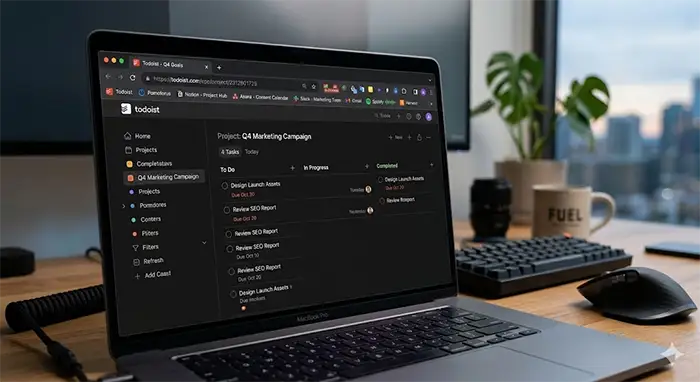
El navegador web ha dejado de ser un simple pasillo hacia internet para consolidarse como el sistema operativo definitivo de nuestras labores profesionales. Pasamos la mayor parte de la jornada frente a una ventana de Chrome, pero la inmensa mayoría de usuarios sigue interactuando con esta plataforma bajo un paradigma anticuado: acumulando pestañas sin control, perdiendo documentos entre decenas de URLs y sometiéndose a un flujo constante de interrupciones visuales.
El problema central no radica en la falta de disciplina, sino en la ausencia de una infraestructura técnica que filtre el ruido de forma automática. Implementar las extensiones de Chrome que aumentan tu productividad correctas implica modificar el comportamiento predeterminado del navegador, obligándolo a estructurar la información y a eliminar la fricción en las tareas repetitivas.
Por qué este tema afecta la productividad
El rendimiento en la navegación se degrada por dos factores neurológicos y técnicos invisibles: el coste de conmutación y el efecto Zeigarnik.
El coste de conmutación es el desgaste cognitivo que sufre el cerebro al alternar la atención entre distintas interfaces. Un navegador desorganizado mezcla herramientas de comunicación, lectura y trabajo en el mismo plano visual, multiplicando este coste porque no existe una barrera física entre contextos.
Por otro lado, el efecto Zeigarnik es un sesgo cognitivo que dicta que la mente recuerda las tareas interrumpidas con mayor intensidad que las finalizadas. En el entorno de un navegador, esto se traduce directamente en la acumulación patológica de pestañas. El usuario deja una URL abierta porque su cerebro interpreta que cerrarla equivale a abandonar la acción. El resultado inmediato es una gestión de pestanas caótica, un consumo desmedido de memoria RAM y una sobrecarga visual que paraliza la toma de decisiones.
Errores o bloqueos habituales
Al intentar optimizar el flujo de trabajo, los profesionales suelen tropezar con trampas contraproducentes que empeoran la situación inicial:
- Coleccionismo de herramientas: Instalar una veintena de complementos esperando que uno resuelva el caos. El resultado neto es una barra de Chrome saturada, conflictos entre scripts de JavaScript y un aumento en los tiempos de carga de cada nueva pestaña.
- Uso del navegador como gestor de tareas: Dejar pestañas abiertas indefinidamente bajo la premisa de «lo reviso más tarde». Este sistema colapsa al tercer día, creando una base de datos no indexada e inmanejable.
- Ignorar la segregación de contextos: Trabajar proyectos de clientes distintos, finanzas personales y ocio dentro de una misma ventana, destruyendo cualquier posibilidad de mantener un estado de flujo o concentración profunda.
Métodos o estrategias recomendadas
Antes de incorporar cualquier software, es imperativo aplicar una metodología de contención basada en la delegación de la memoria. El objetivo es transformar el navegador de una entidad pasiva que «recibe» información a un entorno activo que «clasifica» y «restringe» el acceso.
La estrategia fundamental se basa en la segregación estricta de sesiones. Esto implica desterrar el uso de marcadores tradicionales para guardar material pendiente y, en su lugar, crear espacios virtuales independientes donde solo existan los recursos pertinentes a una sola categoría de trabajo. Para sostener esta arquitectura sin generar fricción, se requiere la intervención de herramientas productividad digital específicas que modifiquen la interfaz nativa del navegador.
Herramientas digitales útiles y cómo usarlas
A continuación, se detalla un análisis profundo de las herramientas diseñadas para atacar los cuellos de botella específicos de la navegación web.
Workona (Gestión y aislamiento de espacios de trabajo)
- Para qué es: Es un administrador de sesiones que reemplaza la página de pestañas nuevas predeterminada. Su función es agrupar URLs en «espacios» virtuales independientes (por proyecto, cliente o área de conocimiento).
- Cómo usarla: Al abrirla, creas un espacio llamado «Investigación de Mercado». Arrastras todas las pestañas relacionadas a esa carpeta virtual. Cuando cambias a otro espacio (ej. «Facturación»), las pestañas de investigación desaparecen de la vista y de la memoria RAM activa, limpiando el procesador. Al volver al espacio original, la sesión se restaura exactamente como la dejaste, cortando de raíz la ansiedad de cerrar pestañas.
Unhook (Desintoxicación de la interfaz de YouTube)
- Para qué es: Una intervención quirúrgica en el Document Object Model (DOM) de YouTube. No bloquea la plataforma, sino que elimina los elementos de la interfaz diseñados para generar adicción y retener al usuario indefinidamente.
- Cómo usarla: Una vez instalada, accedes al panel de configuración de la extensión y procedes a desmarcar casillas. Puedes ocultar la barra de búsqueda principal, eliminar los miniaturas de videos recomendados en el lateral derecho, suprimir los comentarios y ocultar los botones de suscripción. YouTube sigue funcionando para buscar tutoriales puntuales, pero se vuelve un entorno estéril para el consumo pasivo.
Toggl Track (Medición de la realidad temporal)
- Para qué es: Un cronómetro de registro de tiempo que se integra en el navegador para combatir el sesgo del planeamiento, la falacia cognitiva que nos hace subestimar el tiempo que tardamos en realizar una tarea.
- Cómo usarla: Añades el botón flotante de Toggl a tu interfaz de Chrome. Cuando entras a redactar un correo electrónico complejo o a investigar en una web específica, haces clic en «Play» y le asignas una etiqueta. La herramienta registra los segundos exactos. Al revisar los informes generados, los datos duros revelarán con precisión cuánto tiempo real invierte el usuario en cada dominio web, permitiendo reestructurar horarios basándose en evidencia y no en suposiciones.
Memex (Búsqueda semántica del historial)
- Para qué es: Un motor de indexación local que lee y guarda el contenido de texto de absolutamente todas las páginas que visitas, superando la limitación del historial nativo de Chrome, el cual solo busca coincidencias exactas en las URLs.
- Cómo usarla: Sustituyes la barra de búsqueda predeterminada de Chrome por la barra de Memex. Si necesitas encontrar un artículo sobre «impacto de los tipos de interés en startups» que leíste hace tres meses pero no recuerdas el título ni la web de origen, escribes esa frase conceptual en Memex. La herramienta escaneará su base de datos local indexada y te devolverá la página exacta, recuperando información que de otro modo estaría perdida para siempre.
Privacy Badger (Optimización de recursos mediante bloqueo de rastreadores)
- Para qué es: Una herramienta de privacidad desarrollada por la EFF (Electronic Frontier Foundation) que, como efecto secundario directo, mejora productividad navegacion al eliminar scripts invisibles que consumen ancho de banda y procesamiento.
- Cómo usarla: Se instala y funciona de manera autónoma en segundo plano. A medida que navegas, Privacy Badger analiza los elementos de terceros que se cargan en la página. Si detecta un script que te rastrea en múltiples sitios sin tu consentimiento, lo bloquea automáticamente. El resultado inmediato es que las páginas web pesadas (medios de comunicación, e-commerce) cargan notablemente más rápido y el navegador consume menos memoria.
Toby (Tablero visual para pestañas recientes)
- Para qué es: Un Gestor visual que reemplaza la página de nueva pestaña con un lienzo organizativo. Resuelve el problema de la acumulación de pestañas temporales que no merecen un espacio permanente de trabajo en Workona, pero que tampoco deben ocupar RAM.
- Cómo usarla: Al finalizar una sesión de investigación superficial, haces clic en el icono de Toby. La extensión toma todas las pestañas abiertas, las cierra y las convierte en tarjetas visuales dentro de un tablero en tu página de nueva pestaña. Puedes arrastrar estas tarjetas a columnas como «Para leer», «Recursos» o «En progreso». Liberas la memoria del navegador instantáneamente sin perder el contexto visual de lo que estabas haciendo.
LanguageTool (Asistente de corrección contextual)
- Para qué es: Un corrector ortotipográfico y gramatical de código abierto que no se limita al español, sino que analiza el contexto en más de treinta idiomas directamente en cualquier cuadro de texto del navegador.
- Cómo usarla: Se activa automáticamente en campos de texto como Gmail, Google Docs, formularios web o plataformas de gestión de proyectos. Subraya errores complejos que el corrector nativo de Chrome ignora (como errores de concordancia, estilo o palabras mal empleadas según el contexto). Al hacer clic en el subrayado, sugiere correcciones precisas, ahorrando el tiempo que se pierde al revisar manualmente documentos redactados al vuelo.
Tabla comparativa de eficiencia técnica
| Extensión | Función Principal | Beneficio Técnico Medible | Impacto en Memoria RAM |
|---|---|---|---|
| Workona | Segregación de sesiones | Ahorro de RAM al pausar espacios inactivos | Positivo (La reduce) |
| Unhook | Supresión de DOM en YouTube | Eliminación de renderizado de miniaturas | Positivo (La reduce) |
| Toggl Track | Micro-cronometraje de URLs | Recopilación de datos de tiempo real | Mínimo (Script ligero) |
| Memex | Indexación local de texto | Búsqueda semántica instantánea | Moderado (Requiere indexado) |
| Privacy Badger | Bloqueo de rastreadores | Reducción de solicitudes de red por página | Positivo (La reduce) |
| Toby | Archivado visual de pestañas | Limpieza masiva de pestañas activas | Positivo (La reduce) |
| LanguageTool | Corrección gramatical | Evita re-lecturas manuales prolongadas | Mínimo (Solo activa en inputs) |
Consejos y buenas prácticas
- Auditoría de permisos cada noventa días: Entra a la ruta
chrome://extensions/y revisa qué herramientas tienen activado el permiso para «Leer y cambiar todos tus datos en los sitios web que visitas». Si una herramienta de productividad no necesita interactuar con el contenido de una página web para funcionar (como un simple temporizador), revoca ese permiso. Esto mejora la velocidad de carga general del navegador. - Exclusión de aplicaciones web pesadas: Si utilizas herramientas SaaS exigentes como Google Sheets con bases de datos masivas, Figma o AutoCAD Web, cualquier extensión que modifique el DOM ralentizará el renderizado. Haz clic derecho en el icono de la extensión y selecciona «No ejecutar en este sitio» para las herramientas que no sean estrictamente necesarias dentro de esa plataforma.
- Sinergia con Perfiles Nativos: No dependas exclusivamente de las extensiones para separar tu vida. Ve a la configuración de Chrome y crea Perfiles de Usuario físicos («Trabajo», «Personal»). Al iniciar sesión en el perfil de trabajo, ni siquiera verás tus marcadores personales ni tus extensiones de ocio. Es la primera línea de defensa contra la distracción.
Guía rápida para obtener estas extensiones
Para incorporar estas herramientas a tu navegador de forma segura y optimizada, sigue este proceso estructurado:
- Accede al fuente oficial: Abre una nueva pestaña y escribe directamente
chrome.google.com/webstoreen la barra de direcciones. Evita buscar extensiones a través de Google, ya que los resultados patrocinados suelen mostrar copias maliciosas con nombres similares. - Localiza la herramienta: Utiliza la barra de búsqueda del Chrome Web Store y escribe el nombre exacto de la extensión proporcionada en este artículo (ej. «Workona», «Unhook»).
- Verifica al desarrollador: Antes de hacer clic en instalar, mira en el panel derecho de la pantalla. Asegúrate de que el nombre del desarrollador coincide con la empresa oficial de la herramienta y revisa que tenga un número alto de usuarios y valoraciones positivas recientes.
- Instalación controlada: Haz clic en el botón azul «Añadir a Chrome». Se desplegará una ventana emergente pidiendo permisos. Lee qué datos va a acceder. Haz clic en «Añadir extensión».
- Fijado y organización: Una vez instalada, haz clic en el ícono de la pieza de rompecabezas en la esquina superior derecha de Chrome, junto a tu perfil. Busca la nueva extensión, haz clic en los tres puntos junto a ella y selecciona «Fijar». Esto mantendrá el icono siempre visible en tu barra de herramientas para un acceso inmediato. Repite este proceso únicamente con las herramientas que vayas a utilizar de inmediato, evitando saturar la interfaz.