


Top programas de diseño grafico
La comunicación visual ha dejado de ser un complemento estético para convertirse en el lenguaje predominante en internet, el marketing y la identidad corporativa. Sin embargo, el abismo entre tener una idea creativa y materializarla en una pieza gráfica de calidad profesional suele estar delimitado por el dominio de las herramientas. El mercado actual ofrece un espectro amplísimo de programas diseño gráfico, desde aplicaciones web sencillas hasta suites industriales complejas. El problema principal que enfrentan tanto novatos como expertos es la «parálisis por elección» y la curva de aprendizaje que implica saltar entre diferentes ecosistemas. Este artículo disecciona el panorama actual, ofreciendo una hoja de ruta clara que lleva al usuario desde las herramientas intuitivas hasta el software estándar de la industria, resolviendo dudas técnicas sobre configuración, uso y optimización.
Qué es el software de diseño gráfico y por qué es importante
El software creativo es el conjunto de aplicaciones digitales que permiten manipular imágenes, crear composiciones vectoriales y maquetar textos para la comunicación visual. A nivel técnico, estos programas se dividen principalmente en tres categorías: edición de mapas de bits (píxeles), ilustración vectorial (matemáticas geométricas) y maquetación (publicación multipágina).
Su importancia va más allá de la estética; son herramientas de ingeniería visual que resuelven problemas de comunicación. Un archivo vectorial (SVG, AI, EPS) permite que un logotipo se imprima en un pequeño boleto o en una valla publicitaria gigante sin perder definición, algo imposible con una imagen de cámara (JPG, PNG). Elegir el editor gráfico profesional adecuado determina la calidad del output final, la compatibilidad con imprentas y la eficiencia del flujo de trabajo. No saber la diferencia entre Photoshop y Illustrator puede resultar en archivos inválidos para impresión o diseños pixelados.
Problemas más comunes asociados al tema
Los usuarios, especialmente aquellos en transición de principiante a profesional, enfrentan barreras técnicas recurrentes:
- Fatiga de suscripciones (Subscription Fatigue): El costo mensual de las suites líderes puede ser prohibitivo para freelancers independientes.
- Incompatibilidad de formatos: El cliente pide un archivo «editable» en AI (Adobe Illustrator), pero el diseñador usa una alternativa que no exporta nativamente a ese formato, causando rechazos.
- Rendimiento del hardware: Intentar editar archivos PSD (Photoshop) de 2GB en un equipo con 8GB de RAM provoca bloqueos y lentitud extrema.
- La «Piratería» y riesgos de seguridad: Buscar versiones «crackeadas» de software caro expone los sistemas a malware y falta de actualizaciones de seguridad.
- Curva de aprendizaje abrupta: Herramientas profesionales como Blender o After Effects tienen interfaces que intimidan a los recién llegados, quienes a menudo abandonan antes de aprender los atajos básicos.
Causas principales
Estos problemas tienen raíces en la arquitectura del software y la dinámica del mercado:
- Propiedad de formatos propietarios: Adobe posee los estándares de facto (PSD, AI, INDD). Los competidores deben realizar ingeniería inversa constante para asegurar que sus archivos abran correctamente en los programas de Adobe, lo que a veces resulta en pérdida de capas o efectos.
- Renderizado en CPU vs GPU: Los programas modernos de diseño vectorial (como Figma) y 3D (como Blender) dependen fuertemente de la tarjeta gráfica (GPU). Si el usuario configura la aceleración de hardware incorrectamente o tiene drivers obsoletos, el rendimiento se degrada drásticamente.
- Arquitectura monolítica vs. modular: Suites antiguas cargan todos los módulos al iniciar, mientras que aplicaciones modernas usan la nube. La falta de comprensión de cómo manejar el almacenamiento en caché y las preferencias de memoria RAM es la causa número uno de cuelgues de botella.
Soluciones prácticas paso a paso: Análisis y Guía por Software
A continuación, presentamos un desglose técnico y tutoriales básicos para las mejores herramientas del mercado, clasificadas por nivel y propósito.
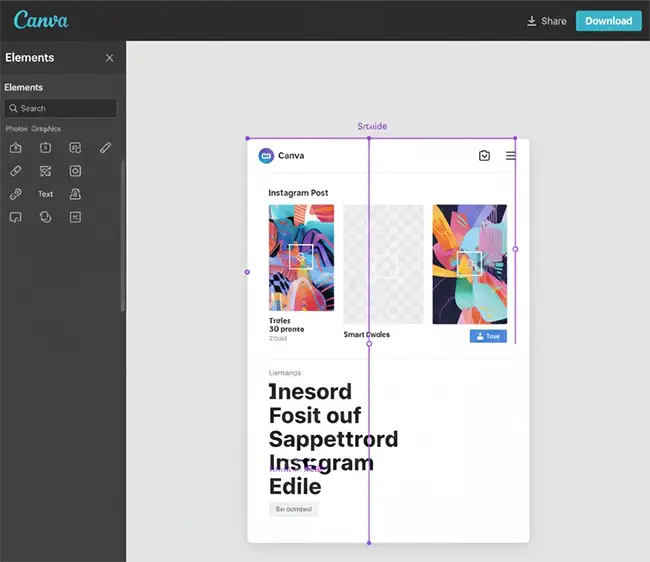
Nivel Principiante: Canva (Diseño Basado en Web)
Ideal para gestión de redes sociales y materiales rápidos. Su fortaleza es la baja barrera de entrada.
- Enlace de descarga oficial: canva.com
- Tutorial Básico Paso a Paso:
- Selección de Formato: Al iniciar, Canva te pedirá un tipo de diseño. No elijas «Personalizado». Elige el tamaño específico (ej. «Post de Instagram 1080×1080»). Esto asegura las dimensiones correctas automáticamente.
- Uso de Elementos: En el panel izquierdo, ve a «Elementos». Evita sobrecargar el diseño. Usa la barra de búsqueda específica, escribe «Abstracto Geométrico» en lugar de «Formas».
- Jerarquía Visual: Arrastra un texto. Si es el titular, usa fuentes con «peso» (Bold o Heavy). Para subtítulos, usa fuentes «Ligera» (Light). Canva sugiere combinaciones de fuentes en la parte superior; úsalas para garantizar legibilidad.
- Alineación Mágica: Usa los guías púrpuras que aparecen al mover un objeto. Se alinearán automáticamente con el centro o con otros elementos. Esto soluciona el problema del diseño desordenado.
Nivel Intermedio / Web: Figma (UI/UX y Colaboración)
El estándar actual para diseño web y de interfaces. Trabaja directamente en el navegador y es gratuito para uso personal.
- Enlace de descarga oficial: figma.com
- Tutorial Básico Paso a Paso:
- Frames (Marcos): Todo en Figma vive dentro de un «Frame» (tecla
F). Es como el lienzo de Canva pero infinito. Elige un Frame de iPhone 14 para empezar una interfaz móvil. - Auto Layout (El secreto de Figma): Selecciona varios elementos (ej. un botón de texto y un fondo) y presiona
Shift + A. Esto activa el «Auto Layout». Ahora, si cambias el tamaño del texto, el botón crecerá automáticamente. Esto soluciona el problema de redimensionar botones manualmente. - Variables de Color: No uses colores aleatorios. Ve al panel derecho a «Fill», crea un nuevo estilo de color local. Esto asegura que si cambias el color de la marca en un lugar, se actualice en todo el diseño.
- Prototipado: Ve a la pestaña «Prototype» en el panel derecho. Arrastra un pequeño punto de un botón a la siguiente pantalla. Ahora ya tienes una maqueta interactiva para mostrar al cliente.
- Frames (Marcos): Todo en Figma vive dentro de un «Frame» (tecla
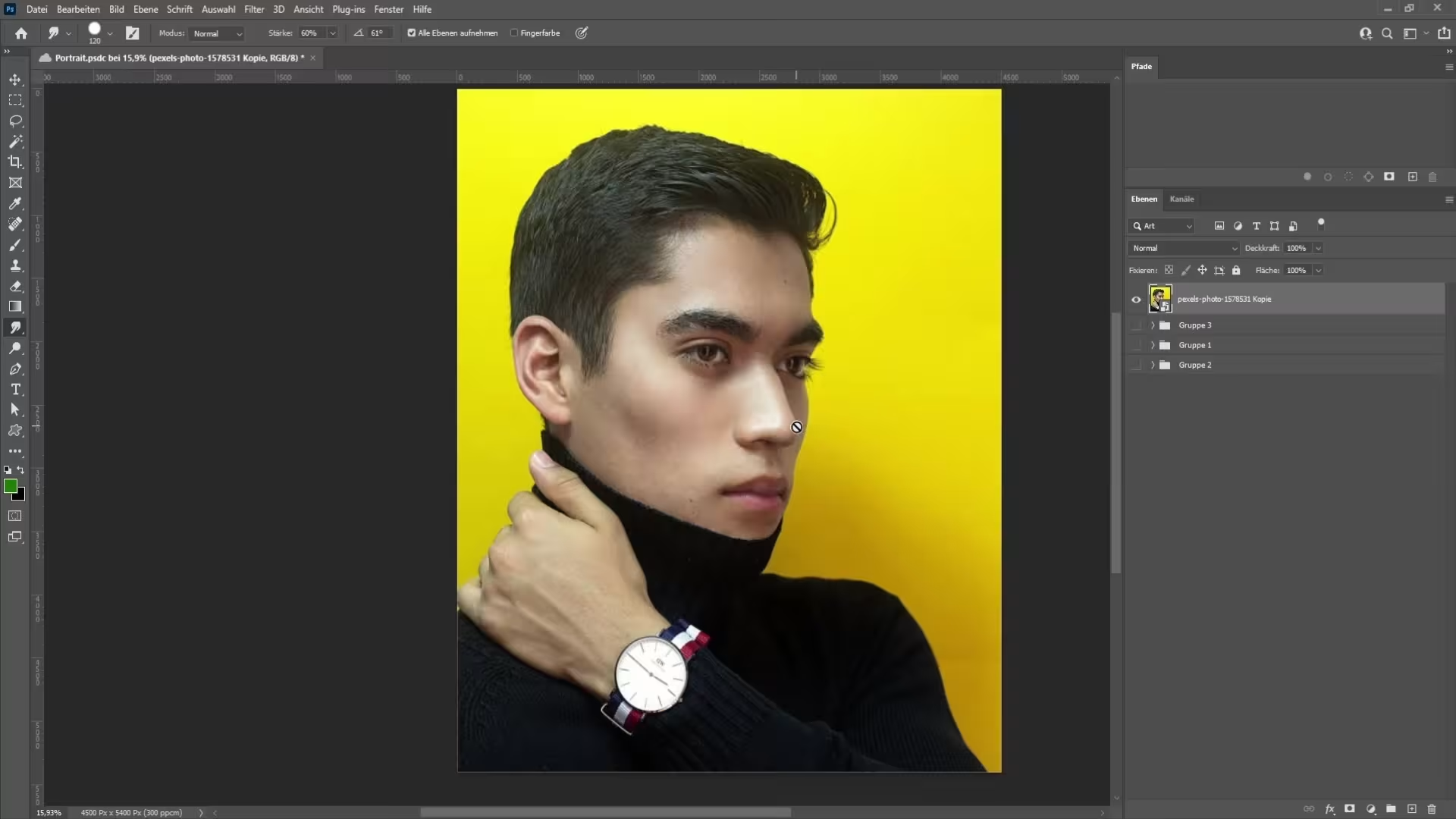
Nivel Profesional: Adobe Photoshop (Edición de Fotos y Raster)
El gigante de la industria. Indispensable para manipulación de píxeles, retoque fotográfico y composición compleja.
- Enlace de descarga oficial: adobe.com/products/photoshop
- Tutorial Básico Paso a Paso:
- Uso de Capas (Layers): Photoshop es inútil sin capas. Abre una imagen y presione
Ctrl + J(Windows) oCmd + J(Mac) para duplicar el fondo. Nunca edites sobre la capa original («Background»); edita siempre sobre la copia. - Herramientas de Selección: Usa la herramienta «Objeto de selección» (la varita mágica mejorada) en el panel izquierdo. Pasa el cursor sobre el sujeto y Photoshop seleccionará el contorno automáticamente.
- Máscaras de Capa (El enfoque no destructivo): Con la selección hecha, haz clic en el icono de «Máscara» en la parte inferior del panel de capas (cuadrado con un círculo). Esto revelará lo que seleccionaste sin borrar nada. Pinta de negro sobre la máscara con el pincel para ocultar partes, o de blanco para revelar. Esto es la base del retoque profesional.
- Ajustes de Ajuste: En lugar de usar
Imagen > Ajustes, usa el panel de capas (círculo medio partido blanco y negro). Usa «Curvas» o «Niveles». Esto crea una capa de ajuste encima que afecta la imagen sin alterar los píxeles originales.
- Uso de Capas (Layers): Photoshop es inútil sin capas. Abre una imagen y presione
Nivel Profesional: Adobe Illustrator (Ilustración Vectorial)
La herramienta para logotipos, iconografía y gráficos escalables. No usa píxeles, usa matemática.
- Enlace de descarga oficial: adobe.com/products/illustrator
- Tutorial Básico Paso a Paso:
- La Herramienta Pluma (Pen Tool – P): Es la herramienta más temida y poderosa. Haz clic para crear puntos de ancla rectos. Haz clic y arrastra para crear curvas de Bézier. Practica dibujando una simple «S» para entender cómo funcionan los manejadores.
- Formas Primitivas: Usa
Mpara rectángulo yLpara Línea. Para un círculo perfecto, mantén presionada la teclaShiftmientras dibujas una elipse. - Construcción de camino (Pathfinder): Si tienes dos círculos superpuestos y quieres unirlos en una sola forma, ve a
Ventana > Pathfinder. Selecciona ambos círculos y pulsa «Unir». Esto es fundamental para crear logotipos complejos a partir de formas simples. - Gestión de color CMYK: Antes de imprimir, ve a
Archivo > Modo de color de documentoy cambia a CMYK. El modo RGB es para pantallas (web) y CMYK para impresión. Ignorar esto causa que los colores se vean apagados al imprimir.

Alternativa Profesional: Affinity Designer (Vectorial y Raster en uno)
Una excelente alternativa «pago único» (sin suscripción) que está ganando terreno rápido por su alto rendimiento.
- Enlace de descarga oficial: affinity.serif.com/designer
- Tutorial Básico Paso a Paso:
- Personas: Affinity usa «Personas» para cambiar entre modos. En la parte izquierda hay tres iconos: El lápiz (Vector), el pincel (Píxel/Raster) y la exportación. Puedes pintar texturas dentro de un vectorial sin salir del programa.
- Sistema de nodos: Al igual que en Illustrator, usa la herramienta Nodo para editar curvas. Affinity destaca por lo fluido que es arrastrar nodos en comparación con otras herramientas.
- Gestión de Artefactos: Usa el panel «Capas» para agrupar elementos (
Ctrl + G). A diferencia de otros, Affinity permite una anidación muy profunda de capas sin ralentizar la interfaz. - Exportación por sectores: Ve a
Archivo > Modo de exportación. Puedes crear «porciones» (slices) en tu lienzo y exportar solo esa sección en diferentes formatos (JPG, SVG, PNG) con un solo clic. Ideal para diseñar iconos en una cuadrícula y exportarlos todos a la vez.
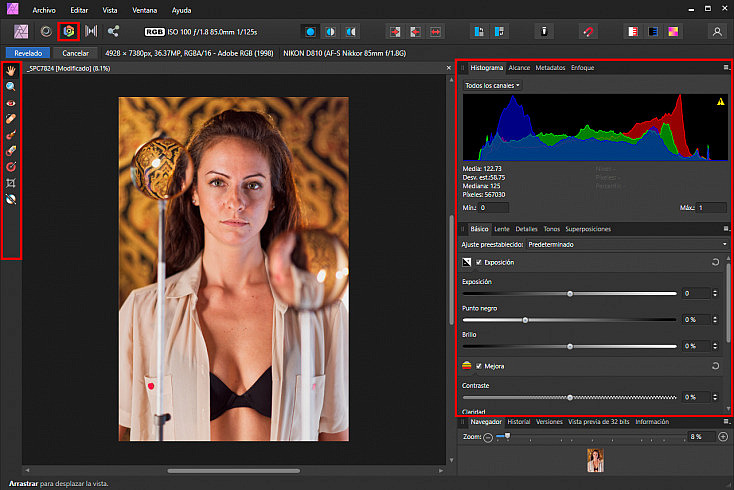
Tabla Comparativa de Programas
| Programa | Tipo | Costo Modelo | Curva de Aprendizaje | Especialidad |
|---|---|---|---|---|
| Canva | Raster/Plantillas | Freemium | Baja | Redes Sociales, Marketing |
| Figma | Vector/Web | Freemium | Media/Baja | UI/UX, Prototipado Web |
| Photoshop | Raster | Suscripción | Alta | Foto-retoque, Composición |
| Illustrator | Vector | Suscripción | Alta | Logotipos, Impresión, Ilustración |
| Affinity Designer | Vector | Pago Único | Media | Ilustración, Cross-media |
Consejos, buenas prácticas y recomendaciones finales
- Aprende los Atajos de Teclado: La diferencia entre un aficionado y un pro es la velocidad. En Photoshop,
Ctrl+Zes deshacer, peroCtrl+Alt+Zes deshacer pasos múltiples. En Illustrator,Ctrl+Ycambia a vista de contornos (wireframe), vital para ver si tus vectores están limpios. - Gestiona tus Bibliotecas: Tanto en Adobe como en Canva o Figma, usa las bibliotecas de activos para guardar tus logos, colores corporativos y tipografías. No tengas que buscar cada vez la fórmula de color de tu marca.
- Atajos de memoria (RAM): Si usas Photoshop, aumenta la memoria asignada en
Edición > Preferencias > Rendimiento. Asigna hasta el 70-80% de tu RAM disponible si no tienes otras aplicaciones pesadas abiertas. - Sistemas de Archivos: Organiza tus proyectos en carpetas:
01_Assets(imágenes originales),02_Working(archivos editables PSD/AI),03_Export(JPG finales). Nunca borres los «Assets» hasta terminar el proyecto; podrías necesitar la imagen original de alta resolución.
Ejemplos reales o escenarios prácticos
- Escenario A: Diseñador Freelance para Pequeñas Empresas (Low Budget):
- Problema: El cliente pide un logo y tarjetas de visita, pero no puede pagar el coste de la suscripción Adobe.
- Solución: Usa Affinity Designer (compra única de $70 aprox.) para crear el logotipo en vectorial. Exporta el logo en PNG para usarlo en Canva y crear las tarjetas de visita rápidamente. Ahorras cientos de dólares en licencias anuales y entregas un producto profesional.
- Escenario B: Creador de Contenido para YouTube (Thumbnail):
- Problema: Necesita crear miniaturas impactantes con fotos de sí mismo y texto llamativo, rápido.
- Solución: Usa Photoshop. Crea una plantilla maestra con la capa de texto y el fondo ya listos. Cada semana, solo tienes que arrastrar la foto nueva y reemplazar el texto. Aprende a usar la herramienta «Trazado rápido» para recortar tu imagen del fondo en segundos. Esto reduce el tiempo de creación de 30 minutos a 5 por video.
Conclusión
El viaje desde principiante a profesional en el diseño gráfico no se trata de acumular software, sino de comprender el medio en el que trabajas: el píxel o el vector. Herramientas como Canva democratizan el acceso, pero suites como Adobe Creative Cloud y alternativas robustas como Affinity ofrecen el control y la calidad técnica que exige la industria profesional. Al dominar los tutoriales básicos de cada uno de estos programas y comprender conceptos como las capas, las máscaras y el color CMYK/RGB, el diseñador no solo opera el software, sino que posee el poder de ejecutar su visión creativa con precisión técnica. La clave es comenzar con la herramienta que resuelva tu problema inmediato y escalar hacia herramientas más complejas solo cuando la demanda del proyecto lo requiera.