


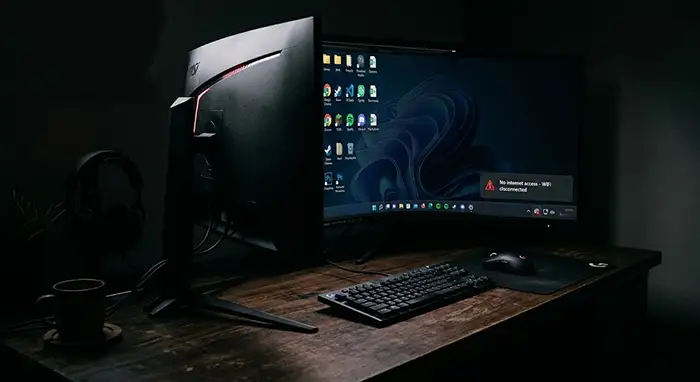
Estaba en plena videollamada con un cliente, a punto de cerrar un proyecto importante, cuando la cara del tipo se congeló. Miré la esquina inferior de mi pantalla y ahí estaba la famosa globo amarillo con el signo de exclamación: «Sin conexión a Internet». Volví a conectar, y tres minutos después, otra vez.
La primera reacción fue mirar el router. Las luces verdes parpadeaban normales. Mi celular funcionaba perfecto con esa misma red. El problema no era mi proveedor de internet, el problema era mi computadora con Windows 11.
Si estás leyendo esto, sé exactamente cómo te sientes. Esa desconexión constante cada cierto tiempo no es solo molesta, es humillante cuando estás trabajando o jugando. Después de dos horas de probar cosas al azar, por fin encontré la raíz del problema. No, no es un virus. Te cuento qué estaba pasando realmente y cómo lo detuve.
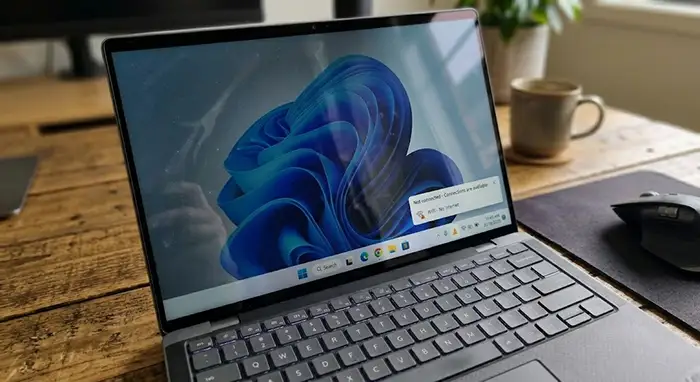
Icono de error de red WiFi en Windows 11
El sospechoso habitual no era el culpable
Cuando tu WiFi se cae, lo primero que pensamos es en el router. Reiniciamos el módem, cambiamos el canal de la red o llamamos al técnico. Pero si tu celular, tu smart TV o tu consola van bien, el problema está en el software de tu PC.
Windows 11 tiene una característica que, en teoría, es maravillosa: es «inteligente» con el ahorro de energía. El sistema operativo decide que si no estás descargando un archivo pesado en este preciso segundo, puede «dormir» la tarjeta de red para ahorrar batería (si usas laptop) o recursos.
El problema es que Windows 11 es demasiado brutu. A veces duerme la tarjeta en medio de una transmisión de video, o se confunde y simplemente la apaga y tarda minutos en despertarla. Ese era mi problema.
La primera llave: Quitarle el permiso a Windows para apagar la tarjeta
Esta es la solución que funciona en el 80% de los casos. Tuvimos que decirle a Windows: «Oye, tú no tienes permiso para tocar la tarjeta de red, déjala trabajar».
Para hacerlo, tuve que ir a un lugar un poco escondido del sistema:
- Haz clic en el botón de Inicio, escribe Administrador de dispositivos y ábrelo (te pedirá permisos de administrador).
- En la lista, busca la categoría que dice Redes (o Adaptadores de red) y dale al pequeño triángulo para desplegarla.
- Verás tu tarjeta WiFi. Suele llamarse «Intel(R) Wi-Fi 6 AX201» o algo parecido (en laptops suele empezar por Intel o Realtek) o tienen la palabra Wireless. Haz clic derecho sobre ella y dale a Propiedades.
- Aquí viene el truco: Ve a la pestaña Administración de energía.
- Vas a ver una casilla que dice: «Permitir que el equipo apague este dispositivo para ahorrar energía». Desmárcala. Haz clic en Aceptar.
Mi experiencia: En mi caso, esa casilla estaba marcada. En cuanto la quité, las desconexiones espaciadas cada 5 minutos se redujeron drásticamente. Pero a veces, Windows 11 es más cabezota y necesitas un paso extra.
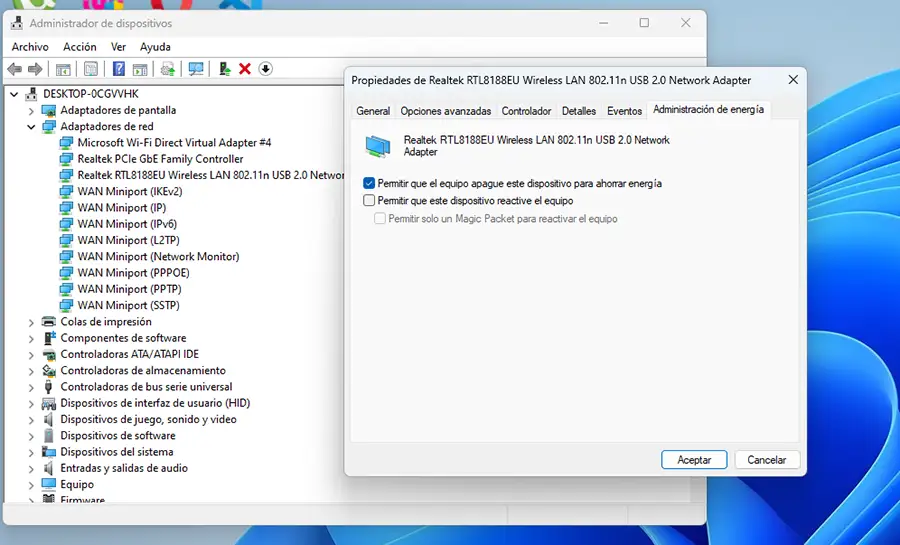
Desactivar ahorro de energía en tarjeta WiFi Windows 11
Cuando Windows Update te juega en contra
Si ya desmarcaste esa casilla y tu computadora sigue cortando el WiFi, el problema es el controlador (el driver).
Windows Update es muy bueno para actualizar muchas cosas, pero a veces descarga versiones «genéricas» de los drivers de red que son inestables. Esto fue lo que me pasó a mí: una actualización automática de la madrugada instaló un driver nuevo que entraba en conflicto con el sistema.
La solución no es ir a Windows Update. La solución es buscar el driver exacto de tu computadora:
- Si tienes laptop: Ve a la página oficial de tu marca (Lenovo, HP, Asus, Dell) y busca tu modelo exacto. En la sección de descargas, busca el driver de WiFi y baja la versión anterior a la que tienes, o la que diga «Estable».
- Si armaste tu PC: Ve a la página de la marca de tu tarjeta madre (ASUS, MSI, Gigabyte) y busca el driver de red en su soporte.
Lo instalas, reinicias la PC y listo. En mi caso, volver a la versión anterior del driver de Intel solucionó el problema por completo.
El «Truco Sucio» de la consola (Plan C)
Si ya hiciste todo lo anterior y el WiFi sigue siendo un desastre, hay un último paso que me enseñó un amigo informático. Es un comando que «reinicia» toda la pila de redes de Windows. Suena drástico, pero no borra tus contraseñas ni nada, solo limpia los atascos del sistema.
- Haz clic en Inicio, escribe cmd, haz clic derecho sobre «Símbolo del sistema» y dale a Ejecutar como administrador.
- Se abrirá una pantallita negra. Escribe exactamente esto (o cópialo y pégalo):
netsh winsock reset - Presiona Enter. No pasará nada visualmente, es normal.
- Escribe esto otro:
netsh int ip reset - Presiona Enter.
- Reinicia tu computadora.
A veces, los archivos que manejan las conexiones de red de Windows se corrompen y este comando los vuelve a construir desde cero. A más de un amigo le ha salvado la vida cuando ya querían formatear la PC.
Conclusión
Que Windows 11 se desconecte del WiFi cada pocos minutos es uno de los bugs más frustrantes porque te hace dudar de tu propio hardware. Pero el 99% de las veces, no es tu router ni tu antena; es Windows intentando ser «inteligente» con la energía o un driver mal instalado.
Hazme un favor: antes de gastar dinero en un adaptador USB WiFi externo o llevar la PC a reparación, ve a desmarcar esa casilla de ahorro de energía. Apuesto a que ahí está tu solución.