


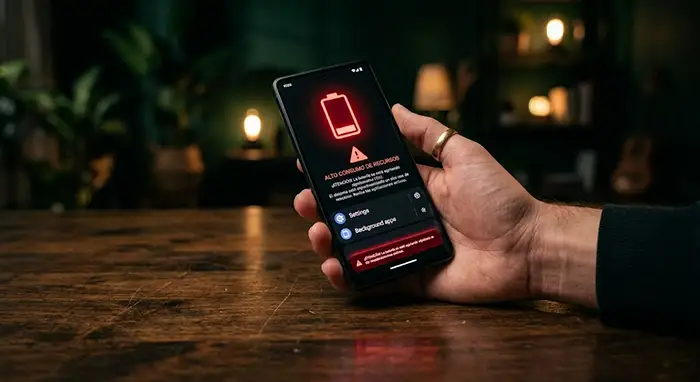
¿Alguna vez has agarrado tu celular y has notado que la parte trasera está caliente? Abres una aplicación que no es WhatsApp y notas que todo va en cámara lenta. Te vas a la configuración de la batería y ahí está el culpable: WhatsApp comiéndose casi el 30% de tu energía y una cantidad absurda de tu memoria RAM.
A veces, el sistema llega a reportar que esta app está consumiendo 2 o hasta 3 GB de tu memoria. En teléfonos de gama media o baja, esto es literalmente un asesino silencioso que vuelve al equipo inutilizable.
A mí me pasó constantemente con un celular que tenía apenas 4GB de RAM. Cada vez que intentaba responder un mensaje rápido, el teclado tardaba dos segundos en aparecer. Estaba harto, así que me di a la tarea de investigar a fondo cómo evitar que WhatsApp se apodere de mi dispositivo.
No, la solución no es instalar limpiadores de basura mágicos (esos empeoran las cosas). La solución está escondida en los ajustes de tu propio Android. Te explico cómo domar a esta bestia, paso a paso, sin perder tus chats ni tus fotos.
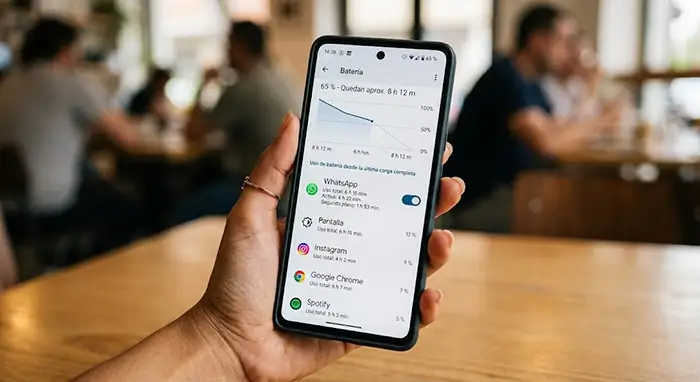
WhatsApp consumiendo alta batería y RAM en un celular Android
¿Por qué WhatsApp se volvió un «monstruo» que come recursos?
Hace unos años, WhatsApp era solo texto. Pesaba unos pocos megabytes y era ligero. Hoy en día, es una aplicación multimediática gigantesca.
Cada vez que abres la app, estás abriendo una cámara en HD, un visor de estados que carga videos pesados en bucle, un reproductor de voz, un gestor de descargas y estás conectado a 15 grupos familiares donde se comparten memes de video en bucle. Además, WhatsApp tiene la mala costumbre de «pre-cargar» elementos en la memoria RAM para que, cuando tú abras la app, todo parezca instantáneo.
El problema es que si tu celular no tiene memoria RAM de sobra, ese «truco» de WhatsApp para ir rápido hace que el resto de tu celular vaya súper lento.
Vamos a ver cómo cerrarle el grifo.
El «Truco Oculto» de Android: Restringir el uso en segundo plano
La forma más efectiva, responsable y segura de evitar que WhatsApp consuma tu RAM cuando tú no lo estás mirando, es usar una función nativa de Android que casi nadie toca. Se llama «Restricción de fondo».
Al activar esto, le dices a Android: «Oye, si yo no tengo la aplicación abierta en mi pantalla, no le des memoria RAM ni procesador. Que duerma».
El único «pero» es esto: Es posible que dejes de recibir notificaciones al instante hasta que abras la app. Para la mayoría de la gente, esto no es un problema porque revisan su celular cada 10 minutos. Pero si eres médico o de emergencias, tal vez no te convenga.
¿Cómo se hace? Depende de la marca de tu celular. Aquí tienes los caminos exactos:
Si tienes un Samsung (One UI):
- Ve a Ajustes de tu celular.
- Baja y busca Aplicaciones > WhatsApp.
- Toca en Batería.
- Aquí verás opciones como «Sin restricciones», «Optimizado» y «Restringido». Selecciona Restringido.
- Listo. WhatsApp ya no podrá hacer de las suyas a tus espaldas.
Si tienes un Xiaomi, Redmi o POCO (HyperOS / MIUI):
Xiaomi es famoso por tener un control de batería muy agresivo, pero hay que asegurarse de que WhatsApp esté en la jaula correcta.
- Ve a Ajustes > Aplicaciones > Administrar aplicaciones.
- Busca WhatsApp y tócalo.
- Ve a Ahorro de batería.
- Selecciona la opción Restringir (A veces dice «Restringir el uso en segundo plano»).
- Nota extra: Asegúrate de no tener a WhatsApp en la lista de «Aplicaciones de inicio automático» en los ajustes de privacidad de Xiaomi.
Si tienes un Motorola (My UX):
- Ve a Ajustes > Aplicaciones.
- En la pestaña de «Todas», busca WhatsApp.
- Toca en Uso de datos y batería (o solo Batería, según la versión).
- Busca la opción Actividad en segundo plano y ponla en Restringir.
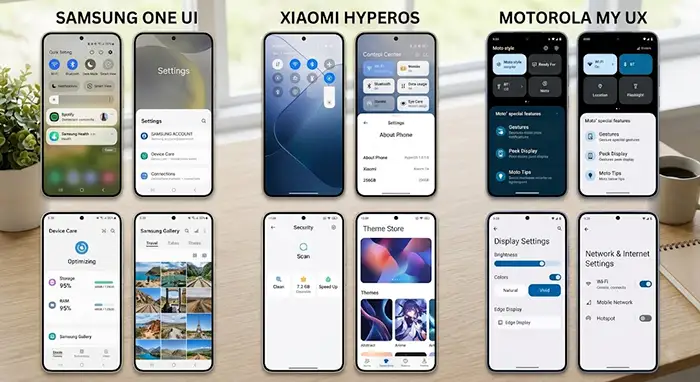
ónde encontrar la restricción de batería en Samsung, Xiaomi y Motorola
La limpieza interna: El malentendido de «Borrar Caché»
Muchos tutoriales por ahí te dirán que vayas a Almacenamiento y le des al botón de «Borrar Datos» o «Borrar Almacenamiento». POR FAVOR, NO LO HAGAS.
Si le das a «Borrar Datos», vas a borrar tus fotos, videos descargados, y vas a tener que volver a configurar WhatsApp como si fuera nuevo. Eso es irresponsable por parte de quien lo aconseja.
Lo que sí debes hacer, de forma totalmente segura, es borrar la Caché.
¿Qué es la caché? Imagina que es como un cuaderno de borrador. Cuando entras a ver el estado de tu prima, WhatsApp guarda pequeños pedazos de ese video en ese cuaderno para que la próxima vez que entres cargue rápido. El problema es que ese cuaderno nunca se borra solo y se llena de basura.
Para borrarlo de forma segura:
- Ve a los ajustes de tu celular > Aplicaciones > WhatsApp > Almacenamiento.
- Toca el botón que dice Borrar Caché. (Si te pide confirmar, dile que sí).
- NO toques el botón que dice «Borrar Datos» ni «Limpiar almacenamiento». Solo la caché.
Esto no borra tus mensajes, ni tus fotos, ni tus conversaciones. Solo vacía la papelera temporal de la app, liberando memoria RAM instantáneamente.
El último paso: Cortarle las alas a las descargas automáticas
Ya frenamos a WhatsApp por detrás y limpiamos su basura temporal. Ahora vamos a evitar que se estrese pidiendo memoria para descargar cosas que no quieres ver.
Por defecto, WhatsApp está configurado para descargar todo cuando estás conectado al WiFi (fotos, audios, videos, documentos). Si entras a un grupo donde subieron 20 videos de 50 megabytes cada uno, WhatsApp va a intentar procesar todo eso a la vez, colapsando tu memoria RAM.
- Abre WhatsApp.
- Ve a los tres puntos (arriba a la derecha) > Ajustes > Datos y Almacenamiento.
- En «Descarga automática de multimedia», toca Cuando use Wi-Fi.
- Desmarca la casilla de Videos (y también la de Documentos, si quieres).
- Haz lo mismo en la pestaña «Cuando use datos móviles».
De esta forma, los videos no se descargarán solos y will no saturarán la memoria de tu celular en segundo plano. Solo se descargarán cuando tú decidas tocarlos manualmente.
Conclusión
WhatsApp es una herramienta indispensable, pero sus desarrolladores han decidido que la app funcione como si todos tuviéramos teléfonos bandera de 1,000 dólares con 16GB de RAM. Como la mayoría no tenemos eso, tenemos que tomar el control.
Restringir su actividad en segundo plano, limpiar su caché de vez en cuando y apagar la descarga automática de videos, transformará por completo la fluidez de tu celular Android.