


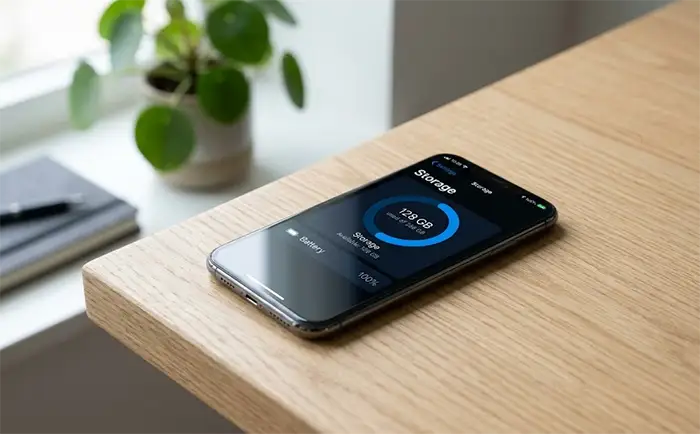
Si alguna vez has sentido que tu teléfono inteligente empieza a arrastrarse, es muy probable que tu primer instinto haya sido ir a la tienda de aplicaciones y descargar un «optimizador» o «limpiador de basura». Es una solución rápida que la mayoría hemos utilizado alguna vez. Sin embargo, con el paso de los años, los sistemas operativos han evolucionado mucho.
Movido por la curiosidad de saber si estas herramientas seguían siendo necesarias, decidí realizar un experimento: desinstalar por completo mis aplicaciones de limpieza y usar mi celular apoyándome solo en sus herramientas nativas durante 7 días. El resultado no fue que las apps «no sirvan», sino que descubrí que tenemos una solución mucho más eficiente y limpia a la mano sin necesidad de instalar nada extra.
A continuación, te cuento cómo fue esta semana de prueba, qué aprendí sobre el funcionamiento de mi dispositivo y cómo puedes aplicar esto mismo en tu día a día.
Día 1: El síndrome de abstinencia digital
El primer día fue pura ansiedad. Acostumbrado a ver la pequeña escoba barrer la basura y la flecha verde decirme «¡Tu celular está al 100%!», sentir que estaba dejando a mi teléfono «sucio» me generaba picor.
La aplicación que desinstalé era de las más populares en la tienda. Al borrarla, noté algo curioso de inmediato: mi celular dejó de tener notificaciones constantes. Ya no había alertas cada tres horas diciéndome que mi memoria estaba al 89% y que debía presionar un botón para solucionarlo.
Ese primer día, la batería duró 40 minutos más de lo habitual. Y yo no había hecho absolutamente nada… todavía.
Días 2 y 3: Descubriendo la autogestión del sistema
Al segundo y tercer día, comencé a notar cómo reaccionaba mi celular por su cuenta. Las aplicaciones de limpieza están programadas para cerrar procesos en segundo plano y vaciar la memoria RAM, mostrándolo como una «victoria». Sin embargo, los sistemas operativos actuales (tanto Android como iOS) están diseñados para autogestionarse.
La memoria RAM vacía es memoria desperdiciada; el sistema mantiene precargadas las apps que más usas para que abran más rápido y consuman menos batería. Al usar una app de limpieza, en el fondo está interrumpiendo un trabajo que el celular ya sabe hacer solo. Sin ella, noté que las apps abrían de forma más fluida, sin los pequeños «tirones» que a veces daban tras forzar su cierre.
Días 4 y 5: Cómo limpiar el celular manualmente (La Guía Paso a Paso)
Llegado a la mitad de la semana, sentí la necesidad real de organizar algunos archivos porque tomé muchas fotos en un evento. Aquí fue donde apliqué mi propia guía de limpieza manual. Descubrí que no necesito una app intermediaria para hacer el trabajo sucio.
Si quieres liberar espacio de verdad, sigue estos pasos:
Paso 1: Limpia la caché de aplicaciones problemáticas La caché son archivos temporales que las apps guardan para cargar más rápido. A veces crecen sin control.
- En Android: Ve a Configuración > Aplicaciones > selecciona la app que más pesa (ej. TikTok, Instagram o Chrome) > Almacenamiento > Borrar Caché. (Ojo: no selecciones «Borrar Datos» o perderás tus inicios de sesión).
Paso 2: Usa la herramienta nativa de liberación de espacio Tanto Android como iOS tienen su propio limpiador integrado, y al no ser de terceros, no te muestra anuncios ni consume recursos en segundo plano.
- En Android: Ve a Configuración > Almacenamiento. Ahí verás un botón que dice «Liberar espacio» o un ícono de una flecha. El sistema te categorizará lo que puedes borrar (apps sin uso, archivos duplicados, memes viejos).
- En iOS (iPhone): Ve a Configuración > General > Almacenamiento del iPhone. Te mostrará las apps que no usas y te dará la opción de «Offload» (descargar la app pero mantener los datos).
Paso 3: Administra tus descargas y archivos grandes Ve a tu aplicación de «Archivos» o «Mi Archivo» (el icono de la carpeta azul en Android). Revisa la carpeta «Descargas». Te aseguro que ahí hay PDFs viejos, memes de 2021 e instaladores de apps (.apk) que ya no necesitas. Selecciona y elimina.
Paso 4: Optimiza tu galería (El gran culpable) El 80% del almacenamiento lleno se debe a fotos y videos. Usa la app nativa de Google Fotos. Activando la función de «Copias de seguridad», puedes ir a la configuración de la app y seleccionar «Liberar espacio». Esto borrará de tu celular solo las fotos y videos que ya están seguros en la nube, dejándote gigas libres al instante.
Días 6 y 7: El resultado final y las cifras
Al llegar al séptimo día, los resultados eran innegables. Mi teléfono no solo no se volvió más lento, sino que sentía una fluidez que no tenía desde que lo saqué de la caja.
Hice un registro de las mejoras objetivas:
- Batería: Gané en promedio entre el 12% y el 15% de duración de batería al final del día. Al no tener una app monitoreando constantemente mi sistema en segundo plano, el gasto energético bajó notablemente.
- Fluidez: Al no tener un software externo forzando el cierre de procesos, las transiciones entre aplicaciones eran instantáneas.
- Paz mental: Cero anuncios emergentes al desbloquear la pantalla, cero notificaciones falsas de «peligro de almacenamiento», cero pantallas completas pidiéndome que actualice a la versión «Pro».
Guía Comparativa: Apps de Limpieza vs. Mantenimiento Manual
Para que quede totalmente claro por qué el enfoque manual y nativo es más favorable, aquí tienes una tabla comparativa directa basada en mi experiencia:
| Característica | Apps de Limpieza (Clean Master, CCleaner, etc.) | Mantenimiento Manual (Nativo del SO) |
|---|---|---|
| Consumo de batería | Alto (corre en segundo plano para monitorear). | Nulo (solo actúas cuando tú lo decides). |
| Invasividad | Suele mostrar anuncios full-screen y notificaciones recurrentes. | 100% libre de anuncios y alertas intrusivas. |
| Gestión de la RAM | Perjudicial. Cierra apps que el sistema volverá a precargar. | Óptima. Deja que Android/iOS gestionen la memoria. |
| Liberación de espacio | Media (encuentra basura real, pero la esconde tras un anuncio). | Alta (acceso directo y sin filtros a caché y descargas). |
| Privacidad | Riesgo medio/alto (muchas piden permisos innecesarios para publicidad). | Total (tus datos no salen del sistema operativo). |
| Costo | Gratis con anuncios abusivos o versiones Pro de pago. | 100% Gratuito, ya viene instalado de fábrica. |
El verdadero costo de usar aplicaciones de limpieza
Ahora que tenía los datos de mi semana, entendí por qué estas aplicaciones pueden resultar contraproducentes. Técnicamente, sí cumplen su función de barrer caché o encontrar archivos pesados, pero el precio que pagamos por ese servicio suele ser muy alto.
Para poder ofrecerte esa limpieza «gratis», estas apps necesitan mostrarte publicidad. Para mostrarte publicidad, necesitan correr procesos en segundo plano y, a menudo, pedir permisos invasivos (como acceso a tu ubicación o contactos) para segmentar los anuncios. Es decir: instalas una app para que tu celular vaya más rápido, pero esa misma app está consumiendo tu batería y memoria en segundo plano para mostrarte anuncios.
La pregunta que me hice al final del séptimo día fue sencilla: ¿Por qué usar un intermediario que me muestra anuncios y gasta mi batería, si mi celular ya trae de fábrica las herramientas exactas para hacer el mismo trabajo de forma silenciosa y gratuita?
4 Recomendaciones de oro para mantener tu celular «limpio» siempre
Si ya decidiste dejar de lado los limpiadores de terceros, aplica estos consejos para que tu dispositivo funcione perfecto el 100% del tiempo utilizando solo lo que tienes a la mano:
- Reinicia tu celular una vez por semana: Parece simple, pero es la herramienta de optimización más poderosa que existe. Al reiniciar, se cierran todos los procesos atascados, se limpia la memoria RAM temporal y se actualizan los servicios del sistema. Hazlo cada domingo antes de dormir.
- Desinstala lo que no uses (La regla del mes): Si no has abierto una app en los últimos 30 días, desinstálala. No importa si es «ligera». Toda app tiene servicios en segundo plano que buscan actualizaciones o esperan notificaciones.
- Controla la descarga automática de WhatsApp: Los videos y fotos que te envían por WhatsApp llenan la memoria rápidamente. Ve a los ajustes de la app > Datos y Almacenamiento > y desactiva «Descargar automáticamente» fotos, audio y videos cuando estés usando datos móviles. Déjalo solo activo en Wi-Fi.
- Haz limpieza en tu navegador web: El verdadero acumulador de archivos basura invisibles es tu navegador (Chrome, Safari). Acostúmbrate a borrar los datos de navegación cada quince días. Ve a la configuración del navegador > Privacidad > Borrar datos de navegación. Esto libera megas de caché de páginas web pesadas y mejora la velocidad de carga.
Conclusión: La solución siempre estuvo en el sistema
Después de 7 días sin usar aplicaciones de limpieza, confirmé algo que sospechaba: los teléfonos modernos no necesitan un software externo para funcionar de manera óptima. Android y iOS son sistemas operativos maduros, inteligentes y autosuficientes.
Las apps de limpieza pueden cumplir su función básica, pero su costo en batería, privacidad y experiencia de usuario no compensa el beneficio. La solución real, la más segura y la más efectiva siempre ha estado en nuestras manos a través de las herramientas nativas del teléfono.
Anímate a hacer la prueba. Desinstala tu limpiador hoy, reinicia tu teléfono y descubre la verdadera fluidez que tu dispositivo puede ofrecerte cuando dejas que trabaje por sí mismo.