


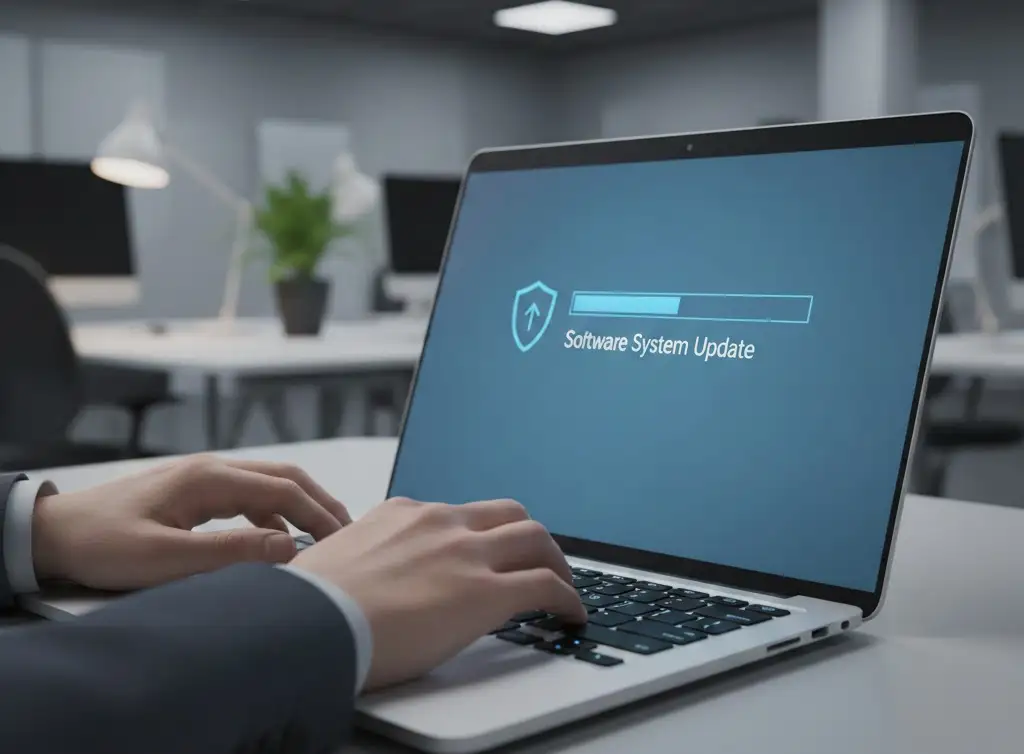
Importancia de Mantener los Programas Actualizados en tu PC
Qué es la actualización de software y relevancia del tema
La gestión del software instalado en un computador a menudo se percibe como una tarea secundaria, relegada a momentos de ocio o cuando el sistema obligatoriamente solicita un reinicio. Sin embargo, entender la importancia de mantener los programas actualizados en tu PC es el primer paso para diferenciar una experiencia de fluida digital de una pesadilla técnica. No se trata simplemente de obtener nuevas características estéticas o iconos de colores en la interfaz; es una cuestión de integridad operativa.
La actualización de software es el proceso mediante el cual los desarrolladores reemplazan la versión instalada de una aplicación con una más nueva. Esta nueva versión contiene modificaciones en el código fuente que van desde la corrección de errores de programación (bugs) hasta la reescritura de protocolos de seguridad. En el contexto actual, donde el malware y los exploits evolucionan a una velocidad alarmante, una aplicación desactualizada es una puerta abierta de par en par a las amenazas cibernéticas.
La relevancia de este tema radica en la interconectividad de los sistemas modernos. Un navegador obsoleto puede comprometer la banca en línea, independientemente de lo robusto que sea el sistema operativo. Un controlador de gráficos antiguo puede causar inestabilidad en el renderizado de video profesional o, peor aún, provocar sobrecalentamiento físico. Por tanto, mantener el ecosistema de software al día no es una preferencia, sino una necesidad de mantenimiento preventivo para garantizar la longevidad del hardware y la confidencialidad de los datos.
Qué es y cómo funciona la herramienta
Para profundizar en el mecanismo, debemos desglosar qué es realmente una «actualización» bajo el capó. Fundamentalmente, el software es un conjunto de instrucciones lógicas. Con el tiempo, se descubren fallos en esa lógica o surgen nuevas amenazas que la lógica actual no contempla. Aquí es donde entran en juego los parches (patches).
El funcionamiento de este sistema comienza en el lado del desarrollador. Cuando se identifica una vulnerabilidad (por ejemplo, un error que permite a un atacante ejecutar código remoto), el equipo de ingenieros crea una solución, escribe el código corregido y lo empaqueta en un archivo instalable. Este archivo puede ser un «parche delta», que solo contiene los cambios mínimos necesarios para reducir el peso de la descarga, o una versión completa que reemplaza todo el archivo ejecutable.
En tu PC, este proceso suele automatizarse mediante clientes de actualización integrados (como Windows Update, Microsoft Store o los gestores internos de aplicaciones como Adobe Creative Cloud o Google Chrome). Estas herramientas operan en segundo plano, verificando periódicamente los servidores del fabricante comparando la versión hash del archivo instalado con la versión más reciente disponible en la nube.
Si detectan una discrepancia (es decir, tu versión es más antigua), descargan el nuevo paquete, lo verifican mediante firmas digitales para asegurar que no ha sido manipulado por terceros y proceden a la instalación. Este proceso suele requerir el cierre de los procesos activos del programa para sobrescribir los archivos bloqueados, razón por la cual muchas veces nos solicitan reiniciar el sistema.
Usos más comunes y escenarios de aplicación
La aplicación de actualizaciones no es uniforme; varía dependiendo del tipo de software y el perfil de usuario. Identificar estos escenarios ayuda a priorizar qué programas requieren atención inmediata y cuáles pueden esperar.
- Navegadores Web (Chrome, Firefox, Edge): Son el punto de entrada a internet. Su uso principal es la interpretación de código web complejo. Actualizarlos es crítico porque los navegadores son el blanco favorito de los phishing y el drive-by download. Una actualización aquí suele incluir parches para motores de renderizado (como Chromium) que cierran brechas por las cuales una página web maliciosa podría infectar tu PC sin que hagas clic en nada.
- Sistema Operativo (Windows, macOS, Linux): Es el gestor de recursos. Sus actualizaciones se dividen en acumulativas de calidad (correcciones de errores mensuales) y de características (nuevas versiones). Mantenerlo actualizado asegura que los controladores de hardware sean compatibles y que el kernel del sistema tenga las últimas defensas contra ataques a la memoria.
- Software de Seguridad (Antivirus): Este es un caso único. Aunque el programa principal se actualiza ocasionalmente (cambios de interfaz o motor de escaneo), las definiciones de virus deben actualizarse diariamente, incluso varias veces al día. Este uso es puramente defensivo: sin la última actualización de base de datos, el antivirus no reconoce amenazas creadas hace apenas unas horas.
- Suites de Productividad (Office, 365): Se actualizan para mejorar la interoperabilidad. Un escenario común es recibir un archivo
.xlsxcreado con la última versión de Excel que contiene funciones nuevas. Si tu programa no está actualizado, no podrás visualizar o editar el contenido correctamente, rompiendo la cadena de trabajo colaborativo. - Controladores y Firmware: Aunque no son «programas» en el sentido tradicional, son software vital. Actualizar el BIOS o los drivers de la tarjeta gráfica es esencial para usuarios de alto rendimiento (gamers o editores de video) para corregir artefactos visuales, mejorar el rendimiento en nuevos títulos y solucionar conflictos de periféricos.

Problemas o errores frecuentes y cómo evitarlos
A pesar de ser una práctica beneficiosa, el proceso de actualización no está exento de riesgos. Conocer estos problemas comunes es la mejor forma de prevenir dolores de cabeza.
- Incompatibilidad de Software: Al actualizar un programa, este puede dejar de ser compatible con otros sistemas más antiguos. Por ejemplo, actualizar una librería de sistema compartida (como un paquete de Visual C++) podría causar que una aplicación heredada (legacy) deje de iniciarse, mostrando errores como «archivo .dll faltante».
- Prevención: Antes de actualizaciones masivas, verifica los requisitos del sistema de las aplicaciones críticas que utilizas. En entornos empresariales, es vital realizar pruebas en un entorno controlado antes de desplegar actualizaciones en toda la red.
- Pérdida de Configuración: Algunas actualizaciones mayores restablecen la configuración predeterminada de la aplicación. Si has personalizado profundamente un software (como un editor de texto complejo o una herramienta de diseño), podrías perder tu flujo de trabajo.
- Prevención: Realiza una copia de seguridad de los archivos de configuración (generalmente encontrados en la carpeta
AppDataen Windows oLibraryen Mac) antes de proceder con la instalación.
- Prevención: Realiza una copia de seguridad de los archivos de configuración (generalmente encontrados en la carpeta
- Fallas en la Instalación (Actualizaciones Atascadas): Es común que una actualización se quede congelada al 99% o que un archivo corrupto impida la finalización, dejando la aplicación en un estado de «limbo» donde no funciona la versión vieja ni se ha instalado la nueva.
- Prevención: Asegúrate de tener suficiente espacio en disco y una conexión a internet estable. Desactiva temporalmente el antivirus si sospechas que está bloqueando el instalador, aunque esto debe hacerse con cautela.
- Cambios Drásticos de Interfaz: Los desarrolladores a menudo cambian radicalmente la interfaz de usuario (UI). Esto puede confundir a los usuarios acostumbrados a un flujo específico, reduciendo la productividad temporalmente hasta que se aprende el nuevo sistema.
Soluciones prácticas paso a paso
Si tienes dudas sobre cómo abordar el mantenimiento de tu PC sin complicaciones, sigue esta guía lógica y estructurada.
Paso 1: Auditoría de Software
No puedes actualizar lo que no conoces.
- Presiona la tecla
Windows + R, escribeappwiz.cply presiona Enter. Esto abrirá la lista de programas instalados. - Revisa qué aplicaciones no usas y desinstálalas. Menos software significa menos superficies de ataque y menos维护.
- Para el software restante, anota cuáles tienen versiones antiguas.
Paso 2: Actualización del Sistema Base (Windows Update)
El sistema operativo es la fundación.
- Ve a Configuración > Actualización y seguridad > Windows Update.
- Haz clic en Buscar actualizaciones.
- Instala no solo las «Actualizaciones acumulativas», sino también las «Actualizaciones de controladores» y las «Actualizaciones de componentes» opcionales que ofrezcan mejoras de seguridad.
- Reinicia el equipo para asegurar que todos los parches se apliquen correctamente.
Paso 3: Gestión Centralizada de Aplicaciones
Ir página por página buscando actualizaciones es ineficiente. Utiliza herramientas de gestión:
- Microsoft Store: Revisa la biblioteca de la Store para ver si hay actualizaciones pendientes para aplicaciones universales (UWP).
- Herramientas de terceros (Uso con precaución): Existen utilidades como «Patch My PC» o «SUMo» que escanean tu equipo en busca de software desactualizado y proporcionan enlaces directos de descarga. Nota: Utiliza estas herramientas solo para identificar qué actualizar, y descarga siempre desde la web oficial del fabricante para evitar malware.
Paso 4: Actualización de Navegadores
Los navegadores suelen actualizarse automáticamente, pero a veces se «quedan dormidos» si el PC se apaga incorrectamente.
- Chrome: Ve a
chrome://settings/help. - Edge: Ve a
edge://settings/help. - Si el navegador indica «Actualizando…», espera a que termine. Si dice «Reiniciar para completar», guarda tu trabajo y hazlo.
Paso 5: Actualización de Drivers Específicos
No uses «driver finders» genéricos.
- Ve al sitio web oficial del fabricante de tu tarjeta gráfica (NVIDIA, AMD, Intel).
- Descarga la última versión del controlador para tu modelo exacto.
- Realiza una instalación «limpia» (marcando la opción en el instalador de NVIDIA, por ejemplo) para eliminar restos de versiones viejas que puedan causar conflictos.
Tipos de mantenimiento de software
| Característica | Actualización Automática | Actualización Manual | Herramientas de Gestión Centralizada |
|---|---|---|---|
| Rendimiento | Optimizado para usuario promedio, requiere cero esfuerzo | Permite elegir versiones específicas (ej. drivers beta) | Balanceado, escaneo rápido pero requiere validación |
| Seguridad | Máxima, ya que los parches se aplican en cuanto salen | Variable, depende de la diligencia del usuario | Alta, alerta sobre parches críticos faltantes |
| Control | Bajo, el usuario no decide cuándo reiniciar | Total, el usuario decide qué y cuándo instalar | Medio, decide el usuario basado en reportes |
| Compatibilidad | Riesgo de romper workflows si ocurre sin aviso | Permite investigar antes de instalar (Test previo) | Depende de la fiabilidad de la herramienta de terceros |
| Coste | Gratuito | Gratuito | Algunas son gratuitas, otras de pago (Enterprise) |
Casos de uso real
Imaginemos el caso de Carlos, un contador freelance que trabaja desde casa. Carlos utiliza una suite de contabilidad bastante antigua (versión 2015) porque «le conoce los trucos» y le parece rápida. Sin embargo, constantemente omite las notificaciones de actualización de Windows, argumentando que le quitan tiempo.
Un martes por la mañana, Carlos recibe un correo electrónico supuestamente de un cliente, con un archivo adjunto en Excel. Al abrirlo, su pantalla parpadea y todos sus archivos comienzan a cambiar de extensión a criptográficos. Ha caído víctima de Ransomware.
El análisis técnico del fallo: El exploit utilizado por el Ransomware aprovechaba una vulnerabilidad conocida en el protocolo SMB de Windows (la misma que causó el ataque WannaCry). Esta vulnerabilidad fue parcheada por Microsoft dos meses antes del ataque a Carlos. Si él hubiera mantenido el Sistema Operativo actualizado, el malware habría encontrado una puerta cerrada al intentar ejecutarse.
La solución aplicada: Tras el incidente, Carlos formateó su equipo (perdiendo días de trabajo que no tenía respaldados) y reconstruyó su sistema. Implementó una política de actualizaciones automáticas para el sistema operativo y configuró su software de contabilidad en la nube, el cual ahora se actualiza de forma transparente sin que él tenga que intervenir, garantizando que siempre está protegido por los últimos estándares de seguridad del proveedor.
Este ejemplo ilustra cómo no actualizar por «comodidad» puede tener un costo catastrófico, mucho mayor que el tiempo invertido en mantener el software al día.
Consejos y buenas prácticas
Para optimizar el mantenimiento de tu PC y convertirlo en un hábito sostenible, integra estas recomendaciones:
- Programa tus actualizaciones: No dejes que las actualizaciones interrumpan tu flujo de trabajo. Configura Windows para «Horas de actividad» (Active Hours), de modo que el sistema sepa que estás usando el PC y no te reinicie en medio de una tarea importante. Programa las instalaciones para la madrugada o almuerzos largos.
- La regla del 3-2-1 para respaldos: Antes de una actualización mayor (como un «feature update» de Windows o una nueva versión de un Service Pack), asegúrate de tener tus datos respaldados. Si una actualización falla y corrompe el disco, podrás restaurar todo sin pérdidas.
- Deshabilita el software basura (Bloatware): A menudo, los laptops nuevos vienen con utilidades de «actualización» de marcas terceras (ej. actualizadores de HP, Dell o herramientas de Adobe que no necesitas) que solo consumen recursos. Desinstala estas herramientas si el software principal se puede actualizar por sí mismo o vía Windows Store.
- Revisa los permisos: Al actualizar, algunas aplicaciones piden nuevos permisos (acceso al micrófono, cámara, ubicación). No des «Permitir todo» ciegamente durante el proceso de actualización post-instalación. Revisa si la nueva función realmente requiere ese permiso para funcionar.
- Ten cuidado con el «Software Pirata»: Esta es la fuente número uno de infecciones. Las herramientas «crackeadas» suelen venir pre-cargadas con troyanos y, obviamente, nunca pueden actualizarse de forma segura. Usar software licenciado o alternativas Open Source es la única forma de garantizar actualizaciones limpias y seguras.
Conclusión
Mantener los programas actualizados en tu PC trasciende la simple idea de tener lo último en tecnología; es una medida de higiene digital esencial. A lo largo de este artículo, hemos desglosado cómo estas actualizaciones funcionan como un escudo activo contra vulnerabilidades que podrían comprometer tu información personal y financiera. Hemos visto también que el mantenimiento preventivo evita fallos técnicos que pueden detener tu productividad de golpe.
La tecnología no es estática, y el entorno de amenazas muta constantemente. Un sistema desactualizado es un activo zombie: ineficiente y peligroso. Al adoptar un enfoque proactivo, utilizando las soluciones prácticas y herramientas descritas, transformas la actualización de software de una molestia ocasional en un pilar fundamental de tu rutina informática. La seguridad y el rendimiento de tu PC no son estados dados, son el resultado directo de la disciplina en su mantenimiento. Toma el control hoy mismo y asegura la integridad de tu entorno digital.