



Top 7 Apps de Calendario: No Olvides Nada Mas
Vivimos en una era de hiperconectividad y sobrecarga de información. Entre correos electrónicos, mensajes instantáneos, reuniones virtuales y compromisos personales, es fácil sentir que el día se nos escapa de las manos. ¿Cuántas veces has olvidado una cita importante, llegado tarde a una reunión o simplemente has sentido que no tienes control sobre tu propio tiempo? Esta sensación de caos es el problema central que enfrentan millones de profesionales y estudiantes hoy en día. La solución no es trabajar más, sino trabajar de forma más inteligente, y para ello, necesitas las herramientas adecuadas. Este artículo se sumerge profundamente en el mundo de las aplicaciones de calendario, no solo para presentarte una lista, sino para darte un sistema completo que te devuelva el control sobre tu tiempo y, en última instancia, sobre tu vida. Prepárate para transformar tu caos en calma y tu desorganización en productividad.
Qué es una agenda digital y por qué es importante
Una agenda digital, o aplicación de calendario, es mucho más que una simple versión digital de una agenda de papel. Es un centro de mando dinámico para tu vida personal y profesional. A su core, es una herramienta diseñada para registrar eventos y citas en una línea de tiempo, pero su verdadero poder radica en su capacidad para integrarse, automatizar y optimizar tu flujo de trabajo.
Una mejor agenda digital moderna te permite:
- Sincronización en la nube: Acceder a tu agenda desde cualquier dispositivo (móvil, tablet, ordenador) en tiempo real. Un cambio en tu teléfono se refleja instantáneamente en tu laptop.
- Alertas y recordatorios inteligentes: Recibir notificaciones personalizadas que te avisen con antelación, ya sea minutos, horas o días antes de un evento.
- Colaboración y compartición: Compartir calendarios específicos con colegas, familia o amigos, facilitando la planificación de proyectos o eventos grupales.
- Integración con otras herramientas: Conectarse con aplicaciones de gestión de proyectos (Trello, Asana), videoconferencias (Zoom, Meet) y listas de tareas (Todoist), creando un ecosistema de productividad cohesionado.
Su importancia es fundamental. En un mundo donde el tiempo es el recurso más valioso, una agenda digital bien configurada actúa como tu segundo cerebro, liberando carga mental para que puedas concentrarte en lo que realmente importa: ejecutar tareas, tomar decisiones estratégicas y disfrutar de tu tiempo libre sin la ansiedad de haber olvidado algo.
Problemas más comunes asociados al tema
Incluso con la tecnología a nuestro alcance, muchos usuarios siguen luchando contra la desorganización. Estos son los problemas más frecuentes que experimentan las personas con la gestión de su tiempo:
- Doble reserva de citas: Programar dos eventos importantes a la misma hora, generando conflictos y pérdida de credibilidad profesional.
- Olvidar compromisos clave: A pesar de tener una agenda, la falta de recordatorios efectivos o el simple hecho de no consultar la app lleva a olvidar reuniones, cumpleaños o plazos de entrega.
- Falta de sincronización: Usar una agenda en el trabajo (Outlook) y otra en el personal (Google Calendar) que no se comunican, creando una visión fragmentada y poco fiable de tu disponibilidad.
- Dificultad para coordinar con otros: El interminable ir y venir de correos y mensajes para encontrar un hueco común para una reunión con varias personas.
- Sobrecarga visual: Un calendario tan lleno de eventos y colores que es imposible entender de un vistazo cuáles son las prioridades del día o la semana.
- Separación entre tareas y eventos: Gestionar la lista de tareas pendientes en una app (como una nota) y los eventos con fecha en otra, lo que dificulta ver una imagen completa de las responsabilidades.
- Recordatorios ineficaces: Alertas que llegan demasiado tarde, demasiado a menudo, o que son tan fáciles de descartar que acaban ignorándose por completo.
Causas principales
Estos problemas no surgen de la nada. Generalmente, son el resultado de malos hábitos o de una configuración inadecuada de las herramientas. Entender las causas es el primer paso para solucionarlas de raíz:
- Confianza excesiva en la memoria: El error más común. El cerebro humano no está diseñado para ser un disco duro de almacenamiento de fechas y horas. Intentar recordarlo todo es una receta para el fracaso y el agotamiento mental.
- Uso de herramientas aisladas: Utilizar el calendario del móvil, las notas del ordenador y post-its físicos crea silos de información. La falta de una fuente centralizada de verdad garantiza que algo se olvidará.
- Configuración inicial deficiente: Muchas personas instalan una app de calendario pero nunca dedican 30 minutos a configurarla correctamente: no establecen recordatorios predeterminados, no aprenden a usar atajos o no integran otras apps.
- Falta de un sistema: Una app es solo una herramienta. Sin un método o sistema personal para usarla (por ejemplo, revisar el calendario cada noche, bloquear tiempo para tareas profundas), la herramienta se vuelve inútil.
- Elección de la herramienta incorrecta: Un freelancer tiene necesidades diferentes a las de un gerente de una gran corporación o a las de una madre que organiza las actividades de sus hijos. Usar la app incorrecta para tu perfil de usuario es una fuente constante de fricción.
Soluciones prácticas paso a paso: Las 7 mejores apps para organizar tu tiempo
A continuación, presentamos un análisis detallado de las 7 mejores aplicaciones de calendario del mercado. Cada una tiene sus fortalezas y está dirigida a un tipo de usuario específico.
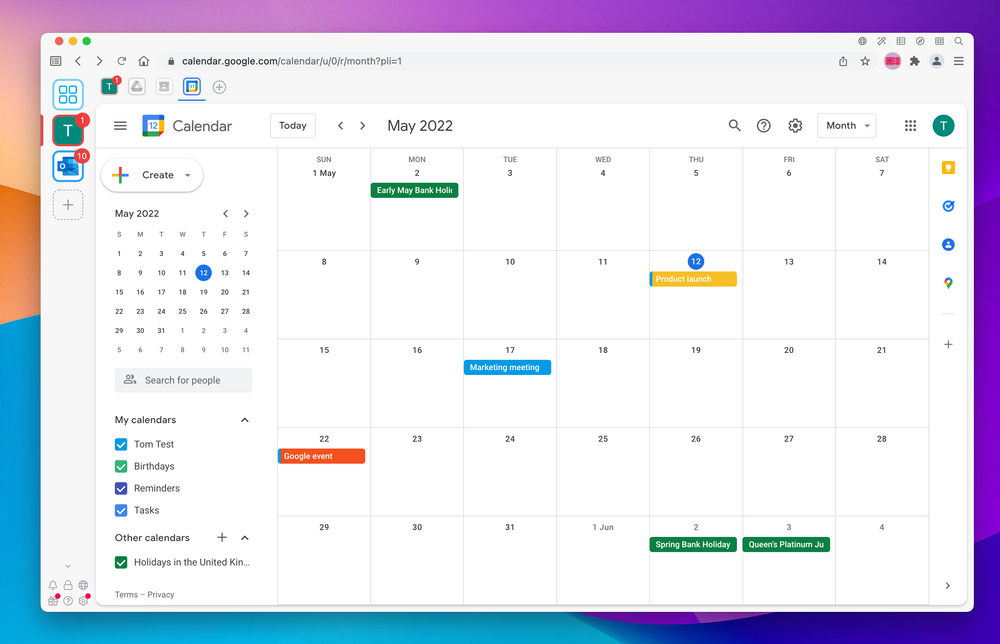
1. Google Calendar: El estándar universal y gratuito
¿Qué es? La aplicación de calendario más popular del mundo, integrada en el ecosistema de Google. Es potente, gratuita y extremadamente versátil.
Paso a paso para sacarle partido:
- Instalación y sincronización: Descárgala en todos tus dispositivos e inicia sesión con tu cuenta de Google. La sincronización es automática e instantánea.
- Creación de calendarios múltiples: No uses solo tu calendario principal. Crea calendarios específicos para diferentes áreas de tu vida (ej. «Trabajo», «Personal», «Proyectos», «Familia»). Puedes mostrarlos u ocultarlos con un clic para reducir el ruido visual.
- Dominio de la creación de eventos: Haz clic en cualquier espacio para crear un evento. Usa la función «Añadir adjuntos» para enlazar documentos relevantes (ej. la agenda de una reunión en Google Docs).
- Configuración de recordatorios inteligentes: Para cada evento, establece múltiples recordatorios (ej. una notificación 1 día antes, un email 2 horas antes y una alerta 15 minutos antes).
- Integración con Google Meet: Al crear un evento, haz clic en «Añadir conferencia de Google Meet» para generar un enlace de videoconferencia automáticamente. Es ideal para reuniones virtuales.
- Uso de «Tareas»: Integra la lista de tareas de Google (Google Tasks) directamente en tu calendario. Arrastra una tarea sin fecha a un día específico para bloquear tiempo y completarla.
Ideal para: Estudiantes, freelancers, pequeñas empresas y cualquier persona que ya use el ecosistema Google (Gmail, Drive).
2. Microsoft Outlook Calendar: El gigante corporativo
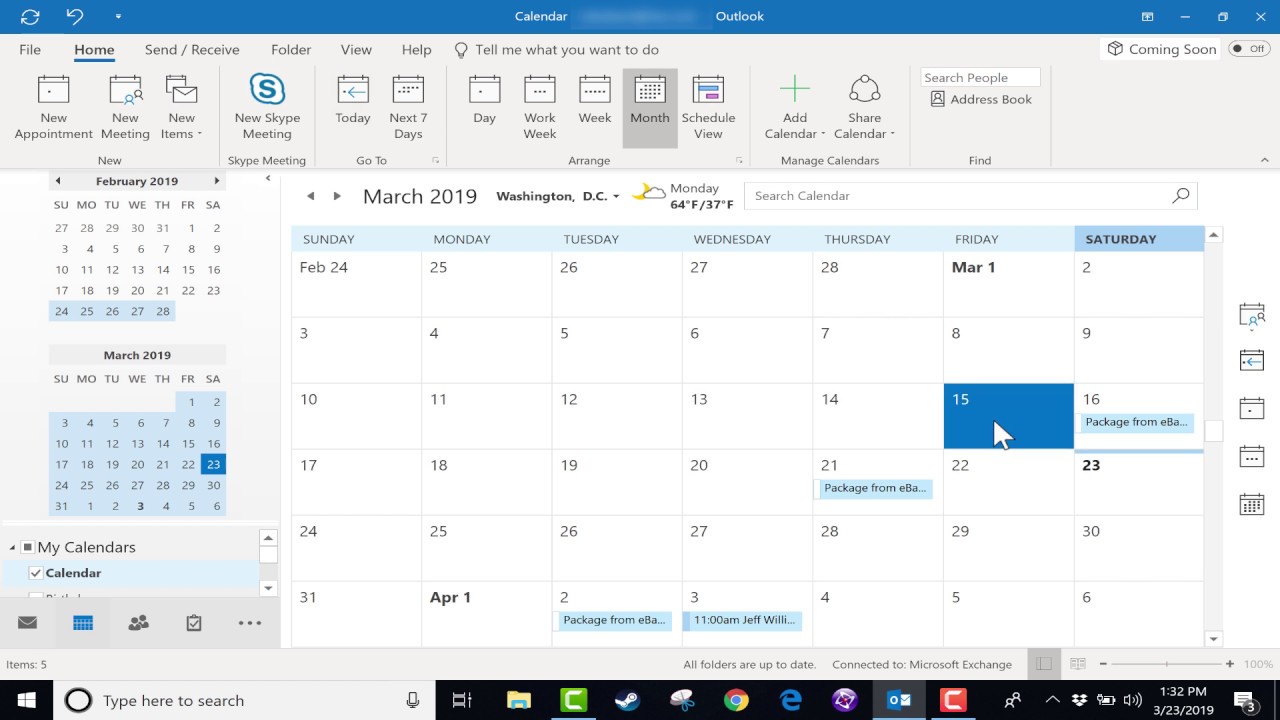
¿Qué es? El calendario integrado en el cliente de correo Microsoft Outlook. Es el estándar de facto en el entorno empresarial y destaca por su robustez y sus funciones de colaboración.
Paso a paso para sacarle partido:
- Vista de panel y programación asistida: Usa el panel de la derecha para ver tu agenda al lado de tu correo. Outlook sugiere automáticamente los mejores horarios para reuniones con tus contactos, analizando sus disponibilidades.
- Respuesta a reuniones con propuestas: Cuando recibes una invitación, si no puedes asistir, puedes proponer hasta 10 nuevos horarios alternativos con un solo clic.
- Creación de calendarios de grupo: Para equipos de trabajo, crea un calendario de grupo para visualizar las vacaciones, los turnos o los plazos del proyecto en un solo lugar.
- Archivado de calendario: Para mantener tu vista limpia, puedes archivar calendarios antiguos o de proyectos finalizados sin eliminarlos permanentemente.
- Configuración de «Estado de ausencia»: Automatiza tus respuestas de ausencia de la oficina directamente desde el calendario, bloqueando ese tiempo para que nadie te invite a reuniones.
Ideal para: Profesionales que trabajan en corporaciones, usuarios de Microsoft 365 y cualquiera que necesite una integración profunda entre correo y calendario.
3. Apple Calendar: La elegancia del ecosistema
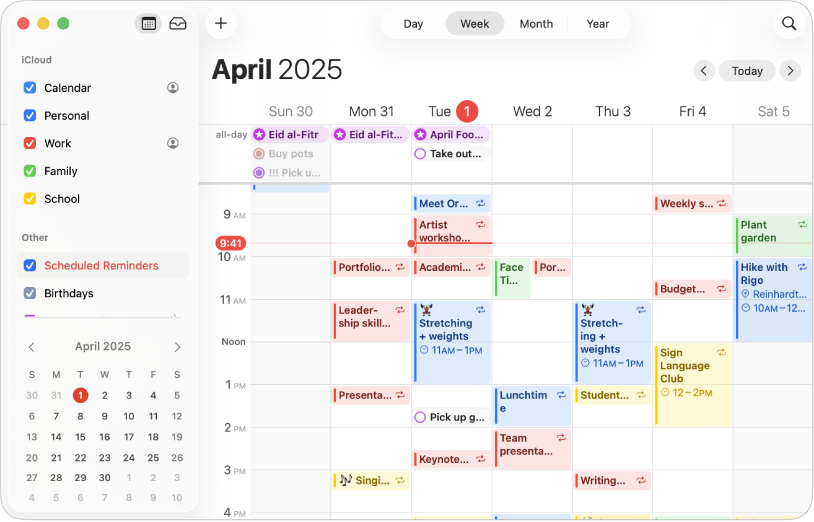
¿Qué es? La aplicación de calendario nativa de los dispositivos Apple (iPhone, iPad, Mac). Se caracteriza por su diseño limpio, su simplicidad y su perfecta integración con el sistema operativo.
Paso a paso para sacarle partido:
- Configuración de Calendarios Familiares: Crea un calendario compartido con los miembros de tu Familia iCloud para organizar eventos, citas y recordatorios comunes. Los niños pueden solicitar permiso a los padres para añadir eventos.
- Uso de «Calendarios de suscripción»: Suscríbete a calendarios públicos (ej. calendario de partidos de tu equipo favorito, festivos de tu país) para que se añadan automáticamente a tu agenda.
- Integración con Siri: Añade eventos simplemente hablando: «Oye Siri, programa una reunión con Juan mañana a las 3 de la tarde».
- Viajes con «Mapas»: Cuando añades una ubicación a un evento, Apple Calendar calcula automáticamente el tiempo de viaje necesario y te puede alertar cuándo es hora de salir para llegar a tiempo.
Ideal para: Usuarios exclusivos del ecosistema Apple que valoran la simplicidad, el diseño y la integración nativa.
4. Fantastical: Potencia y elegancia con lenguaje natural
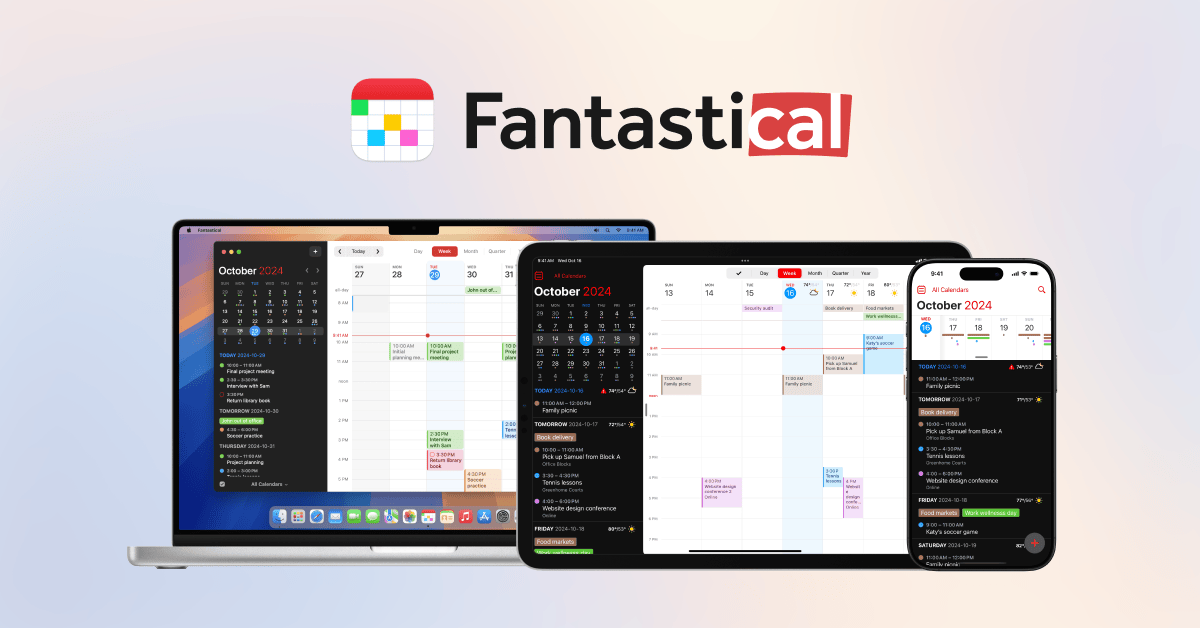
¿Qué es? Una aplicación de calendario premium (de pago) disponible para iOS, iPadOS y macOS, famosa por su elegante interfaz y su potente función de entrada por lenguaje natural.
Paso a paso para sacarle partido:
- Dominio del Lenguaje Natural: En lugar de rellenar formularios, escribe directamente: «Reunión con el equipo de marketing el martes a las 10 am en la oficina #trabajo». Fantastical creará el evento, asignará la hora, la ubicación y la etiqueta «trabajo».
- Vista unificada «Calendarios + Tareas»: Combina tus eventos y tus tareas de otras apps (como Todoist o Reminders) en una sola vista, permitiéndote ver todo lo que necesitas hacer en un día.
- Conjuntos de Calendarios: Agrupa tus calendarios lógicamente (ej. «Fin de Semana» que combina Personal, Deporte y Familia) y activa todo el conjunto con un solo toque.
- Widgets avanzados: Personaliza los widgets de tu pantalla de inicio para ver tu próximo evento, tu agenda completa o las tareas del día sin abrir la app.
Ideal para: Usuarios de Apple que buscan la máxima eficiencia y están dispuestos a pagar por una experiencia premium y ahorradora de tiempo.
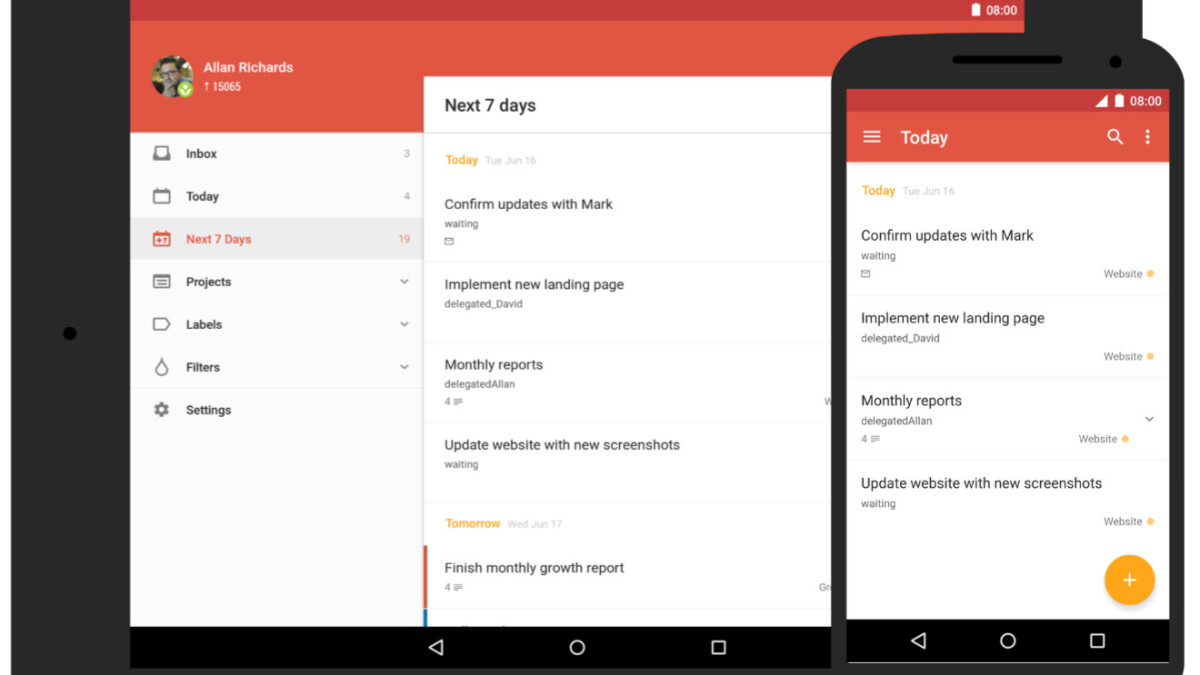
5. Todoist: El gestor de tareas que se comporta como un calendario
¿Qué es? Principalmente un gestor de tareas, pero su potente sistema de fechas y recordatorios lo convierte en una herramienta de planificación excepcional para quienes se centran en la acción.
Paso a paso para sacarle partido:
- Planificación semanal con «Vista Hoy» y «Próximos 7 días»: Usa estas vistas para arrastrar y soltar tareas y asignarles fechas concretas, planificando tu semana de forma visual e intuitiva.
- Filtros personalizados: Crea filtros para ver tareas de proyectos específicos con fecha de vencimiento para hoy, o todas las tareas de alta prioridad para esta semana. Ej: p1 & today | overdue.
- Recordatorios automáticos: Establece recordatorios para tareas no solo por fecha, sino también por ubicación (ej. «Recordarme comprar leche cuando llegue cerca del supermercado»).
- Integración con calendarios: Sincroniza tus tareas con fecha con Google Calendar, Outlook o Apple Calendar para tener una visión unificada en tu app de calendario preferida.
Ideal para: Personas orientadas a tareas, freelancers y profesionales que necesitan un control granular sobre sus proyectos y plazos.
6. Any.do: La fusión de agenda, tareas y lista de la compra
¿Qué es? Una aplicación todo en uno que combina un calendario, un gestor de tareas y una lista de la compra compartida, con un fuerte enfoque en la simplicidad y el diseño.
Paso a paso para sacarle partido:
- Vista «Mi Día»: Cada día, Any.do te presenta una vista limpia donde puedes añadir manualmente las tareas que quieres completar ese día, ayudándote a enfocarte.
- Planificación con «Planner»: Arrastra tareas no asignadas desde tu «Lista de Tareas» directamente a los días de tu calendario semanal para bloquear tiempo.
- Lista de la compra compartida: Usa la función «Lista de la Compra» para añadir productos que se pueden organificar automáticamente por categorías. Comparte la lista con tu pareja o familia para que todos puedan añadir y tachar artículos en tiempo real.
- Integración de WhatsApp: Reenvía cualquier mensaje de WhatsApp que contenga una tarea o un plan a tu cuenta personal de Any.do, y se convertirá automáticamente en una tarea.
Ideal para: Usuarios que buscan una única aplicación para gestionar tanto su vida profesional como personal, y especialmente para familias.

7. Calendly: El automatizador de reuniones
¿Qué es? No es un calendario tradicional, sino una herramienta de programación que se integra con tu calendario (Google, Outlook, etc.) para eliminar el back-and-forth de agendar reuniones.
Paso a paso para sacarle partido:
- Conecta tus calendarios: Conecta todos tus calendarios para que Calendly conozca tu disponibilidad en tiempo real y evite la doble reserva.
- Crea tipos de eventos: Define diferentes tipos de reuniones (ej. «Llamada de 30 min», «Presentación de ventas de 1 hora», «Café virtual de 15 min») con sus propias duraciones y ubicaciones (enlace de Zoom, número de teléfono, etc.).
- Comparte tu enlace de Calendly: En lugar de preguntar «¿Cuándo estás libre?», envía tu enlace personal. La otra persona ve tus horarios disponibles, elige el que le conviene y la reunión se añade automáticamente al calendario de ambos.
- Establece reglas de disponibilidad: Configura buffers de tiempo entre reuniones, limita el número de reuniones por día o define días específicos para ciertos tipos de citas.
Ideal para: Profesionales independientes, equipos de ventas, reclutadores o cualquiera que pase mucho tiempo coordinando reuniones con personas externas.
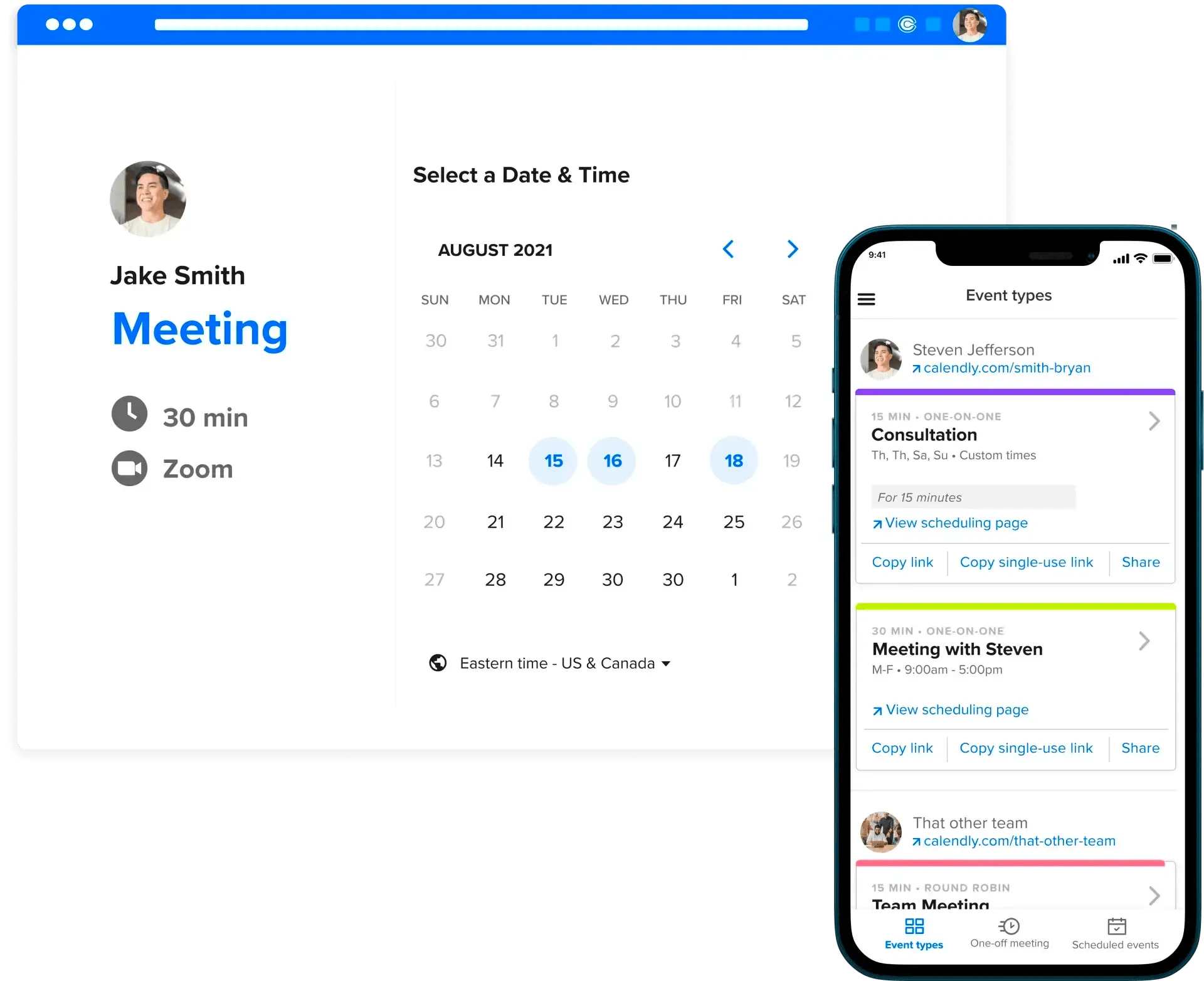
Tabla Comparativa de Aplicaciones de Calendario
| Aplicación | Ideal Para | Características Clave | Precio | Plataformas |
| Google Calendar | Uso general, estudiantes, freelancers | Gratuito, sincronización perfecta, integración con Google Meet | Gratis | Web, iOS, Android |
| Outlook Calendar | Entorno corporativo, usuarios de Microsoft 365 | Programación asistida, respuesta con propuestas, integración con correo | Incluido en Microsoft 365 | Web, Windows, Mac, iOS, Android |
| Apple Calendar | Usuarios del ecosistema Apple | Diseño limpio, calendarios familiares, integración con Siri y Mapas | Gratis | iOS, iPadOS, macOS |
| Fantastical | Usuarios de Apple que buscan máxima eficiencia | Lenguaje natural, vista unificada de tareas y eventos, widgets | De pago (suscripción) | iOS, iPadOS, macOS |
| Todoist | Personas orientadas a tareas y proyectos | Gestión de tareas potente, filtros, recordatorios por ubicación | Freemium | Web, iOS, Android, Windows, Mac |
| Any.do | Gestión integral de vida personal y familiar | Vista «Mi Día», lista de la compra compartida, integración con WhatsApp | Freemium | Web, iOS, Android |
| Calendly | Automatización de la programación de reuniones | Elimina back-and-forth, tipos de evento, reglas de disponibilidad | Freemium | Web, iOS, Android |
Ejemplos reales o escenarios prácticos
Para visualizar cómo estas apps para organizar tiempo resuelven problemas reales, consideremos tres escenarios:
- Escenario 1: Ana, la diseñadora gráfica freelance.
- Problema: Ana trabaja en varios proyectos a la vez, olvida los plazos de entrega y le cuesta coordinar llamadas con clientes.
- Solución: Ana usa Google Calendar para su agenda principal. Crea un calendario por cada cliente (ej. «Cliente A», «Cliente B»). Para gestionar los plazos, usa Todoist, donde cada tarea es un hito de un proyecto, y sincroniza las tareas con fecha a su Google Calendar. Para agendar las llamadas con nuevos clientes, envía su enlace de Calendly para que ellos elijan el horario. Resultado: Ana tiene una visión clara de su día, nunca pierde un plazo y elimina el estrés de la coordinación.
- Escenario 2: Carlos, el gerente de proyectos en una gran empresa.
- Problema: Carlos pasa horas buscando huecos en la agenda de 5 personas para una reunión semanal de seguimiento.
- Solución: Carlos utiliza Microsoft Outlook Calendar. Crea un evento recurrente semanal y usa la función «Asistente de programación» para ver la disponibilidad de todos los asistentes en una cuadrícula. Si hay conflictos, puede proponer nuevos horarios automáticamente. Comparte un «Calendario de Vacaciones» con su equipo para planificar con antelación. Resultado: Carlos reduce drásticamente el tiempo dedicado a la logística de reuniones y aumenta la productividad de su equipo.
- Escenario 3: La Familia García.
- Problema: Los padres trabajan, los niños tienen actividades extraescolares, y nadie sabe quién tiene que llevar a quién al dentista o al partido de fútbol.
- Solución: Los García usan Apple Calendar en sus iPhones. Crean un «Calendario Famia» compartido a través de iCloud. La madre añade la cita del dentista, el padre añade el partido de fútbol, y la hija mayor añade su ensayo de coro. Usan la integración con Mapas para saber cuándo deben salir. Para la lista de la compra semanal, usan la función de Any.do. Resultado: La comunicación familiar mejora, se evitan conflictos de horarios y todos están al tanto de las responsabilidades de cada uno.
Consejos, buenas prácticas y recomendaciones finales
Elegir la app correcta es solo el primer paso. Para realmente dominar tu tiempo, adopta estas prácticas:
- Bloqueo de Tiempo (Time Blocking): No solo programes reuniones. Asigna bloques de tiempo en tu calendario para trabajar en tareas importantes («Trabajo profundo en Proyecto X de 9 a 11 am»). Esto protege tu tiempo de interrupciones.
- Usa el Código de Colores: Asigna un color a cada tipo de actividad o calendario (ej. azul para trabajo, verde para personal, rojo para urgente). Un vistazo a tu semana te dirá inmediatamente en qué estás invirtiendo tu tiempo.
- Establece una Rutina de Revisión: Dedica 10 minutos cada noche (o cada viernes por la tarde) a revisar y planificar tu agenda para el día o la semana siguiente. Esto te dará claridad y reducirá la ansiedad.
- Sé Realista: No programes cada minuto de tu día. Deja espacios en blanco para imprevistos, descansos o simplemente para respirar. Un calendario sobrecargado es contraproducente.
- Aprovecha las Integraciones: Explora Zapier o IFTTT para conectar tu calendario con otras apps. Por ejemplo: «Cuando se crea un evento en Google Calendar con la etiqueta ‘Trello’, crear una nueva tarjeta en un tablero específico».
- Configura Recordatorios en Cascada: Para eventos cruciales, configura más de un recordatorio. Por ejemplo: una notificación 1 día antes, un email 2 horas antes y una alarma 15 minutos antes.
Conclusión
Una agenda digital bien implementada es mucho más que un simple registro de fechas; es el sistema operativo de tu vida. Te permite pasar de un estado reactivo, donde respondes a lo que va surgiendo, a un estado proactivo, donde controlas deliberadamente tu tiempo y tu energía. Las herramientas que hemos explorado, desde la versatilidad gratuita de Google Calendar hasta la potencia de automatización de Calendly, ofrecen soluciones para cada necesidad y estilo de vida.
El verdadero beneficio de aplicar estas soluciones no es solo «no olvidar nada». Es reducir el estrés, aumentar tu enfoque, mejorar tu reputación profesional y, lo más importante, liberar tiempo mental y físico para dedicarlo a lo que de verdad te apasiona. Deja de que tu tiempo te controle a ti y empieza a controlarlo tú. Elige tu herramienta, implementa un sistema y transforma tu productividad hoy mismo. Tu yo futuro te lo agradecerá.