


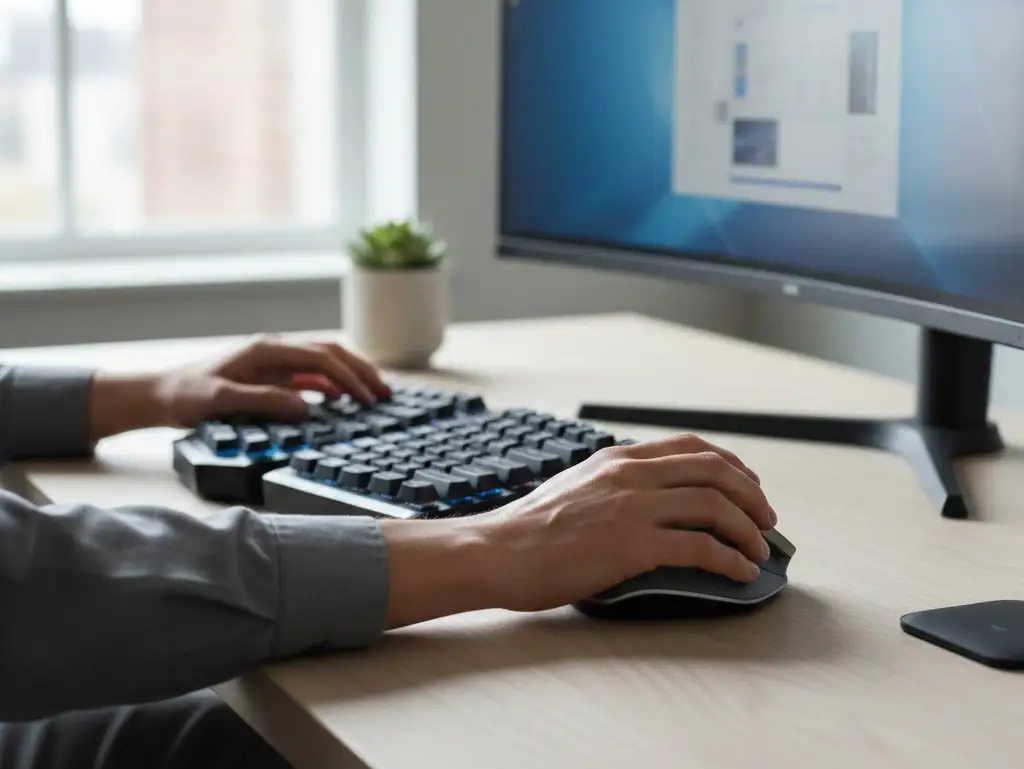
Teclado y mouse ergonomicos: trabaja sin dolor
Introducción: El desafío físico de la oficina moderna
Imagina por un momento que tu cuerpo es un vehículo de alta competición. Durante ocho, diez o doce horas al día, ese vehículo se mantiene en una posición estática, realizando micromovimientos repetitivos a una velocidad vertiginosa. Al final de la jornada, no es extraño sentir que el motor se recalienta o que los neumáticos se desgastan prematuramente. Esta es la realidad cotidiana de millones de profesionales que dependen de un ordenador para su subsistencia.
El problema no radica en el trabajo en sí, sino en las herramientas que utilizamos para realizarlo y, más específicamente, en la falta de armonía entre nuestra biología y nuestros periféricos. El dolor de muñeca, la tensión en el cuello y el entumecimiento de los dedos no son «partes del trabajo»; son señales de alerta de que la herramienta está fallando al usuario. En este contexto, la elección de un teclado y mouse ergonomicos deja de ser un capricho estético para convertirse en una necesidad médica y productiva. El objetivo de este análisis es desglosar cómo el hardware correcto puede actuar como un escudo contra el desgaste físico, permitiendo largas jornadas sin sacrificar la integridad física.
Qué es y cómo funciona la ergonomía aplicada
La ergonomía no es simplemente una etiqueta de marketing que significa «cómodo». En términos de ingeniería y hardware, la ergonomía es la disciplina científica encargada de optimizar la interacción entre el ser humano y la máquina. Su función principal es adaptar el entorno de trabajo a las capacidades y limitaciones fisiológicas del usuario, en lugar de obligar al usuario a adaptarse a la máquina.
Un dispositivo periférico ergonómico funciona bajo el principio de la «postura neutra». La anatomía humana tiene una posición de descanso natural donde las articulaciones soportan menos presión y los músculos consumen la mínima energía necesaria. Por ejemplo, cuando caminamos relajados, nuestras manos permanecen en una posición semi-pronada (como si saludáramos ligeramente), con las muñecas rectas.
Los teclados y ratones estándares tradicionales fuerzan al cuerpo a salir de esta postura neutra. Teclados planos obligan a rotar los antebazones hacia adentro (pronación) y desviar las muñecas hacia los lados para alcanzar las teclas. Un dispositivo ergonómico invierte esta lógica: mediante alteraciones en la altura, la inclinación y la separación de sus componentes, guía físicamente las manos del usuario hacia esa postura neutral, reduciendo la tensión muscular constante que, a largo plazo, desemboca en lesiones.
Componentes y factores clave
Para entender qué hace que un periférico sea verdaderamente útil, debemos diseccionar sus componentes físicos más allá del sensor o del tipo de switch.
- Geometría del teclado: La característica distintiva es la «curvatura». Existen teclados con curvatura lateral (las filas de teclas siguen la extensión de los dedos) y curvatura vertical (el centro del teclado es más alto que los bordes). Los más avanzados son «divididos», permitiendo separar las dos mitades para que los hombros no se cierren hacia el pecho.
- Tipo de switch y fuerza de actuación: No es solo lo que se siente al escribir, sino cuánta fuerza requiere. Los switches mecánicos con una fuerza de actuación baja (por ejemplo, 45 gramos) evitan que el usuario tenga que «golpear» las teclas, reduciendo el impacto en las articulaciones de los dedos.
- Inclinación negativa (tenting): Mientras que los teclados estándares elevan la parte trasera (inclinación positiva), lo cual arquea la muñeca, los teclados ergonómicos suelen permitir una inclinación negativa. Las patas de apoyo están en la parte delantera, elevando los dedos y manteniendo la muñeca recta (extendida) en lugar de doblada hacia arriba.
- Tamaño y forma del ratón: Un ratón ergonómico busca eliminar el agarre de «pinza». Esto se logra mediante formas que rellenan la palma de la mano (empuñadura vertical) o que soportan el arco transversal de la mano, evitando que los dedos «cuelguen» presionando los botones por gravedad.
Problemas y fallos más comunes
El uso prolongado de hardware no adaptado a nuestra fisiología genera una cascada de disfunciones que a menudo se confunden con cansancio normal.
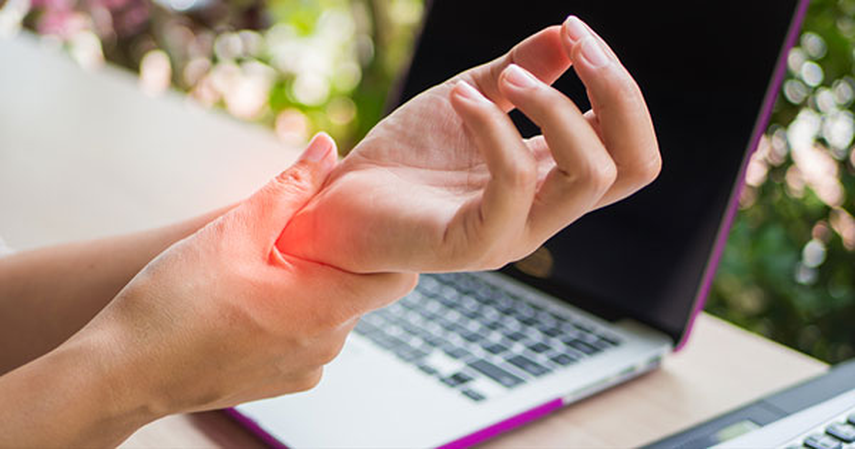
- Síndrome del Túnel Carpiano: Quizás la afección más conocida. Ocurre cuando el nervio mediano, que pasa a través de la muñeca, se comprime. Esto sucede frecuentemente al doblar la muñeca hacia atrás para usar un ratón plano o al apoyar las muñecas sobre el borde duro de un escritorio mientras se escribe.
- Tendinitis de De Quervain: Una inflamación dolorosa de los tendones en el pulgar, muy común en usuarios que realizan movimientos repetitivos de pinza o estiramiento excesivo para alcanzar teclas lejanas en teclados compactos.
- Epicondilitis lateral (Codo de tenista): Aunque suene deportiva, es muy prevalente en oficinas. Se produce al mantener el antebrazo rotado completamente (pronación) al usar un ratón estándar durante horas, generando estrés en la insercción de los músculos del codo.
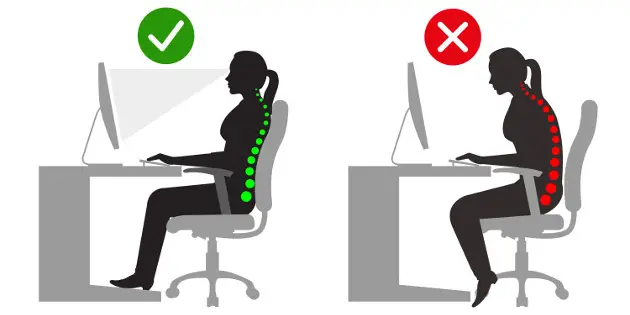
- Fatiga visual y cervical: Aunque parecen ajenos al teclado, un teclado ancho obliga a los brazos a separarse. Esto provoca que los hombros se levanten y las cervicales se encorven hacia adelante para ver la pantalla, cerrando la caja torácica y dificultando la respiración profunda.
Causas técnicas explicadas de forma sencilla
Para entender por qué nos lastimamos, debemos mirar la biomecánica detrás de la operación.
La desviación ulnar es una de las causas principales. Nuestros brazos cuelgan naturalmente con las manos formando un ángulo de unos 10 a 15 grados hacia afuera. Sin embargo, los teclados rectos tradicionales obligan a las manos a girar hacia adentro para estar paralelas entre sí. Esto crea una fricción interna en los huesos del carpo (huesos de la muñeca) y estira los nervios y tendones.
Otro factor técnico es la fuerza estática. Cuando usamos un ratón estándar, el peso de nuestro brazo recae sobre la muñeca o el antebrazo, apretando los tejidos blandos contra la mesa. Esto no es solo incómodo; reduce el flujo sanguíneo. Además, para levantar el ratón y moverlo, frecuentemente usamos únicamente los dedos (una pinza débil) en lugar de todo el antebrazo, sobrecargando los músculos intrínsecos de la mano.
Finalmente, la extensión de muñeca (doblarse hacia arriba) al escribir, combinada con el apoyo de los «pies» de goma traseros del teclado, acorta los músculos extensores. Mantener un músculo acortado y bajo tensión durante horas reduce su capacidad de recibir sangre y oxígeno, provocando la acumulación de ácido láctico y la sensación de rigidez.
Soluciones prácticas paso a paso
Transformar una estación de trabajo convencional en un entorno ergonómico no requiere comprar todo de golpe, sí que seguir una secuencia lógica de adaptación.
- Evaluar la entrada principal: Si tu trabajo consiste principalmente en escribir (redacción, programación), la prioridad es el teclado. Si pasas más tiempo seleccionando elementos o diseñando (CAD, edición de video), prioriza el ratón.
- La transición al teclado dividido: Si adquieres un teclado ergonómico dividido, no separes las mitades al máximo el primer día. Comienza con una separación mínima (similar a un teclado estándar) y aumenta la separación gradualmente cada semana para dar tiempo a los músculos a adaptarse a la nueva angulación.
- Ajuste de altura: El teclado debe estar a la altura de los codos o ligeramente más bajo. Si el escritorio es demasiado alto, utiliza un bandeja de teclado ajustable bajo la superficie. Los codos deben formar un ángulo de 90 a 100 grados, relajados junto al cuerpo.
- Implementación del ratón vertical: Cambia a un ratón vertical que mantenga la mano en posición de «apreton de manos» (neutral). Colócalo a la misma altura que el teclado, evitando tener que estirar el brazo hacia adelante para alcanzarlo. El ratón debe quedarse cerca del teclado, en la línea del hombro.
- Elimina la muñequera (reposamuñecas) para escribir: Aunque parecen cómodas, las almohadillas de gel para las muñecas son perjudiciales mientras se escribe activamente, ya que comprimen los tejidos. Solo deben usarse durante las pausas. Al escribir, las manos deben «flotar» sobre el teclado.
[Tabla comparativa] Tipos de periféricos y su impacto
| Tipo de Dispositivo | Modelo Tradicional | Modelo Ergonómico | Impacto en Salud | Rango de Precio |
|---|---|---|---|---|
| Teclado | Recto, plano, filas escalonadas. | Dividido, curvo (cóncavo), inclinación negativa. | Reduce desviación ulnar y tensión en hombros. | Medio – Alto |
| Ratón | Simétrico o para diestros, plano. | Vertical (de 45° a 90°) o con apoyo palmar. | Elimina pronación del antebrazo y estrés de cuello. | Bajo – Medio |
| Switches | Membrana (poco táctil) o Mecánico rígido. | Mecánicos lineales o táctiles de baja fuerza. | Reduce la fuerza de impacto dedo-tecla. | Medio – Alto |
[Ejemplo práctico] El caso del desarrollador de software
Imagina a Alejandro, un programador senior que pasa 10 horas diarias frente al código. Usaba un teclado mecánico estándar compacto (sin bloque numérico) y un ratón inalámbrico básico. Después de varios meses, Alejandro comenzó a sentir un entumecimiento progresivo en el meñique y el anular de su mano derecha, y un punzante dolor en el cuello al final del día.
Diagnóstico de la estación: Al observar su postura, se notó que para usar el ratón, Alejandro extendía completamente el brazo derecho, girando el hombro. Para escribir, sus muñecas descansaban sobre el borde afilado del teclado, desviadas hacia afuera.
La solución implementada:
- Se reemplazó el teclado por un modelo ergonómico dividido con curvatura vertical.
- Se alejó el teclado 15 centímetros del borde de la mesa para que Alejandro no pudiera apoyar las muñecas, forzándolo a mantener los hombros relajados y las manos flotando.
- Se cambió el ratón por uno vertical de tamaño grande, llenando completamente la palma de su mano derecha.
Resultado: Durante los primeros tres días, Alejandro sintió molestia muscular en los antebrazos; esto es normal, ya que estaba utilizando grupos musculares que antes estaban atrofiados o en tensión estática. Al cabo de dos semanas, el entumecimiento en los dedos desapareció completamente y la tensión en el cuello se redujo en un 80%, simplemente porque sus brazos ya no tenían que abrirse excesivamente para escribir.
Consejos y buenas prácticas
Adquirir el hardware es solo el primer paso; la forma en que interactuamos con él es igual de crucial.
- La regla 20-20-20: Cada 20 minutos, desvía la mirada de la pantalla durante 20 segundos y enfoca un objeto a 20 pies (aproximadamente 6 metros). Esto no solo ayuda a la vista, sino que te permite cambiar de postura y soltar el teclado/ratón por unos segundos.
- Micro-pausas dinámicas: No esperes a la pausa para el café. Levántate estirando los brazos sobre la cabeza, gira suavemente el cuello y sacude las manos suavemente como si te las lavaras. Esto reactiva la circulación sanguínea.
- Usa los atajos de teclado: Aprender comandos rápidos (Ctrl+C, Ctrl+V, Alt+Tab) puede reducir el uso del ratón hasta en un 50%. Menos movimiento de ratón significa menos estrés en la articulación del hombro y codo.
- Variación de la postura: No existe una postura perfecta para mantener todo el día. Lo mejor es la siguiente postura. Si tienes un teclado ajustable, cambia la inclinación o la separación a lo largo del día para reclutar diferentes grupos musculares.
Conclusión
La tecnología debe servir al ser humano, no al revés. Invertir en un teclado y mouse ergonomicos no es un gasto suntuario, sino una medida preventiva de salud laboral con un retorno de inversión inmediato en términos de bienestar y productividad. Al entender los mecanismos que causan la fatiga y lesionar nuestras articulaciones, y al aplicar las soluciones técnicas descritas, es posible transformar una experiencia de trabajo dolorosa en una sesión eficiente y sostenible. Recuerda que el mejor periférico es aquel que desaparece de tu conciencia mientras trabajas, permitiéndote enfocarte puramente en crear, sin distracciones físicas.