


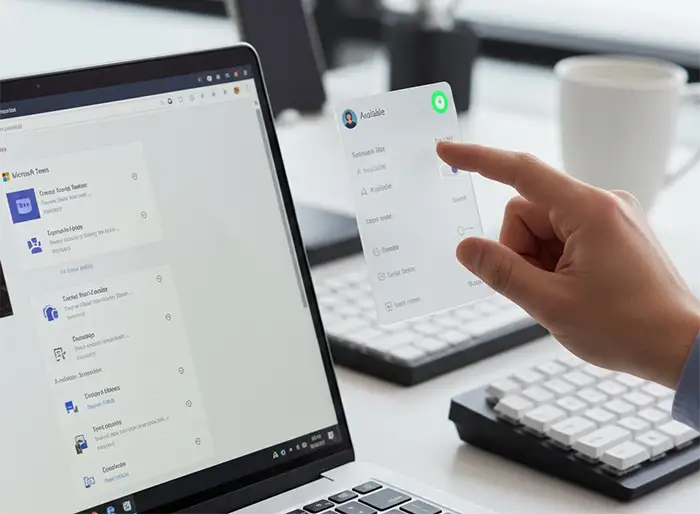
Teams siempre disponible: Configura y soluciona
Introducción
La comunicacion unificada se ha convertido en la columna vertebral de la operativa empresarial moderna, y Microsoft Teams ocupa el centro de este ecosistema. Sin embargo, un problema recurrente frustra a millones de usuarios diariamente: la necesidad de estar conectado en todo momento y la incapacidad técnica de la aplicación para mantenerse «despierta». ¿Cuántas veces has perdido un mensaje importante porque la aplicación entró en reposo, o te has encontrado con el temido estado «Ausente» estando frente al ordenador?
Este artículo aborda de forma técnica y práctica la problemática de la gestión de energía y red en Teams. El objetivo es proporcionar un conjunto de soluciones definitivas para asegurar que la herramienta de comunicación no se convierta en un cuello de botella, garantizando que los mensajes, las llamadas y las reuniones lleguen sin interrupciones, independientemente de si estás utilizando el ordenador de escritorio o un dispositivo móvil.
Qué es Teams siempre disponible y por qué es importante
Cuando hablamos de mantener Teams siempre disponible, no nos referimos simplemente a tener el icono del programa abierto en la barra de tareas. Nos referimos a un estado de conectividad persistente y activa donde el cliente mantiene una sesión TCP establecida con los servidores de Microsoft, permitiendo la recepción en tiempo real de notificaciones «push» y la actualización del estado de presencia (Disponible, Ocupado, En una llamada).
La importancia de esta disponibilidad continua radica en la inmediatez de la comunicación empresarial. En entornos de teletrabajo o equipos distribuidos globalmente, la brecha entre un mensaje recibido y uno leído puede significar la aprobación de un proyecto o la pérdida de un cliente. Si la aplicación entra en modo suspensión o «dormido» para ahorrar recursos, se rompe este flujo de comunicación, creando falsas percepciones de indisponibilidad y retrasando la toma de decisiones crítica.
Problemas más comunes asociados al tema
Los usuarios suelen experimentar una serie de fallos específicos relacionados con la gestión de energía de la aplicación. A continuación, se detallan los más recurrentes:
- Desconexión del estado de presencia: El usuario está trabajando activamente, pero Teams cambia su estado a «Ausente» (Amarillo) después de unos minutos de inactividad del ratón o si la pantalla se apaga.
- Pérdida de notificaciones: Al regresar al ordenador tras una breve pausa, el usuario descubre que ha recibido mensajes o alertas que no han sonado ni aparecido en pantalla, encontrándolos solo al abrir manualmente la aplicación.
- Retraso en la sincronización: Los nuevos mensajes aparecen mucho después de haber sido enviados, o la aplicación se queda girando el círculo de carga al intentar recuperar el historial.
- Cierre forzado en segundo plano: En dispositivos móviles, el sistema operativo mata el proceso de Teams cuando se cambia a otra aplicación, impidiendo recibir llamadas entrantes.
- Error de red al reanudar: Al despertar el ordenador del modo suspensión, Teams muestra un icono de advertencia de conexión y tarda varios minutos en restablecer el enlace con la nube.
Causas principales
Entender por qué ocurren estos problemas requiere un vistazo a la arquitectura de los sistemas operativos modernos. Las causas no suelen ser fallos de la aplicación en sí, sino features de seguridad y eficiencia energética que chocan con las necesidades de un softphone como Teams.
- Gestión agresiva de energía: Tanto Windows como macOS tienen algoritmos diseñados para ahorrar batería y reducir el desgaste del hardware. Cuando detectan que el usuario no mueve el ratón o el teclado, asumen que el equipo está inactivo y comienzan a «adormecer» procesos que consumen ancho de banda o CPU, independientemente de que el usuario esté leyendo un documento largo.
- Suspensión de aplicaciones en segundo plano (Modern Standby): Los portátiles modernos utilizan un modo de espera similar al de los smartphones. En este estado, la red puede desconectarse parcialmente para ahorrar energía, cortando la conexión heartbeat (latido) que Teams envía periódicamente para mantener la sesión viva.
- Políticas de grupo y configuración de IT: En entornos corporativos, los administradores pueden forzar políticas que cierran la sesión automáticamente por inactividad para cumplir con normas de seguridad, impidiendo que el usuario permanezca conectado indefinidamente.
- Caché y certificados corruptos: Con el tiempo, los archivos temporales que Teams usa para agilizar la conexión pueden corromperse, provocando fallos en la reconexión automática tras una micro-interrupción de red.
Soluciones prácticas paso a paso
A continuación, presentamos una guía técnica para forzar y mantener la disponibilidad de Teams en las plataformas principales.
En Windows (Ajustes del Sistema)
Para evitar que el sistema operativo interfiera con el funcionamiento de la app, debemos modificar las configuraciones de energía y batería.
- Deshabilitar el ahorro de energía para Teams:
- Ve a
Configuración>Sistema>Batería(si estás en un portátil). - Busca la sección «Uso de batería por aplicación».
- Encuentra Microsoft Teams en la lista, selecciónalo y elige «Nunca» en la opción de «Administrar en segundo plano». Esto impide que Windows suspenda la app cuando estás en otro programa.
- Ve a
- Configuración de pantalla y suspensión:
- Ve a
Configuración>Sistema>Pantalla y suspensión. - Asegúrate de que el tiempo para apagar la pantalla o poner el equipo en modo suspensión sea lo suficientemente largo (o establecido en «Nunca» mientras está conectado a la corriente). Si la pantalla se apaga, pero el equipo no duerme, Teams sigue funcionando; si el equipo duerme, Teams se desconecta.
- Ve a
- Prevenir que el adaptador de red se apague:
- Presiona la tecla
Windows, escribe «Administrador de dispositivos» y ábrelo. - Expande la sección «Adaptadores de red».
- Haz clic derecho en tu tarjeta de red (Wi-Fi o Ethernet) y selecciona «Propiedades».
- Ve a la pestaña «Administración de energía».
- Desmarca la casilla «Permitir que el equipo apague este dispositivo para ahorrar energía».
- Presiona la tecla
Dentro de la aplicación de Teams
- Evitar el cambio de estado inactividad:
- Abre Teams y ve a tu foto de perfil (esquina superior derecha) >
Configuración. - En la pestaña
General, busca la sección «Estado». - Aquí no existe una opción nativa para desactivar la inactividad por tiempo, pero puedes establecer un «Estado de disponibilidad» manualmente. Sin embargo, para mantener la conexión viva, asegúrate de desactivar la casilla «Registrar mis horas de inactividad» si tu organización IT lo permite, para reducir la carga de latidos de red.
- Abre Teams y ve a tu foto de perfil (esquina superior derecha) >
- Limpieza de caché para estabilidad:
- Cierra completamente Teams (asegúrate de que no esté en la bandeja del sistema haciendo clic derecho > Salir).
- Presiona la tecla
Windows+R, escribe%appdata%\Microsoft\Teamsy pulsa Enter. - Borra todo el contenido de esta carpeta. Esto obligará a Teams a reconstruir sus archivos de configuración y conexión, solucionando a menudo los problemas de desincronización.
En Dispositivos Móviles (Android e iOS)
Los móviles son muy estrictos con el consumo de batería.
- Configurar Teams como excepción de batería:
- Android: Ve a
Ajustes>Aplicaciones>Teams>Batería. Selecciona «Sin restricciones» o «Uso de batería ilimitado». - iOS: Ve a
Ajustes>General>Información de la batería>Uso de batería. Selecciona Teams y cambia a «Actividad en segundo plano».
- Android: Ve a
- Actualizar prioridad de notificaciones:
- Asegúrate de que los permisos de notificaciones estén en «Permitir notificaciones» (Tiempo sensible, Sonidos, Badges). Esto permite al sistema operativo enviar alertas incluso si el app está «congelada» en segundo plano.
Consejos, buenas prácticas y recomendaciones finales
Una vez realizadas las configuraciones técnicas, existen ciertas prácticas de uso que pueden garantizar una experiencia más fluida y evitar误解 por parte de tus compañeros.
- Usa la función «Bloquear pantalla» (Focus): Si vas a alejarte del ordenador físicamente pero quieres que el sistema te considere «Presente», no dejes el estado en «Disponible». Cambia manualmente a «Presentar» o «Ocupado» si no quieres ser molesta. Sin embargo, para recibir alertas vitales, mantener el estado «Disponible» con el cursor moviéndose (usando un «jiggler» de ratón si es estrictamente necesario por políticas de empresa) es una solución de hardware.
- Desinstalar versiones antiguas: A veces persisten instalaciones de la «Versión Clásica» de Teams junto con la «Nueva Teams». Tener ambas puede causar conflictos de red. Mantén solo la versión actualizada.
- Utiliza la versión Web como respaldo: Si la aplicación de escritorio falla, la versión web (teams.microsoft.com) suele ser más ligera y menos propensa a ser suspendida por el sistema operativo, aunque carece de algunas funciones de integración.
- Revisa el proxy y el firewall: Si estás en una red corporativa estricta, configura una excepción en el firewall para permitir el tráfico saliente de los dominios de Teams sin interrupciones, ya que la filtración de paquetes puede cortar la sesión heartbeat.
Tablas comparativas
Para visualizar el impacto de estas configuraciones, comparamos el comportamiento por defecto frente a la configuración óptima recomendada.
| Característica | Configuración por Defecto (Windows/Móvil) | Configuración Óptima para Disponibilidad |
|---|---|---|
| Gestión de energía (App) | Optimizada por el OS. Puede suspenderse en segundo plano. | Sin restricciones. Permite uso continuo de CPU y red en segundo plano. |
| Estado de inactividad | Cambia a «Ausente» tras 5 min sin movimiento de ratón. | Mantiene «Disponible» (si se usa preventor de suspensión) o actualización manual constante. |
| Notificaciones | Retrasadas si el app está «dormida». | Inmediatas (Push) gracias a la excepción de batería. |
| Consumo de batería | Bajo. | Moderado/Alto (consumo esperado por mantener el socket abierto). |
| Reconexión tras suspensión | Lenta (requiere re-handshake completo). | Nula (se evita la suspensión del proceso de red). |
Ejemplos reales o escenarios prácticos
Escenario A: El teletrabajador y la videollamada urgente Laura trabaja desde casa y tiene configurada su cuenta de usuario para que el equipo se bloquee después de 5 minutos. Mientras lee un informe extenso en papel, la pantalla se apaga. Un cliente intenta llamarla por Teams, pero como el ordenador ha entrado en bloqueo de sesión, la notificación no suena y la llamada se pierde, marcándola como «No disponible». Aplicación de la solución: Laura configura la pantalla para que «nunca se apague» mientras el equipo está conectado a la corriente y ajusta la configuración de red para evitar la desconexión del adaptador Wi-Fi. Ahora, incluso si la pantalla se oscurece, la llamada entra y suena a través de los altavoces.
Scenarios B: El agente comercial en el móvil Juan está de viaje y tiene su teléfono en el bolsillo. Recibe un mensaje crítico de su equipo. Como el móvil tiene activado el modo de ahorro de energía agresivo, la app de Teams ha sido «limpiada» de la memoria RAM y no recibe el alerta hasta que Juan desbloquea el teléfono 20 minutos después. Aplicación de la solución: Juan va a los ajustes de batería de su Android y marca Teams como «excepción». También permite la «Actividad en segundo plano» en los permisos de la app. Ahora, aunque el teléfono esté en el bolsillo, vibra al instante al recibir el mensaje.
Conclusión
Lograr que Teams siempre disponible no es una cuestión de magia, sino de un ajuste fino entre las necesidades de comunicación y las restricciones energéticas del hardware. Al comprender que los sistemas operativos priorizan el ahorro de batería sobre la conectividad persistente, podemos tomar el control mediante configuraciones específicas que instruyan al sistema para que trate a Teams como una prioridad.
Aplicar los pasos detallados en este artículo, desde la modificación de la gestión de energía hasta la limpieza de caché, transformará la experiencia del usuario. Ya no se tratará de preocuparse por si se ha perdido un mensaje, sino de tener la confianza de que la infraestructura de comunicación funcionará como un reloj suizo. En última instancia, esta disponibilidad técnica se traduce en mayor eficiencia profesional, menores tiempos de respuesta y la eliminación de la ansiedad digital asociada a la desconexión involuntaria.