


Proteger tu WiFi: La puerta trasera de tu hogar digital
A menudo percibimos nuestra red doméstica como un espacio privado, invisible y seguro, similar al salón de nuestra casa. Sin embargo, la realidad es que tu señal WiFi trasciende las paredes físicas, llegando a la acera, al vecino de arriba e incluso a la calle más cercana. Dejar una red WiFi sin la configuración adecuada es equivalente a dejar la puerta principal de tu casa abierta con un letrero que dice «pase libre».
El router, esa pequeña caja de luces parpadeantes que solemos ignorar en un rincón, es el guardián de toda tu vida digital. Desde tus correos electrónicos y fotos familiares hasta tus datos bancarios y la seguridad de tus dispositivos inteligentes (smart bulbs, cámaras, asistentes de voz), todo pasa por él. Proteger tu WiFi doméstico no es solo una cuestión de evitar que alguien «robe internet», es un acto fundamental de higiene digital para preservar tu privacidad y seguridad. En este artículo, desglosaremos cómo fortificar esta barrera mediante una configuración técnica rigurosa pero accesible.
Qué es la seguridad en el router y por qué es crítica
La seguridad en el router no se limita a una simple contraseña de acceso. Es el conjunto de protocolos, barreras lógicas y configuraciones de hardware que determinan quién tiene permiso para entrar a tu red local y qué pueden hacer una vez dentro. El router actúa como un sistema de traducción entre tu red privada (LAN) y la internet pública (WAN). Si este punto de control es comprometido, un atacante no solo puede consumir tu ancho de banda, sino posicionarse entre tus dispositivos e internet para interceptar, modificar o robar la información que envías y recibes.
Es crítica porque, a diferencia de un ordenador personal, el router rara vez se apaga y está constantemente expuesto a escaneos automatizados de bots y scripts maliciosos que recorren internet en busca de vulnerabilidades. Muchos usuarios conservan la configuración por defecto que trae el operador de internet, lo cual es peligroso, ya que esas credenciales son de dominio público y los primeros objetivos de cualquier intruso.
Riesgos y consecuencias reales
Subestimar la seguridad WiFi puede acarrear problemas que van mucho más allá de una conexión lenta al ver una película.
- Intercepción de tráfico (Sniffing): Si un intruso se conecta a tu red, puede utilizar herramientas para «escuchar» el tráfico no encriptado. Esto significa que podrían ver qué sitios web visitas e, en casos de conexiones antiguas sin cifrado, capturar contraseñas y cookies de sesión.
- Responsabilidad legal: Este es un riesgo gravísimo. Si un tercero utiliza tu conexión para actividades ilegales (descarga de contenido con copyright, ciberacoso o distribución de material ilícito), la dirección IP trazada por las autoridades será la tuya. Probar que no fuiste tú puede ser un proceso legal complejo y costoso.
- Ataques a dispositivos locales (LAN): Una vez dentro, un atacante puede escanear otros dispositivos conectados. Discos duros en red (NAS), impresoras o cámaras de seguridad con contraseñas débiles pueden ser tomados controlados por un hacker para almacenar datos maliciosos o espiarte dentro de tu propia casa.
- Secuestro de banda (Bandwidth Hogging): Aunque es el menor de los males, el uso intensivo de tu ancho de banda por parte de vecinos o desconocidos puede dejar tu conexión inutilizable para trabajar o estudiar.
Cómo ocurren los ataques o vulnerabilidades
Entender al enemigo es la primera línea de defensa. Los accesos no autorizados no suelen ser hackers de película sentados en una furgoneta negra, sino procesos automatizados o vulnerabilidades de configuración.
- Ataques de diccionario y fuerza bruta: Los bots intentan acceder a tu red probando millones de combinaciones de contraseñas comunes (como «12345678», el nombre de tu mascota o «admin123»). Si tu contraseña es débil, caerán en cuestión de segundos.
- Vulnerabilidad WPS (Wi-Fi Protected Setup): Esta función, diseñada para conectar dispositivos con solo pulsar un botón o introducir un PIN, tiene fallas de diseño conocidas. El PIN de 8 dígitos puede ser adivinado por fuerza bruta en cuestión de horas, revelando la contraseña de la red sin necesidad de conocerla.
- Credenciales por defecto: La mayoría de los routers vienen con un nombre de usuario (admin) y una contraseña (admin o 1234) preconfigurados para el panel de administración. Si no cambias esto, cualquiera dentro de tu WiFi puede tomar el control total del router.
- Firmware desactualizado: El sistema operativo del router (firmware) puede tener agujeros de seguridad conocidos. Si no se actualiza, los atacantes pueden explotar estas brechas para ejecutar código remoto.
Soluciones prácticas paso a paso
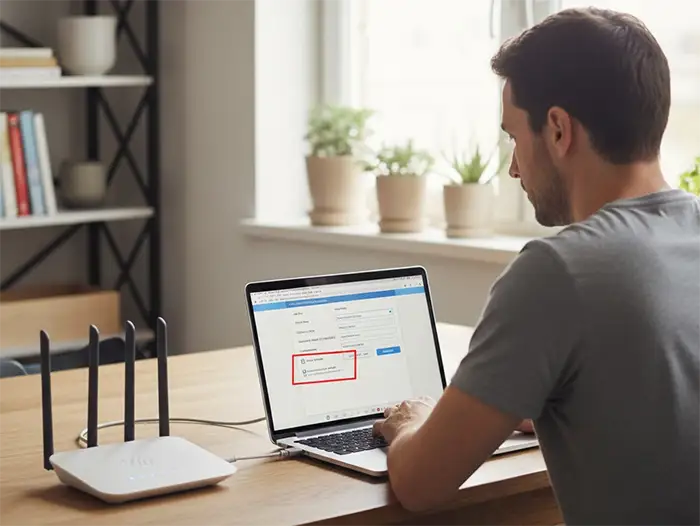
A continuación, detallamos el proceso de blindaje de tu red. Para esto, necesitarás acceder al panel de administración del router. Generalmente, esto se hace escribiendo 192.168.1.1 o 192.168.0.1 en tu navegador, aunque esto varía según el fabricante. La contraseña suele estar en la etiqueta debajo del router.
Paso 1: Cambiar las credenciales de administración Esto es lo primero y más importante. No confundas esto con la contraseña del WiFi. Busca la sección de «Administración», «Sistema» o «Gestión». Cambia el usuario (si es posible) y la contraseña para entrar al router. Hazla larga y compleja, ya que no tendrás que escribirla a diario. Esto impide que, aunque alguien adivine tu WiFi, no pueda cambiar la configuración del router.
Paso 2: Actualizar el Firmware Busca en la sección «Herramientas» o «Mantenimiento» una opción de «Actualización de Firmware». Muchos routers modernos tienen una opción de actualización automática. Actívala. Si es manual, descarga la última versión desde la web del fabricante (no de terceros) e instálala. Esto parchea agujeros de seguridad conocidos.
Paso 3: Configurar el cifrado (WPA2/WPA3) Ve a la sección «Wireless» o «Inalámbrico». En la configuración de seguridad, asegúrate de seleccionar WPA2-PSK (AES) o, si tu router lo soporta, WPA3. Evita a toda costa WEP o WPA-TKIP, ya que son protocolos rotos que se pueden romper en minutos con software básico.
Paso 4: Establecer una contraseña robusta En el campo de «Passphrase» o «Clave de red», introduce una contraseña que no sea una palabra real. La mejor técnica es la «frase de paso»: combina cuatro palabras aleatorias que formen una imagen mental. Por ejemplo: Caballo-Violeta-Piano-22. Es difícil de adivinar para una máquina pero fácil de recordar para ti. Usa más de 12 caracteres.
Paso 5: Cambiar el nombre de la red (SSID) El SSID es el nombre que aparece al buscar WiFi. No uses tu nombre completo o tu dirección física (ej: «Casa de la Familia Perez»). Usa algo neutral como «RedTortuga» o «MatrixV1». Esto dificulta que un atacante local te seleccione como objetivo específico.
Paso 6: Desactivar WPS Busca la configuración WPS en la sección inalámbrica y desactívala. Es un riesgo de seguridad innecesario hoy en día. Conectar dispositivos manualmente con la contraseña es mucho más seguro.
Paso 7: Crear una red de invitados Esta es una medida de contención vital. Activa la «Red de Invitados» (Guest Network). Esta función crea una red WiFi separada que solo tiene acceso a Internet, pero no puede ver ni comunicarse con tus ordenadores personales, impresoras o NAS. Cuando vengan visitas, dales esta contraseña, no la tuya. Si su dispositivo está infectado con malware, el virus no podrá saltar a tus dispositivos principales.

[Tabla comparativa] Protocolos de seguridad WiFi
| Protocolo | Seguridad | Velocidad | Recomendación | Estado Actual |
|---|---|---|---|---|
| WEP | Muy Baja | Baja | No usar | Obsoleto e inseguro |
| WPA-TKIP | Baja | Media | No usar | Vulnerable a ataques |
| WPA2-AES | Alta | Alta | Estándar Mínimo | Seguro para la mayoría |
| WPA3 | Muy Alta | Alta | Ideal | Mejor encriptación disponible |
[Ejemplo práctico] El caso del vecino intruso
Situación: Miguel vive en un bloque de apartamentos. Nota que su conexión a internet de 300 Mbps se ralentiza drásticamente durante las noches, bajando a veces a 10 Mbps. Además, su impresora comienza a imprimir documentos basura a las 3 de la mañana sin que él lo ordene.
Diagnóstico: Miguel accede al panel de su router y va a la sección de «Dispositivos conectados» o «DHCP Client List». Ahí observa 15 dispositivos conectados. Él solo tiene un móvil, una tablet, un portátil y una Smart TV. Los otros 11 dispositivos tienen nombres genéricos o desconocidos. Uno de ellos se llama «HackerOne-PC».
Análisis técnico: Un vecino probablemente adivinó su contraseña (que era «miguel1980») y se conectó. Al estar ambos en la misma red local, el vecino pudo ver la impresora de Miguel (que estaba configurada sin contraseña de acceso) y enviarle trabajos de impresión remota. Además, al usar su conexión para descargas masivas, saturaron el ancho de banda.
Solución aplicada:
- Miguel cambió inmediatamente su contraseña a una frase de paso compleja y activó WPA2-AES.
- Desactivó el WPS.
- Estableció una «Red de Invitados» para uso futuro con visitas.
- Configureó la impresora para que solo acepte trabajos de ordenadores específicos mediante filtrado de MAC o contraseña de impresora.
- Reinició el router para desconectar a todos los usuarios intrusos.
Resultado: La velocidad se restauró inmediatamente a los 300 Mbps contratados y la impresora dejó de recibir documentos no autorizados. La privacidad de Miguel quedó restaurada.
Consejos y buenas prácticas
Una vez configurada la red, el mantenimiento es clave para mantenerla segura.
- Filtra por dirección MAC (Opcional pero avanzado): Cada tarjeta de red tiene un identificador único llamado dirección MAC. Puedes configurar el router para que solo acepte conexiones de los dispositivos MAC que tú hayas introducido manualmente. Aunque un atacante avanzado puede falsificar una dirección MAC, añade una capa extra de dificultad para el vecino promedio.
- Apágalo si no lo usas: Si te vas de vacaciones por dos semanas, apaga el router. No hay mejor firewall que el cable desconectado.
- Cuidado con el «Smart WiFi»: No permitas que el router gestione tus contraseñas automáticamente a través de apps de terceros si no confías plenamente en el proveedor. Mantén el control de tus credenciales.
- Aislamiento de AP (Access Point Isolation): Asegúrate de que esta opción esté activa. Esto impide que los dispositivos conectados a tu WiFi se hablen entre sí sin permiso, frenando la propagación de gusanos o malware de un dispositivo a otro dentro de tu casa.
- Verifica la lista de dispositivos periódicamente: Una vez al mes, dedica 5 minutos a revisar la lista de equipos conectados en el panel del router. Si ves algo que no reconoces, investiga o cambia la contraseña.
Conclusión
La seguridad de tu red WiFi doméstica es una responsabilidad que a menudo pasamos por alto hasta que es demasiado tarde. La tecnología nos ofrece herramientas poderosas para blindar nuestra privacidad, pero estas son inútiles si no se configuran correctamente. Dedica una hora de tu tiempo a seguir estos pasos: cambiar las contraseñas por defecto, actualizar el firmware, desactivar el WPS y crear una red de invitados. Estas acciones simples crearán una barrera sólida contra accesos no autorizados, protegiendo no solo tu conexión a internet, sino tu vida digital y tu tranquilidad mental. Recuerda, un router seguro es el fundamento de un hogar inteligente seguro.