


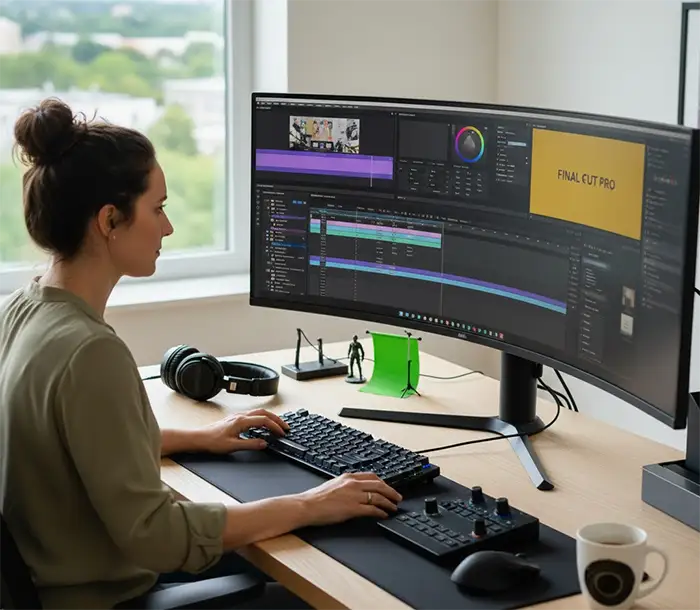
Los mejores programas de edición de video en 2025
La producción de contenido audiovisual ha dejado de ser una exclusividad de los estudios de televisión para convertirse en una competencia transversal en casi cualquier industria. Sin embargo, el mero hecho de grabar contenido no garantiza el éxito; la magia ocurre en la postproducción. En 2025, el mercado de programas de edicion de video está saturado de opciones que prometen revolucionar tu flujo de trabajo, pero esta abundancia genera un nuevo problema: la parálisis por análisis y la incompatibilidad técnica. El desafío real no es encontrar un editor, sino identificar aquel que se alinee con tu hardware, tu curva de aprendizaje y tus objetivos específicos. Este artículo disecciona las soluciones más potentes del año, no desde una perspectiva de lista de características, sino como herramientas para resolver problemas reales de rendimiento y creatividad, e incluye una guía práctica para comenzar hoy mismo.
Qué es un programa de edición de video y por qué es importante
Un programa de edición de video, técnicamente conocido como NLE (Non-Linear Editor), es una aplicación diseñada para manipular y ensamblar secuencias de video y audio. A diferencia de la edición lineal en cinta física, los NLE permiten acceder aleatoriamente a cualquier fotograma de la línea de tiempo, lo que facilita la rearradicación, el corte y la aplicación de efectos complejos de forma no destructiva (es decir, sin alterar el archivo original).
Su importancia hoy es crítica porque actúa como el «cerebro operativo» de tu estrategia de contenido. Una herramienta mal elegida puede convertir una tarea de una hora en una lucha de seis horas contra bloqueos, exportaciones fallidas o interfaces incomprensibles. El software adecuado no solo permite cortar y pegar; hoy en día integra inteligencia artificial para el reencuadre automático, la transcripción de voz a texto y la corrección del color con un solo clic, elementos indispensables para mantener la competitividad en un entorno que demanda velocidad y calidad.
Problemas más comunes asociados al tema
A la hora de trabajar con software montaje 2025, los profesionales y aficionados se enfrentan recurrentemente a obstáculos técnicos que frenan su productividad:
- Lag y reproducción a saltos: La línea de tiempo se reproduce a baja velocidad o se congela, haciendo imposible sincronizar cortes con la música o evaluar transiciones.
- El infierno de los códecs (Codec Hell): Importar un archivo de video tomado con un celular o una cámara mirrorless resulta en una pantalla negra o un mensaje de «formato no compatible».
- Tiempos de renderizado excesivos: El proceso de exportación el video final toma horas, ralentizando la entrega del proyecto.
- Curva de aprendizaje empinada: Interfaces con cientos de botones y paneles que intimidan a nuevos usuarios, impidiendo que realicen ediciones básicas sin semanas de estudio.
- Bloqueos y pérdida de datos: El software se cierra inesperadamente («crashea») durante la edición, perdiendo el trabajo no guardado o corrompiendo el archivo del proyecto.
- Gestión ineficiente del almacenamiento: Los archivos de proyecto crecen descontroladamente, llenando discos duros sólidos (SSD) rápidamente con archivos de caché.
Causas principales
Comprender el porqué de estos fallos es esencial para solucionarlos. La mayoría de las veces, el culpable no es el usuario, sino la arquitectura del software y su interacción con el hardware.
- Decodificación por software vs. hardware: Muchos programas intentan decodificar formatos de alta compresión (como H.265 o HEVC) utilizando solo el procesador principal (CPU). Si el software no está configurado para delegar esta tarea a la tarjeta gráfica (GPU/NVENC), el sistema se sobrecarga, provocando el lag en la reproducción.
- Falta de optimización de proxy: Editar directamente archivos de resolución 4K o 8K raw requiere un ancho de banda de memoria masivo. Si el software no genera copias de baja resolución (proxies) automáticamente para la edición, el rendimiento colapsa.
- Fragmentación del caché y base de datos: Programas como Adobe Premiere o DaVinci Resolve generan bases de datos de datos para optimizar la carga. Si estas bases de datos crecen sin control o se alojan en unidades lentas (HDD en lugar de SSD), el software se congelará al intentar guardar cambios.
- Conflictos de controladores: Versiones obsoletas de los controladores de la tarjeta gráfica (GPU) a menudo causan inestabilidad en la renderización acelerada por hardware.
Soluciones prácticas paso a paso
Para maximizar la eficiencia con los programas de edicion de video, implemente este protocolo de configuración y resolución:
- Implementación del Flujo de Trabajo de Proxy (Básico y Avanzado):
- Si su hardware tartamudea con 4K, no intente editar en esa resolución. Configure su software (Premiere, DaVinci o Final Cut) para crear transcodificaciones automáticas a 1080p o incluso 720p (Proxies).
- Paso: En la configuración del proyecto, active «Crear proxies al importar». Edite usando estos archivos ligeros. Al exportar, el software vinculará automáticamente los archivos originales de alta calidad.
- Aceleración de Hardware GPU:
- Asegúrese de que el renderizador esté configurado en su GPU (Metal en Mac, CUDA o OpenCL en Windows/NVIDIA).
- Paso: Vaya a
Preferencias > General > Renderizadory seleccioneGPU Acceleration. Esto descarga el pesado procesamiento de efectos de la CPU RAM a la VRAM de la tarjeta gráfica.
- Gestión de Codificación:
- Para solucionar el «Codec Hell», utilice una herramienta intermedia de transcodificación como MediaEncoder o Shutter Encoder antes de importar.
- Paso: Convierta sus videos variables (VFR) de teléfonos a un códec intra-frame constante como ProRes LT o DNxHD HR. Son archivos más pesados en disco, pero mucho más ligeros para que el procesador los lea línea de tiempo.
- Limpieza de Caché Regular:
- Establezca una rutina mensual para limpiar archivos de caché.
- Paso: En DaVinci, vaya a
Preferencias > Memoria y Cachéy pulse «Limpiar caché de páginas». En Premiere, cierre el programa y elimine manualmente la carpeta «Adobe Premiere Pro Auto-Save» y los archivos de caché si su disco está lleno.
- Elección del Software según el Perfil:
- Para Windows/Generalista: Adobe Premiere Pro (ecosistema completo) o DaVinci Resolve (gratuito y mejor color).
- Para Mac/Productividad pura: Final Cut Pro (velocidad superior, mejor gestión de librerías).
- Para Redes Sociales/Rapidez: CapCut (versión de escritorio) o Premiere Rush.
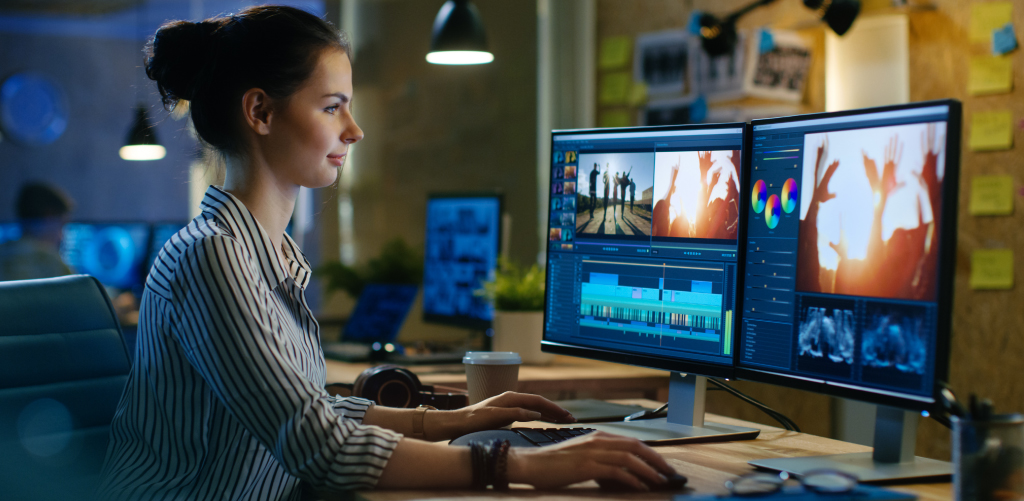
Tabla Comparativa de Software
| Programa | Enfoque Principal | Curva de Aprendizaje | Costo | Ideal para |
|---|---|---|---|---|
| DaVinci Resolve | Color y Audio | Alta/Muy Alta | Gratis / $295 | Cinematografía, Coloristas |
| Adobe Premiere Pro | Versatilidad y Ecosistema | Media | Suscripción ($20+) | YouTubers, Broadcast, Freelance |
| Final Cut Pro | Velocidad y Organización | Media/Baja | Pago único ($299) | Usuarios Mac, Noticias, Documentales |
| CapCut (PC) | Redes Sociales y Virales | Baja | Gratis / Suscripción | TikTokers, Reels, Edición rápida |
Tutorial básico para tu primer proyecto
Independientemente del software que elijas de la lista anterior, la lógica fundamental de la edición (el «flujo de trabajo») sigue los mismos pasos. Sigue este tutorial edicion video universal para montar tu primer clip con calidad profesional:
- Configuración Inicial:
- Abre el programa y crea un «Nuevo Proyecto».
- Asegúrate de configurar la resolución. Si tus videos son horizontales (YouTube), elige 1920×1080 (1080p). Si son para TikTok/Reels, elige 1080×1920 (Vertical 9:16).
- Importación de Medios:
- Localiza el panel «Media Pool» o «Bin».
- Arrastra tus archivos de video y audio desde tu carpeta del ordenador a este panel. Truco: Mantén tus archivos organizados en carpetas antes de importarlos para evitar el caos.
- Ensamblaje en la Línea de Tiempo:
- Arrastra tus clips desde el panel de medios al área inferior conocida como «Timeline».
- Ordénalos cronológicamente según tu guion o historia.
- Usa la herramienta de «Selección» (flecha) para mover clips. Si quieres insertar un clip entre dos otros sin mover el resto, usa la herramienta de «Ripple Edit» (corte de onda) en Premiere/DaVinci.
- El Corte (El Arte de editar):
- Coloca el cursor (playhead) donde quieres que termine el clip.
- Presiona el atajo
Cpara activar la herramienta de «Corte» (Razor) y haz clic en el clip. PresionaVpara volver al cursor. - Selecciona la parte sobrante y presiona
Supr(Delete) para eliminarla. - Corrección de ritmo: Para ver si tus cortes son naturales, presiona
Lvarias veces para avanzar rápido oJpara retroceder.
- Audio y Exportación:
- Asegúrate de que tus niveles de audio no superen la línea amarilla o roja (-6db es un estándar seguro).
- Ve a
Archivo > ExportaroEntregar. Elige el preset «H.264» para buena calidad web y dale a «Renderizar».
Guía visual y descripción de entornos
Para ayudarte a identificar los elementos clave en tu pantalla, aquí describimos las áreas visuales que debes dominar. Estos conceptos aplican tanto a DaVinci Resolve como a Premiere Pro.
Visual 1: El Entorno de Tres Puntos
- Descripción: La interfaz se divide típicamente en tres cuadrantes principales.
- Izquierda/Superior: El Visor (donde ves el video original).
- Inferior: La Línea de Tiempo (donde pasas el tiempo organizando).
- Derecha: El Inspector o Controles (donde ajustas volumen, escala y color del clip seleccionado).

Visual 2: La Línea de Tiempo y los Clips
- Descripción: Mira hacia abajo. Verás bloques de colores alineados horizontalmente en pistas (Tracks).
- Pista de Video (V1, V2): Bloques rectangulares que contienen las imágenes. V2 está encima de V1 y tapará lo que haya debajo.
- Pista de Audio (A1, A2): Bloques que suelen tener ondas verdes o azules en su interior, representando las frecuencias de sonido.

Ejemplos reales o escenarios prácticos
- Escenario A: YouTuber de Tecnología (Review de Productos):
- Problema: Tiene 40 clips de 4K de una cámara mirrorless y su PC portátil se bloquea.
- Solución: Importa todo en DaVinci Resolve. Configura la generación de proxies a 1080p (H.264). Realiza el corte, transiciones y añade música con los proxies fluidos. Al final, activa «Usar archivos originales» y exporta en H.265 para YouTube. El tiempo de edición se reduce de 10 horas a 3.
- Escenario B: Agencia de Marketing (Cortos para Instagram):
- Problema: Necesitan entregar 5 videos diarios con textos animados y captions automáticos.
- Solución: Utilizan CapCut de escritorio. Importan el video crudo, usan la función de «Captions» para transcribir automáticamente y estilizar el texto en segundos. La rapidez de la interfaz y la biblioteca de efectos prediseñados prioriza la velocidad sobre la calidad cinematográfica profunda.
Enlaces de descarga oficiales y recursos
La seguridad es paramount al descargar software de edición. Evita sitios de «crack» o descargas de terceros, ya que a menudo contienen malware que inyecta criptomineros en tu GPU, ralentizando aún más tu PC. Utiliza siempre los portales oficiales:
- DaVinci Resolve (Versión Gratuita y Studio):
- Página oficial: blackmagicdesign.com/products/davinciresolve
- Nota: La versión gratuita es increíblemente potente y no expira.
- Adobe Premiere Pro (Prueba Gratis):
- Página oficial: adobe.com/es/products/premiere
- Nota: Requiere Creative Cloud. Ofrece 7 días de prueba gratuita completa.
- Final Cut Pro (Solo Mac):
- Página oficial: apps.apple.com/app/final-cut-pro
- Nota: Compra única en App Store. Ofrece una prueba gratuita de 90 días desde la web de Apple.
- CapCut (Versión de Escritorio):
- Página oficial: capcut.com
- Nota: Disponible para Windows y Mac de forma gratuita.
Conclusión
Elegir entre los mejores programas de edicion de video en 2025 no es simplemente elegir el más caro o el más popular; es entender cómo su hardware interactúa con el software y cómo sus necesidades específicas de entrega dictan el flujo de trabajo. Tanto si opta por la potencia bruta y el control de color de DaVinci Resolve, como por la ecosistémica integración de Adobe o la velocidad bruta de Final Cut Pro, la clave para la productividad radica en la optimización técnica: uso de proxies, aceleración por GPU y organización rigurosa. Al implementar estas soluciones prácticas y seguir el tutorial básico provisto, transforma la edición de una tarea técnica frustrante en un proceso creativo fluido, permitiendo que su enfoque permanezca en la historia que desea contar, no en luchar contra la línea de tiempo.