


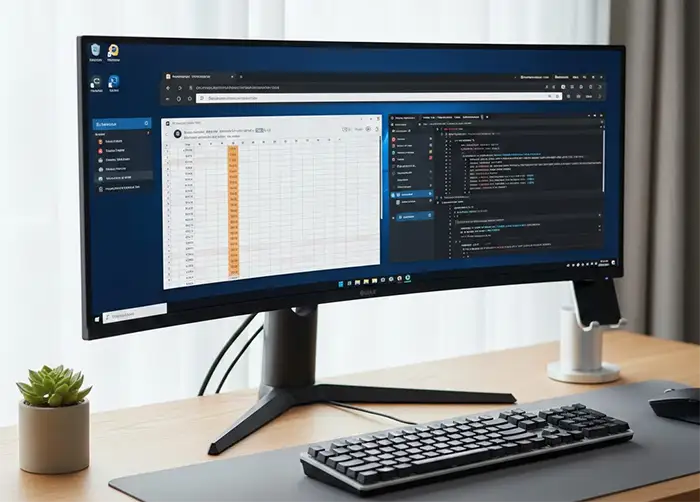
Contexto, relevancia y problema principal
La ergonomía y la eficiencia en nuestras estaciones de trabajo han dejado de ser un lujo para convertirse en una necesidad fisiológica y productiva. Durante años, el estándar de la industria ha sido el monitor 16:9, una relación de aspecto heredada de la televisión que impuso un límite artificial a nuestra visión periférica tanto en entornos ofimáticos como lúdicos. Sin embargo, la acumulación de ventanas, la necesidad de multitarea real y la búsqueda de una inmersión cinematográfica han puesto de manifiesto las limitaciones de este formato.
El problema al que se enfrentan hoy profesionales y entusiastas no es la falta de potencia de procesamiento, sino el «cuello de botella» visual. Trabajar con dos o tres pantallas tradicionales genera marcos intermedios molestos, inconsistencias de color y una fragmentación de la atención. Aquí es donde entran en juego los monitores ultrawide. Pero, ¿es realmente una mejora práctica o simplemente una moda estética? Esta guía disecciona la experiencia de uso real para ayudarte a decidir si la inversión merece la pena.
Qué es / cómo funciona
Un monitor ultrawide se define, en esencia, por su relación de aspecto. A diferencia del estándar 16:9, los paneles ultrawide suelen adoptar el formato 21:9, e incluso el extremo 32:9 en los modelos «super-ultrawide». Para visualizarlo mentalmente, imagina dos monitores de 24 pulgadas colocados uno al lado del otro, pero sin el biselo que los separa y con una continuidad de píxeles absoluta.
El funcionamiento de estos paneles se basa en ampliar el campo de visión horizontal (FOV) manteniendo una altura vertical similar a la de un monitor tradicional. Esto se traduce en una mayor superficie de pantalla activa sin necesidad de mover el cuello excesivamente hacia arriba o hacia abajo. En el ámbito del software, el sistema operativo reconoce este espacio extra como una extensión natural del escritorio, permitiendo distribuir ventanas utilizando herramientas integradas como «Snap» en Windows o «Mission Control» en macOS, optimizando el flujo de trabajo mediante un despliegue lateral de información en lugar de un apilamiento vertical.
Componentes y factores clave
Para evaluar la calidad de un monitor ultrawide y su impacto en la experiencia de usuario, es indispensable comprender tres componentes técnicos que diferencian un panel mediocre de uno excepcional:
- Curvatura (Radius): La curvatura se mide en milímetros (por ejemplo, 1500R, 1000R). Un número más bajo indica una curva más pronunciada. En monitores anchos de 34 o más pulgadas, la curvatura no es estética; es funcional. Un panel 1800R o 1500R ayuda a que los bordes de la pantalla estén a la misma distancia de los ojos que el centro, reduciendo la distorsión geométrica y la fatiga visual. Sin curvatura, las esquinas extremas de un ultrawide pueden percibirse apagadas o distorsionadas debido al ángulo de visión.
- Tipo de Panel (IPS vs VA): Aquí radica la gran dicotomía.
- IPS (In-Plane Switching): Ofrece los mejores tiempos de respuesta y ángulos de visión, ideal para gaming competitivo y trabajos de diseño gráfico donde la precisión del color es crítica. Su desventaja es el «IPS Glow» (resplandor en negros).
- VA (Vertical Alignment): Proporciona un contraste superior (usualmente 3000:1 o 4000:1), lo que significa negros más profundos. Es excelente para consumo de contenido cine y oficina, pero suele sufrir de «Black Smearing» (estela oscura) en escenas de movimiento rápido en juegos.
- Densidad de Píxeles (PPI): Al comprar un monitor ultrawide de 34 pulgadas, es crucial optar por la resolución WQHD (3440 x 1440 píxeles). Elegir una versión Full HD (2560 x 1080) en un panel de ese tamaño resultará en una imagen granulada y textos poco nítidos, lo cual contrarresta la ventaja de tener más espacio.
Problemas y fallos más comunes
A pesar de sus atractivos, la transición a un ultrawide no está exenta de contratiempos. Los usuarios suelen reportar los siguientes problemas tras la instalación:
- Incompatibilidad de contenido: La gran mayoría de series, películas y redes sociales se producen en formato 16:9. Al visualizarlos en un monitor 21:9, aparecen dos barras negras masivas a los lados. Esto puede dar la sensación de haber «encogido» el monitor principal.
- Dificultades en gaming competitivo: Aunque el campo de visión horizontal es mayor (ventaja táctica), muchos jugadores experimentan una desventaja fisiológica. Al tener que escanear una superficie mucho más ancha con la vista, el tiempo de reacción para procesar la información en las esquinas extremas puede aumentar.
- Requisitos de espacio y escritorio: Los brazos de los monitores ultrawide, especialmente los de 34 pulgadas, son profundos y largos. Si la mesa es superficial, el teclado quedará demasiado lejos, forzando una postura de escritura incómoda y separando al usuario de la inmersión visual.
- Fallo en el «Picture-by-Picture» (PbP): En modelos de gama media que permiten conectar dos dispositivos (ej. PC y Consola) y verlos a la vez, la gestión del PbP a veces es torpe, interfiriendo con la resolución correcta de las ventanas.
Causas técnicas explicadas de forma sencilla
Entender el «por qué» de estos problemas ayuda a mitigarlos:
- Barras negras (Letterboxing): Esta es una cuestión de lógica matemática y no de fallo del monitor. Si una fuente de video envía una señal de 1920 píxeles de ancho y tu monitor tiene物理 físicos capaces de mostrar 3440, el monitor debe centrar esos 1920, dejando el resto sin iluminar. Es el análogo visual a poner una foto pequeña en un marco grande.
- Carga en la GPU: Renderizar gráficos en una resolución WQHD (3440 x 1440) implica un aumento de aproximadamente el 70-80% de píxeles comparado con el Full HD estándar (1920 x 1080). Si tu tarjeta gráfica es antigua, el rendimiento en juegos se desplomará, no porque el monitor sea «malo», sino porque el procesador gráfico está esforzándose el doble para dibujar casi 5 millones de píxeles en lugar de 2.
- Distorsión de color en bordes: Aunque en los paneles curvos esto se ha mitigado, la física de la luz dictates que los paneles LCD/LED pierden fidelidad de color cuando se miran desde ángulos oblicuos. En un monitor plano ultrawide, los bordes están vistos desde un ángulo de 45 grados o más respecto a tu posición central, lo que «lava» los colores allí.
Soluciones prácticas paso a paso
Si decides dar el salto, aquí tienes cómo resolver los problemas más frecuentes:
1. Solución para el uso de entretenimiento y películas: Utiliza la función de overscan o zoom 1:1 que muchos monitores ultrawide incluyen. Si el contenido es muy importante para ti, busca modelos que tengan un modo «PiP» (Picture in Picture) inteligente que permita ver una ventana 16:9 en una esquina mientras trabajas en el resto de la pantalla, o simplemente acostúmbrate a tener el monitor multitarea y un secundario o TV dedicado al ocio.
2. Ajuste de Escalado para Textos Nítidos: Si usas Windows, ve a Configuración > Sistema > Pantalla > Escala y distribución. En monitores de 34 pulgadas WQHD, se recomienda dejar el escalado al 100% para maximizar el espacio real, pero si la fuente se ve pequeña, ajusta al 125%. En macOS, el ajuste de resolución «Retina» (equivalente a 1440p puntuales) es vital para evitar textos borrosos en paneles de 34″.
3. Gestión de Ventanas Automatizada: No arrastres ventanas manualmente.
- En Windows: Usa la tecla
Windows+Flecha Izquierdapara dividir la pantalla. Para configuraciones de 3 ventanas, herramientas gratuitas como «Microsoft PowerToys» con su utilidad «FancyZones» son imprescindibles para crear zonas personalizadas que se adapten al formato 21:9. - En MacOS: Mantén presionado el botón verde de maximizar (o haz clic largo sobre él) y el sistema ofrecerá opciones para «Organizar a la izquierda» y «Organizar a la derecha» ocupando la mitad del ancho ultrawide.
4. Calibración Ergonómica: Coloca el monitor a una distancia mínima de la longitud de tu brazo (aprox. 70-80 cm). Al ser tan ancho, si te sientas muy cerca, perderás la perspectiva global y tendrás que girar la cabeza excesivamente para ver los relojes del sistema o las notificaciones en las esquinas.
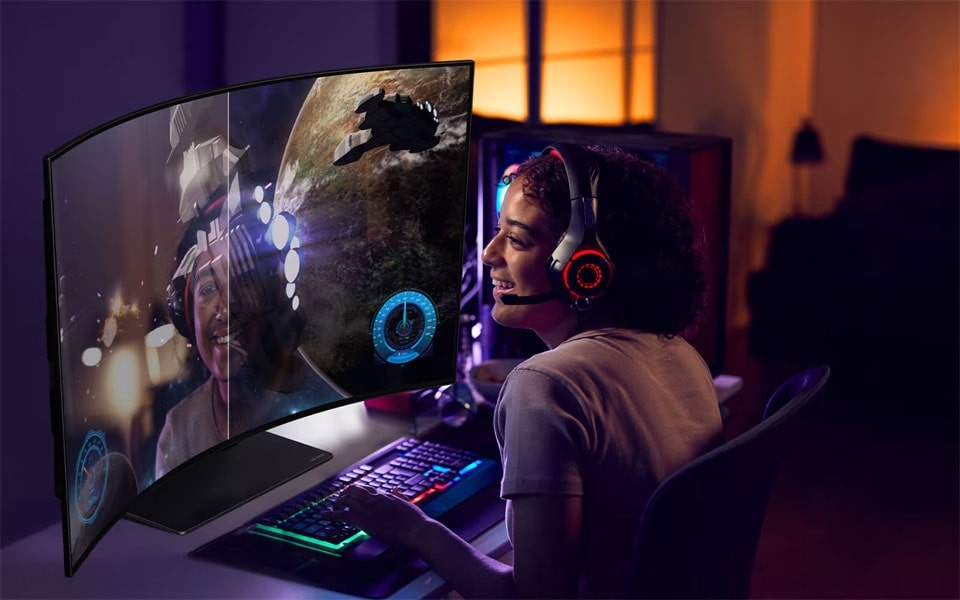
[Tabla comparativa]
| Característica | Monitor 16:9 Estándar (27″) | Ultrawide 21:9 (34″) | Ultrawide 32:9 Super (49″) |
|---|---|---|---|
| Resolución típica | 2560 x 1440 (QHD) | 3440 x 1440 (UWQHD) | 5120 x 1440 (DQHD) |
| Espacio horizontal | Base | +33% aprox | Equivale a dos monitores 16:9 |
| Inmersión Gaming | Buena | Muy alta (cinematográfica) | Extrema (periférico total) |
| Productividad | Limitada a split 50/50 | Ideal para 2-3 apps colapsables | Sobrecarga cognitiva posible |
| Precio | $$ | $ | $$ |
| Requisito GPU | Medio | Medio-Alto | Muy Alto |
[Ejemplo práctico] Imagina a Laura, una arquitecta que trabaja con AutoCAD y Photoshop. Antes usaba dos monitores de 24 pulgadas. Para dibujar una planta en el monitor izquierdo, tenía que girar constantemente el cuello 45 grados para ver las referencias y las capas en el monitor derecho. Al pasar a un ultrawide 34″ curvo, Laura centra el plano de arquitectura en el tercio central de la pantalla y despliega las herramientas y capas en los tercios laterales, todo dentro de su campo de visión frontal. El resultado es una reducción drástica de la rotación cervical y un flujo de trabajo más ágil, ya que su visión periférica capta los cambios de capas sin necesidad de enfocarlos directamente.
Consejos y buenas prácticas
Para maximizar la vida útil y la experiencia con tu monitor ultrawide, toma nota de estas recomendaciones:
- Cuidado con el «Burn-in» (Retención de imagen): Si tu panel es VA u OLED, evita dejar elementos estáticos (como la barra de tareas de Windows o logotipos de noticias) con brillo al máximo durante horas interminables. Configura el apagado automático de pantalla tras 5 minutos de inactividad o usa un salvapantallas.
- Iluminación de fondo (Bias Lighting): Debido a que estos monitores cubren gran parte de tu campo visual, el contraste entre la pantalla brillante y la pared oscura de fondo cansa la vista. Instala una tira LED RGB detrás del monitor, apuntando hacia la pared, con un color blanco suave o cálido. Esto reduce la fatiga ocular y mejora la percepción de negros.
- Gestión de Cables: Con 49 pulgadas de ancho, un monitor puede dominar visualmente el espacio. El desorden de cables destruye la estética limpia que busca el usuario de ultrawide. Utiliza sistemas de gestión de cables en el soporte del monitor y pasa todo por la mesa para mantener una superficie de trabajo «zen».
Conclusión
La adopción de un monitor ultrawide no es una simple actualización de hardware, sino un cambio de filosofía de trabajo y ocio. Mientras que el formato 16:9 sigue siendo el estándar para el contenido general y el gaming puramente competitivo, el ultrawide ofrece una solución superior para la multitarea productiva, la programación y la inmersión narrativa.
Si tu flujo diario implica alternar constantemente entre hojas de cálculo, correos, código o edición de video, la ventaja de tener todo visible a la vez justifica la inversión. Sin embargo, si eres un usuario casual que consume principalmente streaming en plataformas de video o tu espacio físico es limitado, las desventajas de las barras negras y el requerimiento de escritorio pueden superar los beneficios. Evalúa tus prioridades: ¿buscas eficiencia espacial o inmersión envolvente? La respuesta te indicará si el formato 21:9 es tu próximo paso lógico.