


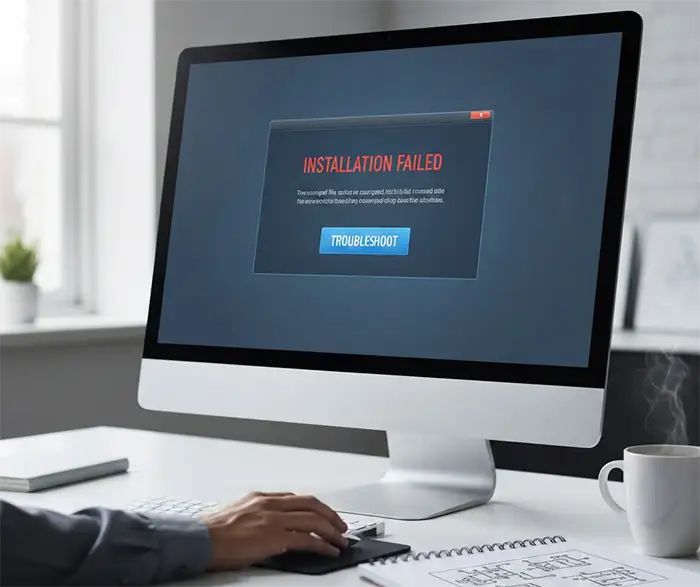
Introducción: Qué son los errores de instalación y su relevancia del tema
La instalación de software es el puente crítico entre el potencial de nuestra máquina y la utilidad real que obtenemos de ella. A menudo damos este proceso por sentado, asumiendo que un doble clic es todo lo que se necesita para integrar una nueva herramienta en nuestro ecosistema digital. Sin embargo, la realidad es mucho más compleja. Los errores al instalar programas no son simples molestias transitorias; suelen ser síntomas de desajustes profundos en la configuración del sistema operativo, conflictos de permisos o incompatibilidades de arquitectura. La relevancia de abordar este tema radica en que una instalación fallida puede dejar residuos que ralentizan el sistema, crear vulnerabilidades de seguridad o impedir el uso de hardware esencial. Entender por qué fallan los instaladores es el primer paso para convertirse de un usuario pasivo a un administrador competente de su propio entorno informático.
Qué es y cómo funciona la herramienta
En el núcleo de este tema no se encuentra el programa en sí, sino el «instalador». Un instalador es un paquete de software especializado diseñado para automatizar el proceso de incorporación de una aplicación a nuestro sistema operativo. A diferencia de copiar un archivo simple (como mover una foto de una carpeta a otra), instalar un programa implica una reestructuración controlada de varios componentes del sistema.
El proceso funciona generalmente en tres fases:
- Descompresión y escritura: El instalador extrae miles de archivos comprimidos y los coloca en directorios específicos (como
C:\Program Files). - Registro e integración: Escribe entradas en el Registro de Windows (o plist en macOS), diciéndole al sistema qué icono mostrar, qué tipos de archivos abre (.docx, .jpg) y dónde están los ejecutables principales.
- Configuración de entorno: Verifica e instala dependencias necesarias, como librerías compartidas (.NET Framework, Visual C++, DirectX) que el software necesita para funcionar pero que no vienen incluidas en su propio paquete por cuestión de eficiencia.
Cuando falla alguno de estos eslabones, es cuando nos enfrentamos a los temidos códigos de error o a instalaciones a medias que dejan al sistema en un estado inconsistente.
Usos más comunes y escenarios de aplicación
Saber solucionar problemas de instalación no es útil solo para instalar un videojuego o una suite ofimática; es una habilidad transversal aplicable en múltiples escenarios técnicos:
- Despliegues Corporativos: En entornos empresariales, los administradores de sistemas usan instaladores silenciosos para distribuir software en cientos de ordenadores. Si un script de instalación falla por permisos, puede detener la productividad de un departamento entero.
- Actualización de Controladores: A menudo, los controladores de hardware (GPU, impresoras, tarjetas de red) vienen en forma de instaladores
.exeque hacen más que actualizar el driver; a menudo instalan suites de control adicionales. Errores aquí pueden resultar en pantallas azules o pérdida de conectividad. - Entornos de Desarrollo: Programadores y diseñadores deben instalar entornos complejos (como servidores locales XAMPP o Docker). Un error de configuración de rutas durante la instalación puede hacer que ninguna herramienta de desarrollo funcione correctamente.
- Restauración de Sistema: Tras un formateo o cambio de disco duro, el usuario debe reinstalar todos sus programas. Conocer las causas de errores permite agilizar este proceso tedioso y evitar el «cuello de botella» de tener que luchar contra cada instalador.
Problemas o errores frecuentes y cómo evitarlos
Los fallos durante la instalación suelen tener patrones repetitivos. Identificar el síntoma es la clave para el diagnóstico. A continuación, detallamos los problemas más habituales:
- Falta de Permisos (Código 0x80070005): Ocurre cuando el usuario intenta escribir en carpetas protegidas del sistema sin tener credenciales de Administrador. El instalador comienza, pero al intentar acceder a directorios críticos, el sistema operativo lo bloquea por seguridad.
- Cómo evitarlo: Asegurarse de hacer clic derecho en el instalador y seleccionar «Ejecutar como administrador».
- Corrupción del Archivo Descargado: Si la conexión a internet se interrumpió o hubo un error durante la descarga, el archivo
.exeo.msipuede estar incompleto. El instalador intenta leer datos que no existen y falla misteriosamente.- Cómo evitarlo: Verificar siempre el tamaño del archivo descargado comparándolo con el indicado en la web oficial o comprobar el «hash» o suma de verificación si está disponible.
- Conflicto con Antivirus o Seguridad de Windows: Los instaladores modifican el registro y el sistema de archivos; actividades que suelen ser utilizadas por el malware. A veces, el antivirus en tiempo real cuarentena el instalador a mitad del proceso, creyendo que es una amenaza.
- Cómo evitarlo: Descargar software solo de fuentes oficiales y, temporalmente, pausar el antivirus solo si confiamos plenamente en el origen del archivo.
- Incompatibilidad de Arquitectura (32 bits vs 64 bits): Intentar instalar una versión antigua de 16 bits en un sistema moderno de 64 bits, o intentar instalar un controlador de 32 bits en un kernel de 64 bits.
- Cómo evitarlo: Revisar siempre la sección «Requisitos del Sistema» antes de descargar.
- Falta de Dependencias o Runtimes: El programa requiere, por ejemplo, la versión 4.8 de .NET Framework, pero el sistema tiene la 3.5. El instalador falla porque encuentra el entorno «desnutrido» de librerías necesarias.
- Cómo evitarlo: Leer la documentación previa que suele listar las «prerrequisitos» de instalación.
Soluciones prácticas paso a paso
Cuando el error ya ha ocurrido, necesitamos un protocolo de actuación. Sigue estos pasos técnicos para solucionar la mayoría de los inconvenientes de instalación:
Paso 1: Limpieza de residuos temporales Antes de reintentar, debemos eliminar los archivos temporales corruptos que puedan haber quedado del intento fallido.
- Presiona
Windows + R, escribe%temp%y pulsa Enter. - Elimina todo el contenido de esa carpeta. Estos son archivos basura que los instaladores usan para descomprimirse.
- Vacía la Papelera de Reciclaje.
Paso 2: Diagnóstico de permisos Si el error menciona «acceso denegado»:
- No abras el instalador con doble clic.
- Haz clic derecho sobre el archivo y selecciona «Ejecutar como administrador».
- Si el problema persiste, verifica que tu cuenta de usuario en Windows tenga permisos de administrador en Configuración > Cuentas.
Paso 3: Uso del Modo de Compatibilidad Para programas antiguos que no se instalan en Windows 10 u 11:
- Clic derecho sobre el instalador > Propiedades.
- Ve a la pestaña «Compatibilidad».
- Marca la casilla «Ejecutar este programa en modo de compatibilidad para:».
- Selecciona Windows 7 o Windows 8.
- Aplica y ejecuta el instalador.
Paso 4: Reparación del Registro de Windows Si el instalador falla con códigos de error genéricos o se cierra inesperadamente, el registro puede estar dañado.
- Abre el Símbolo del sistema (CMD) como administrador.
- Escribe el comando
sfc /scannowy presiona Enter. - Esta herramienta escaneará y reparará los archivos de sistema protegidos que el instalador necesita.
Paso 5: Instalación en un entorno limpio Si nada funciona, reinicia el ordenador en «Modo Seguro» (pulsando F8 o Shift+Reinicio en el arranque). En este modo, solo se cargan los controladores esenciales y ningún software de terceros interferirá. Intenta la instalación desde ahí.
Tabla Comparativa: Diagnóstico Rápido de Errores
| Código de Error / Síntoma | Causa Más Probable | Solución Inmediata |
|---|---|---|
| 0x80070005 | Permisos insuficientes. | Ejecutar como Administrador. |
| El archivo no es válido | Descarga corrupta o incompleta. | Borrar archivo y volver a descargar. |
| Error 1603 | Conflicto con versión anterior o servicio corrompido. | Desinstalar versión previa y reiniciar PC. |
| Falta MSVCP140.dll | Faltan librerías de Visual C++. | Instalar paquete «Visual C++ Redistributable». |
| El paquete no es compatible | Arquitectura incorrecta (32 vs 64 bits). | Descargar versión compatible con tu SO. |
Ejemplo práctico
Imagina a Carlos, un contador que necesita instalar un software tributario antiguo proporcionado por la administración pública. Carlos lo descarga y ejecuta, pero a los 5 segundos recibe un mensaje: «Error al escribir en el registro«. Frustrado, intenta tres veces más con el mismo resultado.
Carlos decide aplicar las soluciones paso a paso. Primero, verifica que tiene permisos de administrador (es su PC personal, así que sí debería tenerlos). Luego, sospecha de las dependencias. Investiga la página web del software y encuentra una nota pequeña: «Requiere .NET Framework 3.5 habilitado».
Carlos va al Panel de Control > Programas y Características > Activar o desactivar características de Windows. Allí, marca la casilla para habilitar .NET Framework 3.5 (incluye 2.0 y 3.0). Windows descarga los componentes necesarios desde las actualizaciones. Una vez completado, ejecuta el instalador del programa tributario nuevamente. Esta vez, el instalador detecta la librería que necesita y completa el proceso sin problemas. El error no era del instalador en sí, sino que el entorno de Windows moderno no traía por defecto una tecnología antigua que el software requería.

Consejos y buenas prácticas
Para mantener un sistema saludable y evitar problemas recurrentes con instalaciones, adopta estas medidas preventivas:
- Crea Puntos de Restauración: Antes de instalar software pesado o «sospechoso», crea manualmente un punto de restauración. Si la instalación desconfigura el sistema, puedes revertir todos los cambios a ese estado anterior seguro.
- Descarga siempre desde la fuente oficial: Evita portales de descarga de terceros (CNET, Softonic, etc.) que a menudo envuelven los instaladores originales en «instaladores basura» llenos de adware.
- Desmarca los «Extra»: Durante la instalación, casi siempre hay una pantalla de «Expresado» vs «Personalizado». Elige siempre «Personalizado» y desmarca las casillas que ofrecen instalar antivirus gratuitos, barras de herramientas o cambiar tu página de inicio.
- Mantén el Sistema Operativo actualizado: Muchas instalaciones fallan porque el sistema operativo está parcheado y el instalador busca una versión antigua de un archivo de sistema. Mantener Windows al día reduce estas incompatibilidades.
Conclusión
Los errores al instalar programas son, en última instancia, problemas de comunicación entre el software nuevo y el sistema anfitrión. No son barreras insalvables, sino señales de alarma que indican que falta un permiso, una librería o un entorno limpio. Armarse con el conocimiento técnico para interpretar estos códigos de error y proceder con soluciones lógicas —como limpiar archivos temporales, gestionar permisos o habilitar runtimes— transforma la experiencia informática de una fuente de frustración a un proceso controlado. La próxima vez que un instalador se detenga, recuerda: tienes la capacidad de diagnosticar y solucionar el problema, garantizando que tu software funcione como debe y que tu sistema operativo permanezca estable y seguro.