


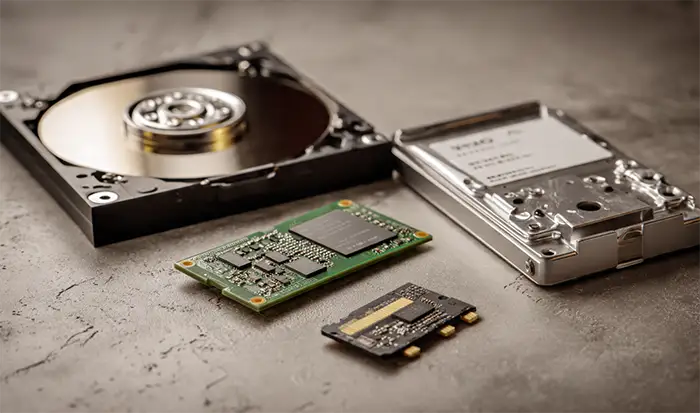
Diferencias entre HDD, SSD SATA y NVMe Explicadas Fácil
Introducción: Contexto, relevancia y problema principal
El almacenamiento es la memoria a largo plazo de nuestro ordenador, el lugar donde residen nuestros sistemas operativos, programas y recuerdos digitales. Sin embargo, no todos los discos duros nacen iguales, y elegir el equivocado puede convertir un equipo potente en una máquina lenta y frustrante. El problema principal que enfrentan los usuarios hoy en día es la saturación del mercado con términos técnicos confusos: SATA, NVMe, M.2, RPMs, IOPS… Esto lleva a decisiones de compra erróneas, como gastar una fortuna en un disco ultrarrápido que la placa base no puede aprovechar, o ahorrar en uno tan lento que bloquea el rendimiento del procesador.
Entender las diferencias entre HDD, SSD SATA y NVMe no es una cuestión de «tecnología de nicho», sino la actualización más rentable que podemos hacerle a un PC. Un procesador rápido no sirve de nada si tiene que esperar segundos a que el disco entregue los datos. Este artículo tiene como objetivo desglosar estas tecnologías de forma sencilla, para que tu próxima decisión de compra esté fundamentada en el rendimiento real y la utilidad práctica, no en el marketing.
Cómo funciona: Anatomía del almacenamiento
Para entender la diferencia, primero debemos comprender cómo se mueven los datos en cada uno de estos sistemas.
- HDD (Hard Disk Drive): Es el «disco duro» tradicional. Funciona mecánicamente. Imagina un tocadiscos gigante. Tiene platos magnéticos girando a miles de revoluciones por minuto (RPM) y un brazo mecánico con una cabeza lectora que se mueve físicamente para escribir y leer datos. Su funcionamiento depende del movimiento físico; la cabeza tiene que «viajar» a la ubicación correcta del plato. Esto introduce latencia (tiempo de espera).
- SSD SATA (Solid State Drive): Aquí eliminamos las partes móviles. Es un chip de memoria flash, similar a una memoria USB gigante y sofisticada. La palabra clave es «SATA», que se refiere al cable y el puerto que conectan el disco a la placa base. Aunque es miles de veces más rápido que un HDD porque no hay partes móviles, sigue limitado por la velocidad máxima de ese cable SATA (una autopista vieja con límite de velocidad).
- NVMe (Non-Volatile Memory Express): Este es el estándar moderno. Combina la rapidez de la memoria flash con una conexión directa al sistema (PCIe), eliminando el cuello de botella de SATA. Puedes pensar en NVMe como un tren de alta velocidad que circula por unas vías nuevas y directas, mientras que SATA es un coche transitando por una carretera comarcal. NVMe permite leer y escribir muchos archivos simultáneamente con una latencia casi nula.

Componentes y factores clave
A la hora de evaluar qué disco comprar, hay factores técnicos que definen la experiencia del usuario más allá de la velocidad bruta:
- Velocidad de Lectura/Escritura (MB/s):
- HDD: 80-160 MB/s.
- SSD SATA: ~550 MB/s (El techo del estándar SATA III).
- NVMe: 3.000 a 7.000+ MB/s.
- IOPS (Entradas/Salidas por segundo): Esta es una métrica crítica pero ignorada. Mide cuántas operaciones pequeñas puede manejar el disco al mismo tiempo. Un HDD maneja unas 80-100 IOPS. Un SSD SATA maneja decenas de miles. Un NVMe maneja cientos de miles. Esto afecta directamente a cuán fluido se siente el sistema al abrir muchas pestañas o programas a la vez.
- Interfaz y Formato:
- HDD: Solo formato de 3.5 o 2.5 pulgadas, conexión por cable SATA y alimentación separada.
- SSD SATA: Formato de 2.5 pulgadas (como un HDD pequeño) o formato M.2 (parece un palito de chicle, pero usando protocolo SATA).
- NVMe: Formato M.2. Cuidado: No todo M.2 es NVMe. Si compras un M.2 barato, podría ser un SSD SATA en formato M.2, manteniendo la lentitud de SATA.
- Precio por Gigabyte: El HDD sigue siendo el rey del almacenamiento masivo barato. El SSD SATA es el equilibrio precio/rendimiento. El NVMe es el más costoso por GB, aunque la brecha se está cerrando.
Problemas y fallos más comunes
Al instalar o elegir estos discos, los usuarios cometen errores que afectan su billetera y el rendimiento:
- El cuello de botella de la interfaz: Comprar un SSD NVMe Gen 4 o Gen 5 de altísima gama para instalarlo en una placa base que solo soporta Gen 3. Funcionará, pero estarás pagando por una velocidad que nunca alcanzarás (como poner un motor de Ferrari en un chasis de bicicleta).
- Confundir formato M.2 con velocidad NVMe: Muchos compran un disco M.2 pensando que es lo último en tecnología, pero resulta ser un M.2 SATA. El rendimiento es exactamente el mismo que un SSD SATA de 2.5 pulgadas, pero pagaron más por el formato pequeño.
- Usar HDD para sistema operativo: Instalar Windows 10 o 11 en un HDD moderno es una experiencia deplorable. El sistema tarda en arrancar y las actualizaciones se congelan por horas.
- Falta de gestión térmica en NVMe: Los discos NVMe de alta velocidad se calientan mucho. Si se instalan en ranuras M.2 sin disipador térmico (algo común en portátiles finos), el disco reduce su velocidad drásticamente (throttling) para no quemarse, volviéndose tan lento como un disco mecánico.
Causas técnicas explicadas de forma sencilla
¿Por qué existe tanta diferencia de velocidad?
La causa principal en el HDD es la física. La cabeza lectora pesa y tiene que moverse físicamente. Además, los platos giran. Si el disco busca un archivo que está en el extremo opuesto del plato, el brazo debe viajar. Ese viaje de milisegundos es una eternidad en informática.
En el SSD SATA, la causa de la limitación es el protocolo AHCI y el ancho de banda del bus SATA. SATA fue diseñado originalmente para discos duros mecánicos. Aunque el SSD es eléctrico, el «lenguaje» que usa para hablar con el procesador (AHCI) es viejo y lento, diseñado para gestionar una sola cola de comandos. Es como tener un súper atleta obligado a correr gateando por un pasillo estrecho.
En el NVMe, la causa técnica es la comunicación paralela y el protocolo PCIe. NVMe está diseñado específicamente para memoria flash no volátil. Utiliza el bus PCIe (el mismo que usa la tarjeta gráfica), que tiene múltiples carriles (lanes) para transmitir datos simultáneamente. Además, maneja múltiples colas de comandos (hasta 64.000), permitiendo que el procesador pida cientos de cosas a la vez sin que el disco se atusque.
Soluciones prácticas paso a paso
Para decidir qué disco comprar sin cometer errores técnicos, sigue esta guía de decisión:
- Verifica tu placa base (Slot compatibility):
- Abre el manual de tu placa base o busca el modelo online.
- Si vas a comprar NVMe, mira si tiene ranuras M.2 y qué generación soportan (PCIe 3.0 o 4.0). Si tienes un PC antiguo (2015 o antes), quizás no tengas M.2 y debas usar un SSD SATA de 2.5 pulgadas.
- Define el uso:
- Para almacenar fotos, videos 4K y copias de seguridad masivas: Compra un HDD (1TB o más). Es barato y duradero para guardar cosas que no usas a diario.
- Para actualizar un viejo PC lento o como segundo disco de datos: Compra un SSD SATA (2.5″). Dará nueva vida a tu PC y el coste es bajo.
- Para el sistema operativo (Windows), juegos modernos y edición de video: Compra un NVMe. Busca uno de al menos 3.000 MB/s. La diferencia de carga de juegos y arranque del sistema será masiva.
- Instalación y Clonación:
- Si cambias de HDD a SSD, no reinstales Windows desde cero si no quieres. Usa un software de clonación para pasar tu sistema de disco viejo a disco nuevo.
- Si instalas un NVMe en un portátil, asegúrate de comprar un modelo que incluya un disipador de calor (o que tu portátil tenga cubierta térmica en la ranura).
Tabla Comparativa: Rendimiento y Características
| Característica | HDD Mecánico | SSD SATA (2.5″ o M.2) | SSD NVMe (M.2 PCIe) |
|---|---|---|---|
| Velocidad Lectura | Lento (80-160 MB/s) | Medio (~550 MB/s) | Extremo (3.000 – 7.500 MB/s) |
| Fragmentación | Sí (ralentiza mucho) | No impacta el rendimiento | No impacta el rendimiento |
| Uso Ideal | Copias de seguridad, Archivo | Disco de datos, PC viejo | Sistema Operativo, Gaming Pro |
| Ruido | Ruido mecánico (zumbido) | Silencioso | Silencioso |
| Resistencia a golpes | Muy frágil | Resistente (sin partes móviles) | Resistente |
| Precio (aprox. por TB) | Muy bajo (~20€/TB) | Medio (~60€/TB) | Medio-Alto (~80-120€/TB) |
Ejemplo práctico
Imagina a Mateo, que tiene un PC para juegos con un procesador Intel i7 y una tarjeta gráfica potente, pero usa un HDD de 1TB para todo. Sus juegos tardan 2 minutos en cargar las escenas. Frustrado, compra un SSD NVMe de alta gama de 2TB, pero su placa base es de hace 6 años y solo soporta PCIe 2.0. Mateo se da cuenta de que el rendimiento mejora, pero no es el «salto cuántico» que esperaba.
Ana, por otro lado, tiene un portátil de oficina lento. No tiene ranura M.2 interna. Decide comprar un SSD SATA de 2.5 pulgadas de 500GB y reemplaza el viejo HDD mecánico. El coste fue muy bajo (menos de 40€). Al encender el portátil, Windows arranca en 8 segundos en lugar de 60, y abrir el Excel es instantáneo. Aunque Ana eligió la tecnología más «lenta» (SATA) frente a la de Mateo (NVMe), su solución fue la correcta para su hardware y el impacto percibido fue mayor, porque pasó de un cuello de botella brutal a una velocidad adecuada.
Consejos y buenas prácticas
- No mezcles tecnologías de arranque: Si tienes un NVMe como disco principal, no desconectes el HDD de datos si quieres mantener la letra de unidad de la biblioteca de programas.
- TRIM: Asegúrate de que la función «TRIM» esté habilitada en Windows para tus SSD (SATA y NVMe). Esto mantiene la velocidad de escritura a largo plazo. (En Windows, ejecuta
fsutil behavior query disabledeletenotifyen CMD; si pone 0, está activo). - Planifica la capacidad: No compres SSDs muy pequeños (120GB o 240GB) para uso actual. El SSD necesita espacio libre (alrededor del 15-20%) para gestionar su rendimiento. Si lo llenas hasta el tope, se volverá lento.
Conclusión
Elegir entre HDD, SSD SATA y NVMe no debe ser una apuesta, sino una decisión estratégica basada en el uso y el hardware disponible. El HDD sigue vivo y útil para el almacenamiento masivo, el SSD SATA es el rey de la rentabilidad para actualizar equipos existentes, y el NVMe es el estándar de oro para el rendimiento absoluto en sistemas modernos. No caigas en la trampa de comprar el más caro por inercia; entiende qué ofrece tu equipo y qué necesidades reales tienes. Al hacerlo, transformarás la capacidad de respuesta de tu ordenador de una manera que ninguna otra actualización de hardware puede igualar.