


Computadora hace mucho ruido? Arréglalo ya
Introducción: Cuando el silencio es oro en hardware
Imagina que estás concentrado en una tarea crucial, quizás editando un video o finalizando un reporte complejo, y de repente, tu máquina comienza a gemir como un motor viejo. El zumbido constante no solo rompe tu concentración, sino que activa una señal de alarma en tu cerebro: algo no va bien. Que una computadora hace mucho ruido no es simplemente una molestia estética; es un síntoma físico de que el sistema está luchando para mantenerse estable.
El ruido en un equipo informático es el equivalente a la fiebre en el cuerpo humano: es un indicador de que algo interno se está desequilibrando. Ignorar este sonido puede llevar a consecuencias que van desde una simple disminución del rendimiento hasta fallos catastróficos de hardware que dejen el equipo inutilizado. El objetivo de este artículo es dotarte de las herramientas de diagnóstico necesarias para identificar la fuente del problema, entender por qué ocurre y, lo más importante, solucionarlo antes de que el ruido se transforme en silencio permanente (un fallo total).
Cómo funciona el sistema de sonido en un PC
Para abordar el problema, primero debemos entender que una computadora es, en esencia, una máquina de conversión de energía. La electricidad entra y se convierte en cálculo, pero inevitablemente también se convierte en calor. Y donde hay calor, debe haber refrigeración. El 90% del ruido que emitimos proviene de la solución de refrigeración.
Funciona bajo un principio simple pero agresivo: los ventiladores extraen aire frío del exterior y lo empujan sobre componentes calientes (disipadores) para disipar la energía térmica. A mayor temperatura, mayor velocidad de giro del ventilador (medida en revoluciones por minuto o RPM), y mayor volumen de aire desplazado, lo que incrementa el nivel de ruido decibélico.
Sin embargo, no todo es aire. También existen ruidos eléctricos y mecánicos. El coil whine (silbido de bobina) es una vibración electromagnética en componentes eléctricos, y los discos duros mecánicos generan ruido al girar sus platos y mover los cabezales de lectura. Entender que el ruido es fricción (aire o mecánica) o vibración eléctrica es el primer paso para clasificar el diagnóstico.
Componentes y factores clave
Identificar qué pieza es la culpable requiere conocer los actores principales del «escenario» sonoro de tu PC:
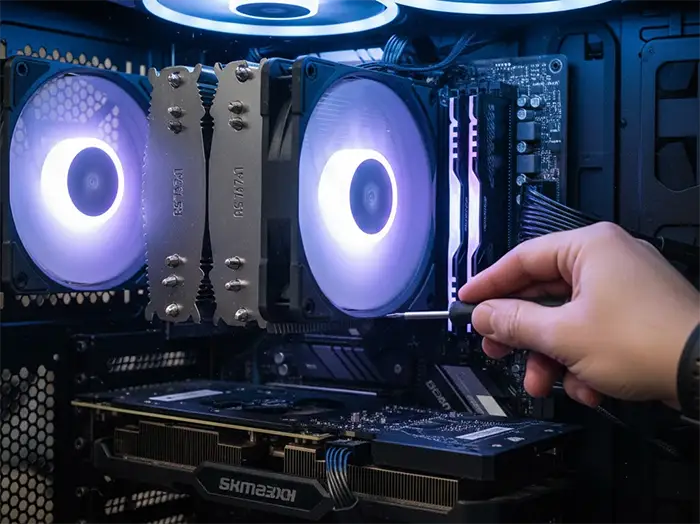
- Ventiladores de la CPU (Procesador): Suelen ser los más grandes y, por tanto, los que pueden mover más aire a menos velocidad. Si la pasta térmica se ha secado, este ventilador trabajará al máximo para compensar, generando un zumbido constante.
- Ventiladores de la GPU (Tarjeta Gráfica): A menudo son múltiples (dos o tres turbinas) y pequeñas. Para mover la misma cantidad de aire que un ventilador grande, deben girar mucho más rápido, produciendo un tono más agudo y molesto.
- Fuente de Alimentación (PSU): Contiene un ventilador que expulsa el calor generado por la conversión de voltaje. A diferencia de otros, su ventilador suele estar diseñado para ser silencioso hasta que la carga es muy alta. Si la fuente hace ruido estando el PC en reposo, es una mala señal.
- Disco Duro (HDD): Si tu equipo es antiguo, el «chirriido» o «clic» constante proviene de los cabezales mecánicos buscando datos. Un SSD (unidad de estado sólido), por el contrario, es completamente silencioso.
- Cableado y Vibración: A veces el ruido no es el ventilador en sí, sino que las aspas golpean un cable suelto o la carcasa del equipo debido a un mal ensamblaje.
Problemas y fallos más comunes
A diario, los técnicos se enfrentan a patologías de sonido recurrentes que, si no se tratan, acortan la vida útil del equipo.
- Polvo acumulado («La manta térmica»): El polvo actúa como un aislante. Cuando una capa de polvo cubre las aletas de aluminio del disipador, el aire no puede enfriarlas. El sensor detecta el calor excesivo y ordena al ventilador girar al 100%, causando el ruido de «despegue».
- Rodamientos defectuosos («El coche viejo»): Con los años, el lubricante de los rodamientos del ventilador se degrada o se evapora. Esto causa fricción metal con metal, generando un ruido de rasgado o ronroneo grave que indica que el ventilador está a punto de morir.
- Curva de ventilación agresiva: A veces el hardware está sano, pero la configuración de software («fan curve») está mal ajustada. El ventilador sube a máxima velocidad por fluctuaciones mínimas de temperatura (por ejemplo, abrir el navegador), innecesariamente.
- Tornillos flojos: Una tarjeta gráfica mal atornillada o un panel lateral suelto puede vibrar con la resonancia del sistema, creando un zumbido molesto.
Causas técnicas explicadas de forma sencilla
Vamos a desglosar la física detrás del ruido para entender la gravedad.
Cuando tu computadora hace mucho ruido debido al calor, estamos ante un problema de transferencia térmica deficiente. El procesador genera calor en el «die» (el chip de silicio). Ese calor viaja a través de la pasta térmica hacia el disipador. Si la pasta está agrietada o seca, el calor se queda atascado en el procesador. El ventilador sopla aire, pero como el disipador está frío por fuera y caliente por dentro (donde importa), no hay eficiencia. El ventilador gira más y más, intentando lo imposible.
En el caso del coil whine (silbido agudo), la causa es la oscilación eléctrica. Los componentes electrónicos, como los condensadores y bobinas de la tarjeta gráfica o la fuente, vibran microscópicamente cuando la electricidad pasa a través de ellos. A altas frecuencias, esta vibración es audible. Suele ocurrir cuando el GPU renderiza muchos cuadros por segundo (FPS) muy rápido, creando una carga eléctrica errática que el componente filtra mal.
Soluciones prácticas paso a paso
Antes de gastar dinero en repuestos, sigue este orden lógico de diagnóstico y reparación.
Paso 1: Aislamiento de la fuente No puedes arreglar lo que no identificas. Abre la caja (si es de escritorio) y escucha. Si no es seguro abrirla, usa un tubo de cartón (de papel higiénico) como un estetoscopio: pon un extremo en la oreja y el otro cerca de cada ventilador para saber cuál es el ruidoso.
Paso 2: Limpieza profunda (El mantenimiento básico) Adquiere una lata de aire comprimido. Desconecta el equipo y llévalo a un exterior o área bien ventilada. Sopla el polvo de los ventiladores, especialmente de la fuente de alimentación y el disipador de la CPU. Asegúrate de sostener las aspas del ventilador con el dedo para que no giren a velocidades excesivas con el aire (esto puede dañar los rodamientos generando voltaje inverso).
Paso 3: Reaplique pasta térmica Si el ruido persiste después de limpiar y se concentra en la CPU/GPU, es probable que necesites cambiar la pasta térmica.
- Retirar el disipador (limpiando la pasta vieja con alcohol isopropílico).
- Aplicar una cantidad pequeña (del tamaño de un guisante o arroz) en el centro del procesador.
- Volver a colocar el disipador y fijarlo con presión uniforme.
Paso 4: Gestión de software Descarga programas de monitoreo como HWMonitor o MSI Afterburner. Observa las temperaturas. Si la GPU está a 30 grados y el ventilador gira al 100%, necesitas entrar en la BIOS o en el software del controlador y aplanar la curva de ventiladores (configurarla para que gire más lento a bajas temperaturas).
Paso 5: Aislamiento de vibración Si el ruido es un «tronido» o «golpeteo», verifica que no haya cables rozando las aspas. Usa bridas de velcro para organizar los cables y alejarlos de los ventiladores. Asegura los tornillos de la tarjeta madre y tarjetas de expansión.
[Tabla comparativa] Fuentes de ruido y severidad
| Fuente del Ruido | Tipo de Sonido | Severidad | Costo de Solución |
|---|---|---|---|
| Polvo en disipadores | Zumbido constante de aire | Media | Bajo (Aire comprimido) |
| Rodamiento dañado | Chillido, rasgado o golpe | Alta (Fallo inminente) | Medio (Nuevo ventilador) |
| Pasta térmica seca | Ventilador a máxima velocidad | Media-Alta | Bajo (Tubo de pasta) |
| Coil Whine | Silbido eléctrico agudo | Baja (Estético) | Difícil de arreglar |
| Cable en aspas | Golpeteo rítmico | Alta (Riesgo de rotura) | Nulo (Reorganizar cables) |
[Ejemplo práctico] El caso del equipo de diseño gráfico
Situación: Laura, diseñadora gráfica, nota que su estación de trabajo suena como un avión despegando cuando renderiza videos en 4K, pero recientemente también ha empezado a hacerlo cuando solo tiene abierto el correo electrónico.
Diagnóstico: Al abrir el lateral, el sonido provenía claramente del ventilador de la tarjeta gráfica. Usando un software de monitoreo, se vio que la temperatura de la GPU en reposo era de 65°C (una temperatura muy alta para no estar haciendo nada) y subía a 85°C bajo carga. El ventilador giraba a 3000 RPM constantemente.
Análisis técnico: La tarjeta gráfica tenía 4 años. La pasta térmica original de fábrica se había endurecido, convirtiéndose en una barrera térmica. Además, al abrir el ventilador, se notó una resistencia áspera al girarlo manualmente: los rodamientos estaban llenos de polvo fino y comenzando a fallar.
Solución aplicada:
- Se desmontó la tarjeta gráfica y se limpiaron las aspas con un pincel suave y aire comprimido.
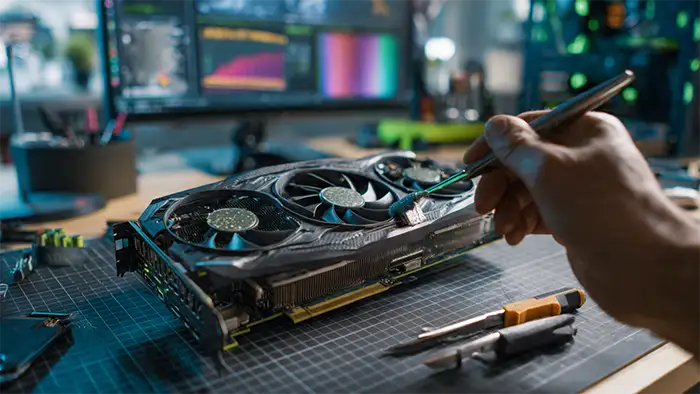
- Se retiró el sistema de refrigeración de la tarjeta y se limpió el viejo compuesto térmico (que parecía arcilla seca).
- Se aplicó pasta térmica de alta gama.
- Dado que el rodamiento estaba dañado, se decidió cambiar el ventilador original por un kit de refrigeración aftermarket de bajo perfil y rodamientos fluidos (FDB).
Resultado: En reposo, la temperatura bajó a 35°C y los ventiladores se detuvían por completo (modo 0dB). Al renderizar, el sonido era un suave soplido, alcanzando solo 1200 RPM, y la temperatura máxima se estabilizó en 70°C. La vida útil de la tarjeta se extendió significativamente.
Consejos y buenas prácticas
La prevención es el mejor tratamiento para el ruido en el hardware.
- Presión positiva de aire: Configura los ventiladores delanteros de la caja para que introduzcan aire y los traseros para que lo saquen. Una ligera presión positiva (más aire entrando que saliendo) ayuda a que el polvo se escape por los filtros y huecos en lugar de entrar por ranuras no filtradas.
- Evita el sobrevoltaje innecesario: Si no necesitas el máximo rendimiento, desactiva el «Overdrive» o modos turbo en la BIOS de tu placa base o en el software de la gráfica. Esto reduce el voltaje y, por consiguiente, el calor.
- Limpieza trimestral: Establece un recordatorio en tu calendario para limpiar los filtros de polvo de la carcasa cada tres meses. Un filtro limpio permite flujo de aire sin que los ventiladores tengan que esforzarse.
- Montaje de goma: Si construyes tu propio PC, utiliza tornillos con arandelas de goma para los discos duros y ventiladores, ya que absorben las vibraciones antes de que se transfieran a la carcasa metálica.
Conclusión
El ruido excesivo de una computadora no debe ser el soundtrack de tu día a día. Interpretar estos sonidos como códigos de diagnóstico es una habilidad esencial para cualquier usuario que desee mantener su equipo en óptimas condiciones y prolongar su vida útil. Ya sea mediante una simple limpieza de polvo, el cambio de una pasta térmica o la reconfiguración del flujo de aire, la gran mayoría de los problemas de ruido tienen soluciones accesibles y económicas. Actuar hoy ante ese zumbido constante no solo devolverá la paz y silencio a tu espacio de trabajo, sino que también protegerá tu inversión hardware de fallos prematuros causados por el calor y el desgaste mecánico. Escucha a tu máquina; ella te está diciendo qué necesita.