


Compatible con Windows 11: Guía Oficial y Simplificada
Introducción: Contexto, relevancia y problema principal
El ciclo de vida de los sistemas operativos es inevitable, y la transición hacia Windows 11 ha generado una gran incertidumbre entre los usuarios. A diferencia de actualizaciones pasadas, la adopción de este nuevo sistema está fuertemente condicionada por los requisitos de seguridad física del hardware. El problema principal no es simplemente la duda técnica de «¿puedo instalarlo?», sino la falta de información veraz sobre cómo utilizar los canales oficiales para verificar esta compatibilidad sin caer en software de terceros que promueven «soluciones mágicas» que comprometen la estabilidad del sistema. Tomar la decisión de actualizar sin una verificación rigurosa puede llevar a la pérdida de funcionalidades críticas o a la frustración de un sistema que no recibe soporte. Este artículo ofrece una guía técnica simplificada, centrada exclusivamente en el uso de herramientas oficiales de Microsoft, para que el usuario pueda tomar una decisión informada y segura antes de iniciar el proceso.
Qué es / cómo funciona: Verificación oficial del hardware
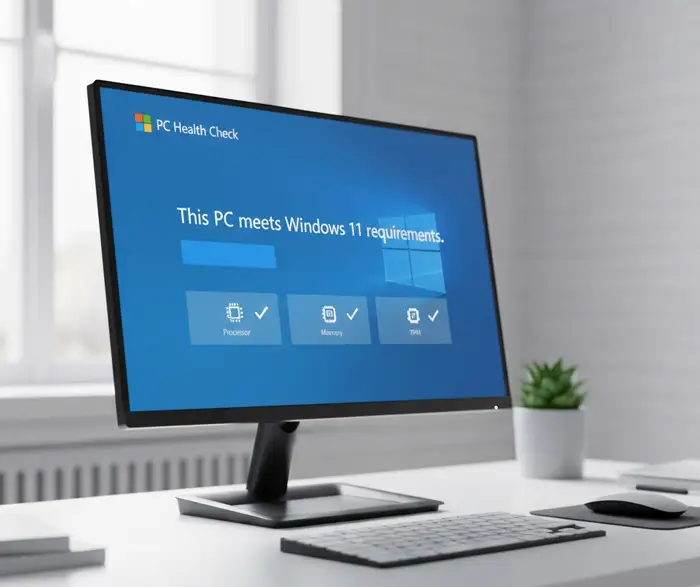
La compatibilidad de Windows 11 no se determina a través de una adivinaza ni comprobando si el ordenador «es rápido». Funciona mediante un proceso de validación de hardware consultado en la base de datos de Microsoft. La herramienta fundamental es la aplicación «PC Health Check», un software ligero diseñado para inspeccionar el Sistema Básico de Entrada/Salida (BIOS/UEFI) y los componentes internos de la máquina.
El funcionamiento técnico de esta herramienta se basa en el uso de la Interfaz de Instrumentación de Administración de Windows (WMI). La aplicación lee los identificadores únicos del procesador, verifica la presencia de un módulo de plataforma confiable (TPM) version 2.0 activo y confirma el estado del «Secure Boot» (Arranque Seguro). Esta inspección es profunda porque no busca solo la existencia del componente, sino que este esté activo y operativo. Un TPM instalado pero desactivado en el firmware es invisible para el sistema operativo, y por tanto, la herramienta reportará incompatibilidad. Comprender este mecanismo es vital para entender por qué una comprobación manual visual a menudo falla donde la herramienta oficial acierta.
Componentes y factores clave
Para que la verificación arroje un resultado positivo, tu equipo debe cumplir con una lista estricta de requisitos de hardware. Aquí desglosamos los factores que la herramienta oficial inspeccionará:
- Procesador (CPU) en la lista de soporte: Microsoft mantiene una lista blanca de procesadores. Generalmente, esto incluye Intel de 8ª generación en adelante (Coffee Lake, Ice Lake, etc.) y AMD Ryzen serie 2000 y superiores. Los procesadores más antiguos, aunque tengan núcleos suficientes y velocidad, carecen de las instrucciones de seguridad de nivel de hardware requeridas por el kernel de Windows 11.
- TPM 2.0 (Trusted Platform Module): Este es el factor más crítico y el que más rechazos genera. El TPM es un chip criptográfico dedicado que genera y almacena claves de encriptación. Windows 11 requiere la versión 2.0. Muchos equipos comprados entre 2016 y 2018 pueden tener la versión 1.2, lo cual no cumple la norma.
- Secure Boot (Arranque Seguro): Es un protocolo de seguridad firmado que asegura que el sistema operativo cargado al iniciar sea el correcto y aprobado por el fabricante del hardware. Debe estar habilitado en la BIOS/UEFI.
- Memoria RAM y Almacenamiento: El mínimo son 4 GB de RAM y 64 GB de almacenamiento en disco. Sin embargo, para una experiencia fluida y permitir actualizaciones posteriores, la herramienta oficial sugiere de forma implícita tener más margen (8GB RAM y 128GB disco).
- Gráficos y Pantalla: Se requiere una tarjeta gráfica compatible con WDDM 2.0 y una pantalla de alta definición (720p o superior) de 9 pulgadas o más.
Problemas y fallos más comunes
Al ejecutar las herramientas de verificación, los usuarios se enfrentan a una serie de resultados «falsos negativos» o confusiones comunes:
- Falso negativo de TPM: La herramienta indica «El dispositivo no puede ejecutar Windows 11» debido al TPM, pero el usuario sabe que el equipo es moderno. Esto suele ocurrir porque el chip TPM está presente en la placa base, pero la configuración de fábrica lo trae deshabilitado o en modo «PTT» (Intel Platform Trust Technology) o «fTPM» (AMD), que deben activarse manualmente.
- Procesador no soportado: Usuarios con procesadores de gama alta de la generación anterior (ej. Intel i7-7700K) reciben el rechazo. Esto causa frustración porque el hardware es más potente que algunos modelos nuevos que sí entran, pero carecen de las instrucciones de seguridad necesarias.
- Confusión de edición: A veces, el instalador de Windows 10 Media Creation Tool no ofrece la opción de actualizar a 11. Esto no es incompatibilidad de hardware, sino una falta de comunicación del asistente que se resuelve usando la herramienta de instalación específica de Windows 11.
- Fallos en la lectura del BIOS: En equipos con BIOS híbridos, a veces el sistema operativo reporta información incorrecta sobre el Secure Boot, reportándolo como no disponible cuando en realidad solo requiere cambiar la configuración de «Legacy» a «UEFI».
Causas técnicas explicadas de forma sencilla
¿Por qué Microsoft pone barreras tan altas para hardware que parece funcional? La causa técnica principal es la seguridad basada en aislamiento. Los sistemas operativos modernos necesitan confiar en que el hardware no ha sido comprometido por un atacante antes de que Windows cargue.
Antes, el sistema operativo manejaba la seguridad con software (antivirus). Esto era como poner una cerradura en la puerta de madera. Windows 11 necesita una caja fuerte de acero. El TPM 2.0 y el Secure Boot son esa caja fuerte. Permiten que el arranque sea medido y verificado criptográficamente. Si un virus intenta instalarse en el sector de arranque (un MBR), el Secure Boot lo impide. Si un malware intenta robar contraseñas de Windows Hello, el TPM bloquea el acceso a las claves privadas.
Los procesadores antiguos no tienen estas características integradas en su silicio. Simularlas por software haría que el ordenador fuera lento. Por eso, la «incompatibilidad» no es una capricho comercial, sino una limitación física para garantizar que las nuevas defensas contra ransomware y robo de identidad funcionen sin ralentizar el ordenador.
Soluciones prácticas paso a paso
Para verificar tu PC y preparar el hardware utilizando únicamente herramientas oficiales, sigue este protocolo riguroso.
Paso 1: Descarga y ejecución de PC Health Check
- Visita la página oficial de soporte de Microsoft y busca «PC Health Check».
- Descarga el instalador de la tienda de Windows.
- Ejecuta la aplicación. Haz clic en la pestaña «Comprobar ahora».
- Resultado: Si todo es verde, estás listo. Si es rojo, anota qué componente falta.
Paso 2: Auditoría del TPM (Si falló el Paso 1) Si la aplicación dice que no tienes TPM, verifica manualmente:
- Presiona
Windows + R, escribetpm.mscy presiona Enter. - Si la ventana se abre con información de versión y estado (ej: «Versión de especificación: 2.0»), el chip existe. Debes ir al BIOS para activarlo.
- Si la ventana dice «No se encontró un TPM compatible», es posible que no tengas el chip o esté deshabilitado en el BIOS a nivel físico.
Paso 3: Configuración del UEFI/BIOS Para activar TPM y Secure Boot:
- Reinicia el PC y entra a la BIOS (teclas F2, Supr o F10 según marca).
- Navega hasta la sección «Security» o «Authentication».
- Busca PTT (en Intel) o fTPM (en AMD). Cámbialo de «Disabled» a «Enabled».
- Ve a la sección «Boot». Habilita Secure Boot. A veces necesitas cambiar la «Boot Mode» de Legacy/CSM a UEFI.
- Guarda cambios y reinicia. Vuelve a ejecutar PC Health Check.
Paso 4: Verificación con línea de comandos (Método avanzado oficial) Si prefieres usar herramientas nativas del sistema:
- Abre PowerShell como administrador.
- Escribe:
Get-TPM - Busca la línea
TpmPresent(True) yTpmReady(True). - Para el procesador: Escribe
systeminfoy busca la línea de «Procesador». Compara el modelo con la lista oficial de Microsoft.
Tabla Comparativa: Estados de Compatibilidad
| Estado del Requerimiento | Situación del PC | Acción Recomendada | Riesgo de Actualización |
|---|---|---|---|
| Todo Verde (Compatible) | CPU 8va gen+, TPM 2.0 Activo | Actualizar vía Windows Update | Nulo. Experiencia óptima. |
| TPM Desactivado (Rojo) | Tiene el chip, está apagado en BIOS | Activar PTT/fTPM en BIOS y re-verificar | Nulo. Solución rápida. |
| CPU No Soportada (Rojo) | Hardware potente pero antiguo (ej. i7-7700) | No actualizar oficialmente. Quedar en Windows 10. | Alto. Sin parches de seguridad. |
| Secure Boot Off (Amarillo) | Arranque seguro desactivado | Habilitar Secure Boot en BIOS | Bajo. Necesario para seguridad. |
Ejemplo práctico
Imagina a David, un contador que usa una estación de trabajo comprada en 2019. Su PC tiene un procesador Intel i5-9400 (gen 9), 16GB de RAM y un SSD de 500GB. Es una máquina robusta. David descarga la herramienta PC Health Check y recibe el mensaje: «Este PC no puede ejecutar Windows 11». Se sorprende, pues su equipo es superior a muchas laptops baratas nuevas que sí lo hacen.
David sigue la guía. Abre tpm.msc y descubre que el sistema no detecta ningún TPM. Sospechando de una configuración de fábrica, reinicia y entra a la BIOS de su placa base (una Gigabyte B360). Busca en la pestaña «Peripherals» y encuentra «Intel Platform Trust Technology (PTT)» desactivado en «Disabled». Lo cambia a «Enable». Luego, en «Boot», cambia el «CSM» a «UEFI Only» y habilita el «Windows UEFI Mode».
Guarda y reinicia. Al volver a entrar a Windows, ejecuta de nuevo PC Health Check. Ahora la luz verde aparece: «Este PC cumple todos los requisitos». David toma la decisión informada de actualizar, sabiendo que su hardware ya está protegido al nivel requerido.
Consejos y buenas prácticas
- No te fíes solo de la velocidad: Un PC que abre Word en un segundo no es necesariamente compatible. La seguridad no se mide en velocidad de reloj, sino en características de instrucción.
- Haz backup antes de tocar el BIOS: Al cambiar configuraciones de arranque (de Legacy a UEFI) para cumplir el requisito de Secure Boot, puedes dejar el sistema sin arrancar si no tienes una partición GPT. Asegúrate de que tus datos estén respaldados.
- Verifica el soporte de tu fabricante: Incluso si Microsoft dice que tu PC es compatible, verifica en la web del fabricante de tu portátil o placa base si existen drivers específicos para Windows 11. A veces el hardware pasa el test de Microsoft, pero el touchpad o la tarjeta Wi-Fi carecen de controladores actualizados.
- Evita parches no oficiales: Existen scripts de terceros que eliminan el bloqueo de compatibilidad. Usarlos te permitirá instalar Windows 11, pero Microsoft ha advertido que estas instalaciones pueden no recibir actualizaciones de seguridad futuras.
Conclusión
Determinar si tu PC es compatible con Windows 11 no debe ser un proceso de adivinanzas ni una prueba de fuerza bruta. Utilizar la guía técnica oficial simplificada a través de herramientas como «PC Health Check» elimina la incertidumbre y protege tu inversión. El objetivo no es solo actualizar por capricho, sino asegurar que tu hardware actual es capaz de soportar los estándares de seguridad modernos que definen el entorno informático actual. Siguiendo estos pasos, tienes el control absoluto para decidir si es el momento de migrar o si es mejor mantener la estabilidad de tu sistema actual, tomando siempre una decisión basada en hechos técnicos verificados y no en especulaciones.