


Introducción:
La aparición de dolores cervicales y rigidez en la parte superior de la espalda al finalizar la jornada laboral no es una coincidencia, ni una consecuencia inevitable del envejecimiento. A menudo, es el síntoma más directo de una incompatibilidad entre nuestra biología y el hardware que utilizamos diariamente. En la categoría de dispositivos y hardware, solemos obsesionarnos con la resolución, la tasa de refresco o el tipo de panel, pasando por alto el factor físico más crítico: la posición geométrica de la pantalla respecto a nuestra anatomía.
El problema principal radica en la «adaptación pasiva». Durante años, los usuarios han ajustado sus cuerpos a sus escritorios en lugar de ajustar los escritorios a sus cuerpos. Cuando un monitor se coloca demasiado bajo, la cabeza se inclina hacia adelante de manera inconsciente. Esta posición, sostenida durante ocho o más horas, convierte la tecnología en una fuente de lesiones crónicas. Este artículo abordará la altura correcta del monitor no como un consejo de bienestar superficial, sino como una configuración técnica esencial para el rendimiento y la integridad física.
Qué es / cómo funciona
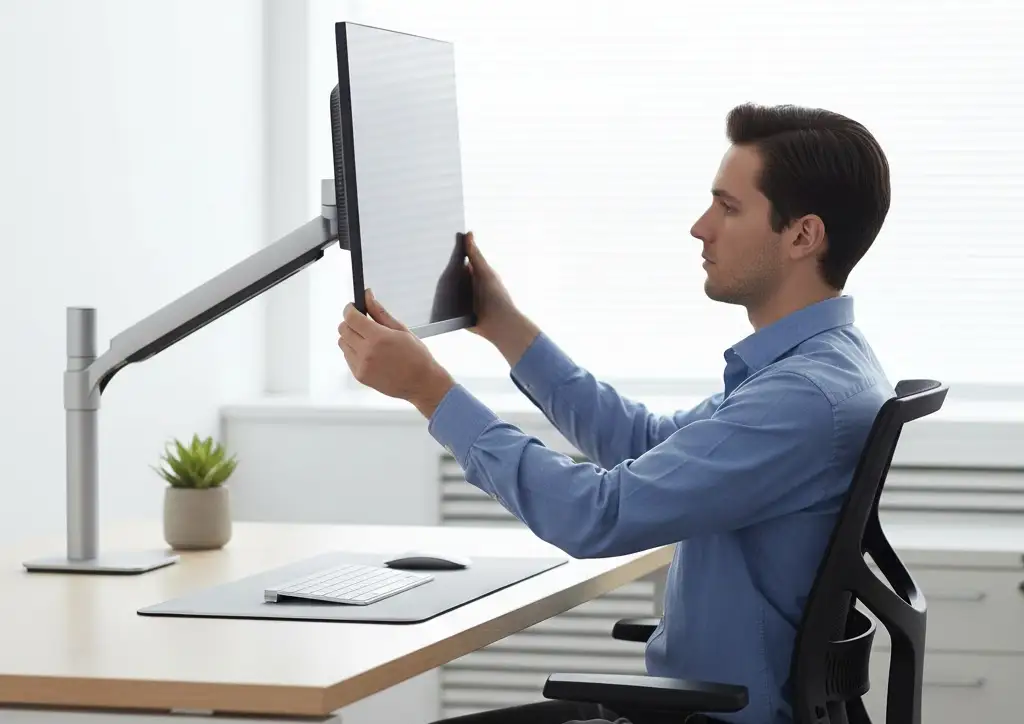
La ergonomía visual se basa en un principio biomecánico fundamental: la neutralidad cervical. La altura correcta del monitor se define como aquella posición que permite al usuario mantener la cabeza alineada con la columna vertebral, sin necesidad de flexionar el cuello hacia arriba o hacia abajo de forma sostenida.
¿Cómo funciona esto en la práctica? El objetivo es que la mirada caiga de forma natural sobre la pantalla. Cuando nos sentamos con la espalda recta y apoyada en el respaldo de la silla, nuestra línea de visión horizontal debe intersectar la pantalla en un punto específico. La norma general aceptada por especialistas en salud ocupacional sugiere que el borde superior de la pantalla (no el centro, sino el marco superior) debe estar alineado con la altura de los ojos o, como máximo, entre 5 y 10 centímetros por debajo de esta línea.
Al trabajar en esta configuración, los ojos realizan un ligero movimiento de descenso para enfocar el centro de la pantalla, lo cual permite que los párpados bajen levemente, reduciendo la evaporación de la lágrima y mejorando la hidratación ocular. Si el monitor está demasiado alto, forzamos la apertura constante del ojo (ojo de buey), resecando la córnea. Si está demasiado bajo, sobrecargamos la musculatura posterior del cuello.
Componentes y factores clave
Para lograr una altura óptima, debemos entender los elementos físicos que intervienen en la ecuación de posicionamiento:
- Rango de ajuste del soporte (Stand): No todos los pies de monitor son iguales. Los modelos básicos suelen ser estáticos o tener un rango de inclinación (tilt) muy limitado. Un buen soporte ergonómico debe permitir ajuste de altura vertical, inclinación y pivote. La ausencia de un brazo ajustable es la causa técnica número uno de una mala postura.
- Tamaño de la pantalla y distancia de visión: La altura no es un valor absoluto; depende de la distancia. Un monitor de 27 pulgadas colocado a 40 centímetros de los ojos requerirá una altura muy diferente (probablemente más alta) que el mismo monitor colocado a 80 centímetros. Cuanto más cerca esté el dispositivo, más elevado debe estar para cubrir el campo visual sin forzar la inclinación craneal.
- Profundidad del escritorio y altura de la silla: La interacción con el monitor es parte de un sistema. Si la silla es demasiado baja y no se puede subir, el monitor parecerá siempre «demasiado alto». Si el escritorio es muy profundo, el usuario tenderá a inclinarse hacia adelante, alejándose del respaldo y desplomando la cabeza hacia abajo, anulando la ventaja de tener el monitor bien colocado.
- Uso de gafas graduadas: Este es un factor crucial a menudo ignorado. Los usuarios con lentes progresivas o bifocales necesitan often posicionar el monitor más bajo de lo estándar para poder mirar a través de la parte inferior de la lente (la de cerca) sin extender el cuello hacia atrás.
Problemas y fallos más comunes
Identificar los síntomas de una mala configuración de altura es el primer paso para corregirlos. Los problemas más reportados en entornos de oficina y gaming incluyen:
- El «Tech Neck» (Cuello tecnológico): Dolor agudo en la base del cráneo y parte superior de los hombros. Ocurre cuando el monitor está demasiado bajo, obligando a bajar la barbilla 30 o 45 grados para ver el centro de la pantalla.
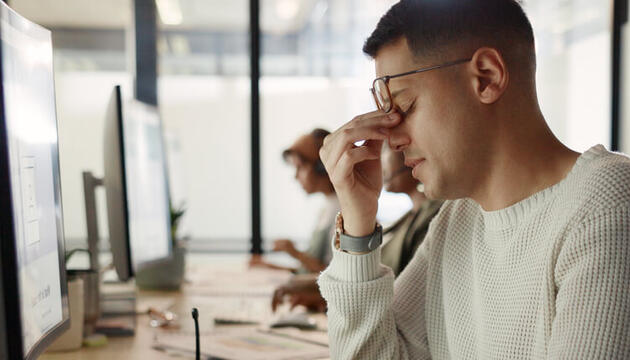
- Fatiga visual digital (Síndrome de visión informática): Sensación de arena en los ojos, dolor de cabeza frontal y visión borrosa al final del día. Esto a menudo sucede cuando el monitor está demasiado alto, forzando a los músculos extraoculares a trabajar contra gravedad para mantener el ojo abierto y mirando arriba.
- Compresión de discos cervicales: A largo plazo, la inclinación de la cabeza hacia adelante aumenta drásticamente el peso efectivo de la cabeza sobre la columna. La cabeza humana pesa entre 4 y 5 kg en posición neutral; al inclinarse 60 grados, la presión sobre el cuello puede equivaler a 27 kg.
- Mala circulación en brazos y muñecas: Parece no relacionado, pero si el monitor está bajo, el usuario tiende a apoyar los antebrazos en el borde del escritorio y encorvarse para «acercarse» a la pantalla, lo que comprime los nervios cubitales y radiales.
Causas técnicas explicadas de forma sencilla
Para entender por qué sucede esto, debemos aplicar un poco de física y anatomía al uso de hardware:
- La Ley de la Palanca: La columna vertebral actúa como una palanca. Cuando la cabeza está alineada (neutral), el peso se distribuye directamente sobre las vértebras. Al inclinarla hacia abajo para mirar un monitor bajo, el punto de apoyo se desplaza hacia adelante. Los músculos de la parte posterior del cuello (trapecio y esplenios) deben contraerse con mucha más fuerza para «sostener» esa caída. Esta contracción sostenida impide el flujo sanguíneo adecuado, generando ácido láctico y dolor.
- Fijación visual y reflejo vestibular: Nuestros ojos están diseñados para escanear el horizonte. Cuando fijamos la vista en un punto bajo (el monitor), el cerebro interpreta que queremos mirar al suelo. Para ayudar, el cuerpo refleja el torso hacia adelante. Es un mecanismo automático. Si elevamos el monitor a la altura de los ojos, engañamos al cerebro para mantener el torso en posición vertical y erguida.
- Ángulo de Gaze (Mirada): El ángulo óptimo de lectura se sitúa entre los 15 y los 30 grados por debajo de la horizontal. Si el monitor coloca el ángulo a 45 grados o más (pantalla muy baja), el párpado superior se levanta excesivamente, exponiendo más cornea al aire y acelerando la sequedad ocular.
Soluciones prácticas paso a paso
No necesitas comprar equipamiento costoso de inmediato. Sigue estos pasos para diagnosticar y corregir la altura de tu monitor con lo que tienes:
Paso 1: La prueba de la «Mirada al Horizonte» Siéntate en tu silla de trabajo como lo haces normalmente. Cierra los ojos. Relájate el cuello y los hombros. Abre los ojos. Sin mover la cabeza, solo con los ojos, mira al frente. ¿Dónde cae tu mirada? Si cae en el marco superior del monitor o 2-3 cm por debajo de él, perfecto. Si cae en el escritorio o en el teclado, tu monitor está demasiado bajo.
Paso 2: Eleve el monitor (Soluciones Low-Cost) Si el pie de tu monitor no sube más:
- Libros o cuadernos: Apila libros gruesos bajo la base del monitor para elevarlo.
- Soporte de madera o monitor stand: Puedes comprar un soporte elevador (que además sirve para guardar el teclado debajo) por poco dinero. Esto eleva la pantalla 10-15 cm de forma inmediata.
Paso 3: Ajuste de inclinación (Tilt) Una vez elevado, asegúrate de que la pantalla esté ligeramente inclinada hacia atrás (la parte superior más lejos de ti que la inferior). Esto ayuda a que la geometría de la pantalla sea perpendicular a tu línea de visión, reduciendo los reflejos y mejorando la percepción de los colores.
Paso 4: La distancia correcta Retira la silla. Siéntate y extiende el brazo completamente. Con la mano cerrada, la punta de tus dedos debe tocar (o casi) la pantalla. Si tienes que encoger el hombro para tocarla, estás demasiado cerca; si tienes que estirarte, estás lejos. Ajusta la altura de nuevo si cambias la distancia drásticamente.
Paso 5: Solución definitiva (Brazo articulado) Si el presupuesto lo permite, invierte en un brazo de monitor (monitor arm). Este dispositivo se acopla al escritorio y permite flotar la pantalla en el aire. La ventaja técnica es que libera espacio en la mesa y permite ajustes milimétricos de altura con un solo dedo, adaptándose a diferentes usuarios o a la alternancia entre sentarse y estar de pie (si usas mesa elevable).
[Tabla comparativa]
| Solución de Ajuste | Coste Estimado | Facilidad de Instalacion | Estabilidad | Nivel de Ergonomia |
|---|---|---|---|---|
| Patas de Libros / Cajas | 0€ | Muy Alta | Baja-Media | Baja (Provisorio) |
| Soporte Elevador (Riser) | 15€ – 40€ | Alta | Alta | Media |
| Pie con Ajuste Gas (OEM) | Incluido en monitor | Media (Solo si el monitor lo trae) | Alta | Media-Alta |
| Brazo Articulado (VESA) | 40€ – 150€ | Media (Requiere montaje) | Muy Alta | Muy Alta (Oro estandar) |
[Ejemplo práctico] Imagina a Javier, un programador que usa un portátil conectado a un monitor externo de 24 pulgadas. El monitor está colocado directamente sobre la mesa, a la altura de los antebrazos. Javier trabaja 8 horas «mirando hacia abajo». Al llegar a casa, siente un hormigueo en el brazo derecho y un dolor punzante en el cuello. Aplicando la solución: Javier compra un soporte elevador de plástico por 20 euros y coloca el monitor sobre él, elevándolo 12 cm. Además, compra un teclado externo y ratón para alejar el portátil y usar solo la pantalla grande. Al subir el monitor a la altura de sus ojos, Javier nota que su espalda se apoya automáticamente en la silla sin que él lo intente. En tres días, el hormigueo en el brazo desaparece al dejar de comprimir el nervio al inclinarse, y la fatiga visual disminuye al parpadear más.
Consejos y buenas prácticas
Una vez que hayas ajustado la altura, mantén estos hábitos para preservar la salud de tu «hardware» corporal:
- El monitor secundario: Si usas dos pantallas, coloca el monitor principal (el que usas más tiempo, ej: donde programas o escribes) frente a ti. El secundario debe colocarse en un ángulo y alineado en altura con el principal para evitar girar el cuello de forma lateral repetidamente. Si usas ambos por igual, colócalos simétricos frente a ti, tocándose los bordes, formando un arco concave.
- Documentos físicos: Si escribes desde documentos en papel, no los pongas planos sobre la mesa al lado del teclado. Usa un soporte documental colocado entre el teclado y el monitor, o a la misma altura del monitor. Así, tu cabeza no tiene que bailar arriba y abajo constantemente.
- La regla 20-20-20 modificada: Cada 20 minutos, mira algo a 20 pies (6 metros) durante 20 segundos. Al hacerlo, aprovecha para hacer «chin tucks» (recolección de barbilla): lleva la barbilla hacia atrás como si intentaras hacer un doble mentón, estirando la parte posterior del cuello. Esto contrarresta la posición de «cabeza hacia adelante».
- Ajuste dinámico: Si tienes un brazo articulado, no tengas miedo de bajar el monitor si te recuestas en la silla para pensar o leer, y subirlo cuando te sientes erguido para escribir con intensidad. La ergonomía es dinámica, no estática.
Conclusión
Determinar la altura correcta del monitor no es un capricho estético, sino una intervención de ingeniería aplicada a la salud humana. La tecnología debe servirnos, no forzarnos a adoptar posturas antinaturales que generen dolor y deterioro físico. Ya sea utilizando soluciones caseras como libros o invirtiendo en brazos articulados de alta gama, el objetivo es el mismo: alinear el horizonte digital con nuestro horizonte biológico.
Si actualmente experimentas dolor de cuello o fatiga visual extrema, lo primero que debes hacer antes de cambiar de silla o visitar al médico es medir y elevar tu pantalla. La solución podría estar literally (literalmente) justo delante de tus ojos, esperando a ser subida unos centímetros. Tu productividad y tu columna vertebral te lo agradecerán.