


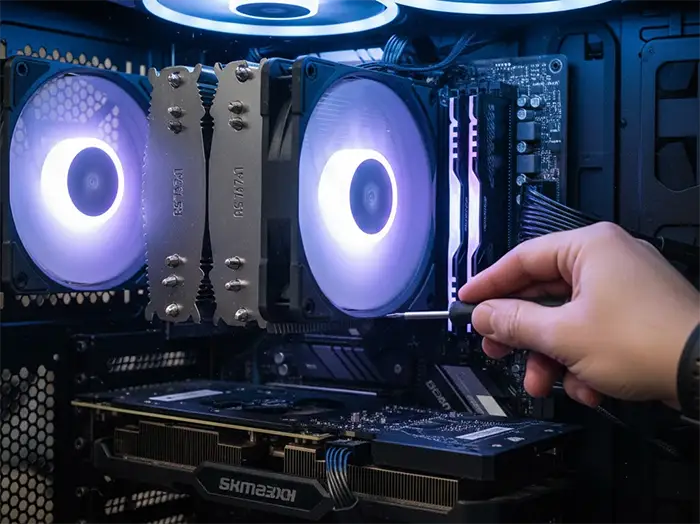
Imagina esto: estás concentrado editando un video o trabajando en un documento importante y, de repente, tu PC empieza a sonar como si estuviera despegando. Ese zumbido constante no solo es molesto, es una señal de alarma: tu equipo está sudando por dentro.
Que una computadora haga mucho ruido no es normal. Es el equivalente a tener fiebre. Significa que algo interno está forzándose al límite.
Si ignoras ese sonido, tu PC puede ir más lento o, en el peor de los casos, dejar de funcionar de un día para otro. Te explico cómo encontrar qué está haciendo ruido y cómo arreglarlo tú mismo.
¿Por qué hace ruido tu computadora?
Para entender el ruido, primero debes entender que tu PC es una máquina que convierte electricidad en calor.
Donde hay calor, hay ventiladores. El 90% del ruido que escuchas viene de esos ventiladores intentando enfriar las piezas. A más calor, más rápido giran las aspas, y más ruido hacen.
Pero el aire no es lo único que hace ruido. A veces el culpable es mecánico o eléctrico. Vamos a ver quiénes son los sospechosos habituales.
Los 4 culpables habituales del ruido
Abre la tapa de tu torre (si es de escritorio) y escucha. El ruido casi seguro viene de uno de estos cuatro lugares:
1. El ventilador del procesador (CPU) Es el ventilador más grande. Si la pasta térmica (pasta que transmite el calor) se ha secado, el procesador se calienta y este ventilador gira a tope todo el día intentando enfriarlo.
2. Los ventiladores de la tarjeta gráfica (GPU) Suelen ser dos o tres ventiladores pequeños. Como son pequeños, tienen que girar muy rápido para mover aire. Si juegas o editas video, estos son los que más se quejan.
3. La fuente de alimentación (PSU) (la pieza que da energía) Tiene su propio ventilador. Está diseñada para ser silenciosa. Si escuchas un ruido fuerte venido de la parte de arriba de la torre estando el PC sin hacer nada, tu fuente podría estar fallando.
4. El disco duro antiguo (HDD) (disco antiguo que guarda datos) Si tu PC tiene años, escucharás unos «clics» o raspidos metálicos al abrir archivos. Los discos modernos (SSD) no tienen piezas móviles y son 100% silenciosos. Si tu disco HDD hace ruidos de «tic-tic», haz un backup de tus fotos ya mismo.
Nota especial: A veces escuchas un silbido muy fino y agudo. Eso se llama Coil Whine (zumbido molesto de la electricidad). Es la vibración de los componentes electrónicos. Es molesto, pero no significa que tu PC se vaya a romper.
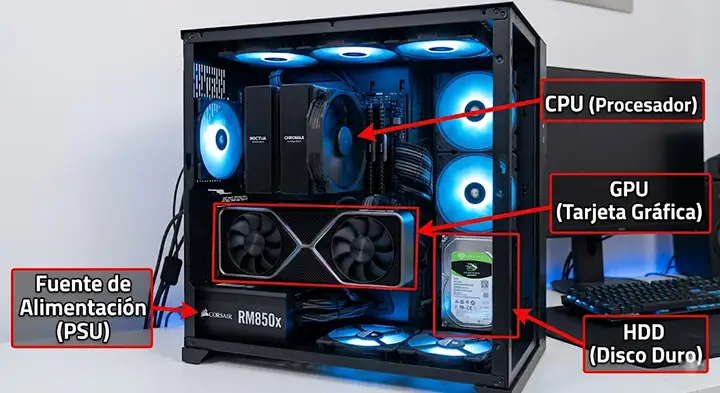
Componentes internos de un PC que suelen hacer ruido
Cómo arreglar el ruido de tu PC (Paso a paso)
No compres piezas nuevas todavía. Sigue este orden para solucionar el problema desde lo más fácil.
Paso 1: Descubre quién ruidoso (El truco del cartón)
Si no sabes qué ventilador suena, enrolla un trozo de cartón (como el del papel higiénico) y pon un extremo en tu oreja. Acércalo a cada ventilador con el PC encendido. Encontrarás al culpable en 10 segundos.
Paso 2: La limpieza a fondo
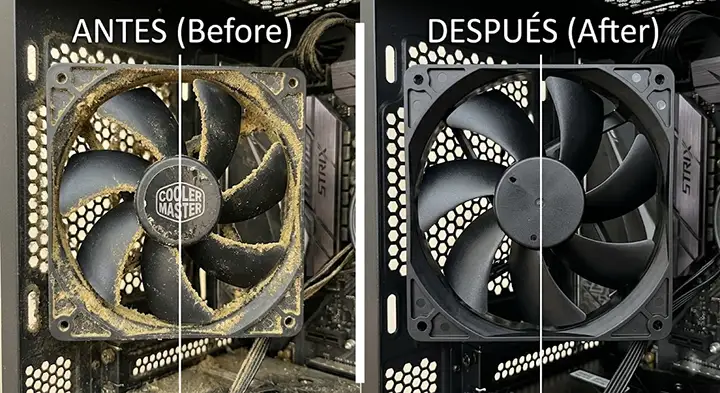
El polvo es el enemigo número uno. Actúa como una manta que atrapa el calor.
- Apaga tu PC y desenchufalo.
- Llévalo al patio o a un balcón.
- Usa una lata de aire comprimido y sopla todo el polvo de los ventiladores y las rejillas. Truco vital: Pon tu dedo sobre las aspas del ventilador mientras soplas para que no giren a locas. Si giran muy rápido hacia atrás, se pueden romper.
Paso 3: Cambiar la pasta térmica
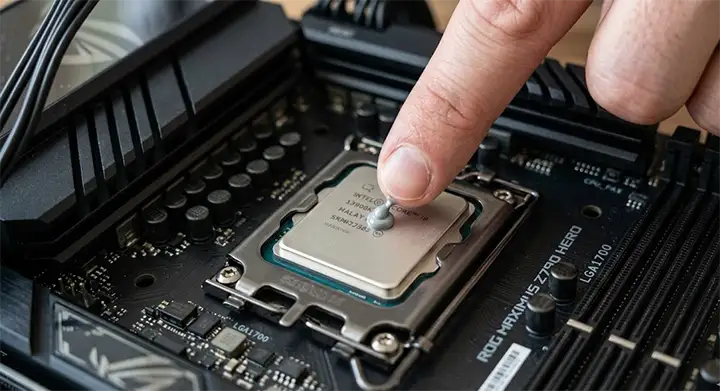
Si limpiaste el polvo y el ventilador del procesador sigue haciendo mucho ruido, la pasta térmica está seca.
- Quita el ventilador del procesador con cuidado.
- Limpia la pasta vieja (parece barro seco) con un paño y un poco de alcohol.
- Pon un punto de pasta nueva, del tamaño de un guisante, justo en el centro.
- Vuelve a poner el ventilador y apriétalo.
Paso 4: Controla la velocidad desde Windows
A veces el hardware está limpio, pero la Curva de ventilador (regla de velocidad del ventilador) está mal configurada.
Descarga un programa gratuito llamado MSI Afterburner. Verás la temperatura y las RPM (vueltas por minuto que da) de tus ventiladores. Si tu PC está a 30 grados y el ventilador está al 80% de velocidad, entra en la configuración del programa y baja la curva manualmente para que sea silencioso cuando no haga falta enfriar.
Paso 5: Revisa los cables sueltos
A veces no es el ventilador, es que las aspas están golpeando un cable que quedó suelte por dentro. Usa bridas de plástico para agrupar los cables y alejarlos de las hélices.
Resumen rápido de diagnosticación
| ¿Qué escuchas? | ¿Cuál es el problema? | ¿Qué tan grave es? |
|---|---|---|
| Aire soplando muy fuerte | Polvo o pasta térmica seca. | Media (Fácil de arreglar). |
| Metal chirriando o raspos | El ventilador está a punto de morir. | Alta (Cambia el ventilador). |
| Clics metálicos al abrir archivos | Tu disco duro (HDD) está fallando. | Crítica (Haz backup ya). |
| Golpeteo rítmico | Un cable tocando las aspas. | Media (Agrupa los cables). |
| Silbido fino agudo | Coil Whine (vibración eléctrica). | Baja (Es molesto pero no daña). |
Un caso real: El PC que sonaba como un avión
A un cliente le pasaba que su PC sonaba como un turbopropulsador nada más encenderlo, sin abrir ni un solo programa.
Al aplicarle el truco del cartón, el ruido venía de la tarjeta gráfica. Al revisarla, la temperatura en reposo era de 65 grados (lo normal es estar en 30). Sacamos la tarjeta, limpiamos un «peludo» de polvo que tenía encima y cambiamos la pasta térmica que estaba dura como una piedra.
Al volver a encender, el PC hizo un silencio absoluto. El ventilador bajó de 3000 RPM a apenas 800. Un problema que parecía una avería grave, se solucionó con 10 minutos de limpieza.
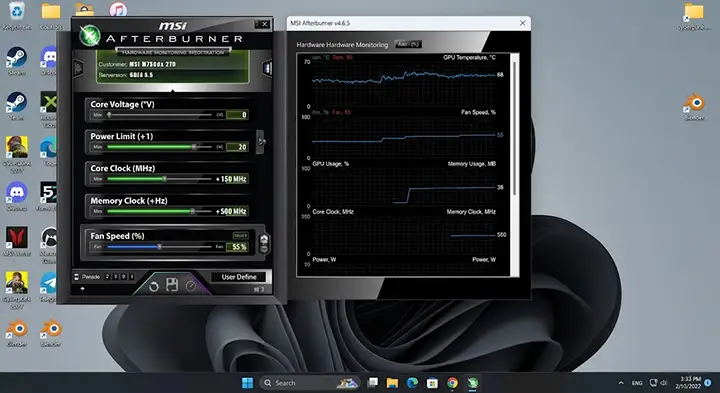
Programa MSI Afterburner mostrando la temperatura y velocidad del ventilador
Conclusión
No convivas con el ruido de tu computadora. Ese zumbido es el grito de ayuda de tus piezas pidiendo que las limpies o les des mejor ventilación. Con solo limpiar el polvo o cambiar una pasta térmica que cuesta 5 euros, puedes devolverle la vida a tu PC, hacer que vaya más rápido y recuperar la paz en tu habitación.