


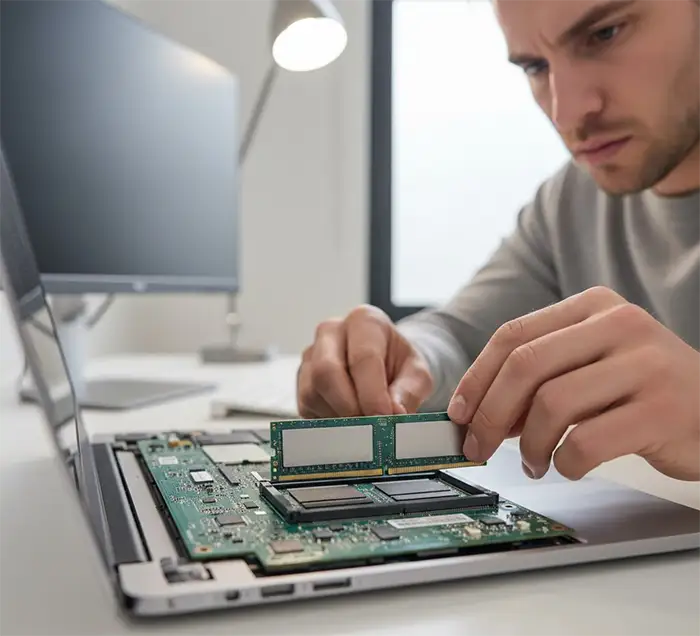
Acelera tu Laptop para Mejorar su Rendimiento
Introducción
Esa punzada de frustración cuando el cursor se convierte en un círculo giratorio interminable. Los segundos que se convierten en minutos al abrir un programa sencillo. La sensación de que tu laptop, que alguna vez fue una herramienta ágil y eficiente, ahora se arrastra. Este es un escenario universalmente conocido. El rendimiento de una laptop degrada con el tiempo, pero esto no es una sentencia irreversible. Lejos de ser un misterio, la lentitud es un problema con causas claras y soluciones concretas. Este artículo no es una simple lista de trucos; es un plan de recuperación completo y estructurado para diagnosticar, tratar y revitalizar tu portátil, devolviéndole la agilidad que perdió.
¿Qué es el rendimiento de una laptop y por qué es importante?
El rendimiento de una laptop es la medida de su capacidad para ejecutar tareas de manera eficiente y rápida. No se trata solo de la velocidad a la que se enciende, sino de su capacidad de respuesta general: la fluidez al abrir varias pestañas en el navegador, la velocidad al renderizar un video, la ausencia de bloqueos al editar un documento grande y la rapidez con la que cambia entre aplicaciones.
Un buen rendimiento es fundamental porque impacta directamente en tu productividad y tu experiencia de usuario. Una laptop lenta no solo te hace perder tiempo valioso, sino que también aumenta el estrés y la frustración, convirtiendo tareas simples en procesos tediosos. Optimizar su rendimiento no es solo una cuestión de comodidad; es una inversión en tu eficiencia, en la longevidad del dispositivo y en tu propia tranquilidad.
Problemas más comunes asociados al tema
Los usuarios suelen experimentar una combinación de estos síntomas cuando el rendimiento de su laptop decae:
- Arranque lento: El sistema operativo tarda una eternidad en cargar y estar listo para usarse.
- Lag y retraso en las aplicaciones: Los programas tardan en abrirse, se congelan durante unos segundos o responden con lentitud a las acciones del usuario.
- Sobrecalentamiento y ruido del ventilador: El ventilador funciona constantemente a máxima velocidad, y la base del portátil se calienta incluso con tareas ligeras.
- Bloqueos y pantallas azules (BSOD): El sistema se bloquea de forma inesperada, a veces mostrando un error crítico.
- Batería que se agota rápidamente: Una laptop ineficiente consume más energía, agotando la batería en mucho menos tiempo de lo habitual.
- Problemas al reproducir multimedia: Videos y juegos se entrecortan, sufreen de bajos fotogramas por segundo (FPS) o se ven pixelados.
- Lentitud general del sistema: Una sensación general de pesadez, donde incluso acciones como hacer clic en el menú de inicio o abrir el explorador de archivos son lentas.
Causas principales
Estos problemas no aparecen de la nada. Son el resultado de factores acumulativos que es crucial entender para poder solucionarlos:
- Acumulación de software basura (Bloatware): Los fabricantes instalan programas de prueba y utilidades que rara vez se usan pero consumen recursos. A esto se le suma el software que instalamos nosotros y que deja procesos en segundo plano.
- Programas que se inician con el sistema: Muchas aplicaciones se configuran para iniciarse automáticamente al encender la laptop, ralentizando el proceso de arranque y consumiendo RAM y CPU de forma constante.
- Fragmentación del disco duro (HDD): En los discos duros tradicionales (HDD), los archivos se fragmentan con el tiempo, obligando al cabezal lector a moverse por múltiples puntos físicos para leer un solo archivo, lo que ralentiza drásticamente el acceso a los datos.
- Memoria RAM insuficiente: La RAM es la memoria de trabajo del ordenador. Si tienes demasiadas aplicaciones abiertas para la cantidad de RAM disponible, el sistema empieza a usar el disco duro como memoria virtual (un archivo de paginación), que es muchísimo más lento.
- Controladores (drivers) desactualizados: Los controladores son el software que permite que el sistema operativo se comunique con el hardware (tarjeta gráfica, chipset, red). Un controlador obsoleto puede causar incompatibilidades y pérdida de rendimiento.
- Sobrecalentamiento y Thermal Throttling: El polvo y la suciedad acumulados en los ventiladores y disipadores impiden una correcta refrigeración. Cuando los componentes alcanzan temperaturas peligrosas, reducen su propia velocidad para protegerse (thermal throttling), causando una caída drástica del rendimiento.
- Malware o software no deseado: Programas maliciosos pueden ejecutarse en segundo plano, consumiendo recursos del sistema, robando información y degradando el rendimiento sin que el usuario se dé cuenta.
Soluciones prácticas paso a paso
Sigue esta guía ordenada, desde las soluciones más sencillas hasta las más avanzadas.
Paso 1: Limpieza de software y desinstalación de programas innecesarios
- Acción: Ve a
Panel de control>Programas y características(o en Windows 10/11:Configuración>Aplicaciones>Aplicaciones y características). - Proceso: Revisa la lista de programas instalados. Desinstala todo lo que no reconozcas o que no uses. Presta especial atención a los «barra de herramientas» de navegadores, programas de optimización dudosos y versiones de prueba de software. Sé implacable.
Paso 2: Gestiona los programas de inicio
- Acción: Abre el
Administrador de tareas(presionaCtrl + Shift + Esc). - Proceso: Ve a la pestaña
Inicio. Verás una lista de todas las aplicaciones que se lanzan al arrancar Windows. Evalúa cada una y haz clic derecho sobre las que no necesites de inmediato (como Spotify, Discord, Steam, etc.) y seleccionaDeshabilitar. Esto no desinstala el programa, solo evita que se ejecute solo.
Paso 3: Limpieza y optimización del disco
- Acción: Busca «Liberar espacio en disco» en el menú de inicio y ejecuta la herramienta.
- Proceso: Selecciona tu unidad principal (normalmente C:). La herramienta analizará los archivos temporales, la papelera de reciclaje y otros elementos que se pueden eliminar de forma segura. Marca las casillas correspondientes y procede con la limpieza. Si usas un disco duro HDD tradicional, también es recomendable desfragmentarlo (busca «Desfragmentar y optimizar unidades»).
Paso 4: La mejora de hardware más impactante: actualiza a un SSD
- Explicación: Un disco de estado sólido (SSD) es la actualización de hardware que más notará. A diferencia de un HDD, no tiene partes móviles y lee los datos a una velocidad espectacularmente superior.
- Proceso:
- Compatibilidad: Comprueba si tu laptop usa una conexión SATA o el más rápido NVMe (M.2). Puedes buscar el modelo de tu portátil en línea o usar programas como CPU-Z para ver la especificación.
- Clonación o instalación limpia: Puedes clonar tu disco duro actual en el nuevo SSD para mantener todo tal cual, o realizar una instalación limpia de Windows (recomendado para un rendimiento máximo). La clonación se puede hacer con software como Macrium Reflect o Clonezilla.
- Instalación: Reemplazar el disco es un proceso relativamente sencillo en la mayoría de las laptops, solo requiere un destornillador y seguir guías de YouTube para tu modelo específico.
Paso 5: Amplía tu memoria RAM
- Explicación: Si tu laptop se queda sin RAM al multitarea (tener varias pestañas, un programa ofimático y Spotify abierto, por ejemplo), añadir más memoria mejorará drásticamente la fluidez.
- Proceso:
- Verifica: En el
Administrador de tareas, ve a la pestañaRendimientoy haz clic enMemoria. Verás la cantidad total y la velocidad (ej: 8GB DDR4 2400MHz). - Compatibilidad: Compra un módulo de RAM que sea del mismo tipo (DDR3, DDR4, DDR5) y preferiblemente de la misma velocidad que el que ya tienes. Usa herramientas online como la de Crucial para escanear tu sistema y encontrar la RAM compatible.
- Instalación: Generalmente, solo tienes que quitar una tapa en la parte inferior de la laptop, liberar las clips que sujetan el módulo de RAM viejo e insertar el nuevo.
- Verifica: En el
Paso 6: Actualiza tus controladores (Drivers)
- Acción: No te fíes solo de Windows Update. Ve a la web del fabricante de tu laptop (ej: Lenovo, HP, Dell) o de los componentes (ej: NVIDIA, AMD, Intel).
- Proceso: Busca la sección de «Soporte» o «Descargas», introduce el modelo de tu portátil y descarga los controladores más recientes, especialmente los de chipset, gráficos y red. Instálalos.
Paso 7: Mantenimiento físico para combatir el sobrecalentamiento
- Acción: Apaga y desenchufa tu laptop.
- Proceso: Con un bote de aire comprimido, sopla suavemente a través de las rejillas de ventilación para expulsar el polvo acumulado en los ventiladores y disipadores. Puedes hacerlo cada 6-12 meses. Esto puede mejorar drásticamente las temperaturas y evitar el thermal throttling.
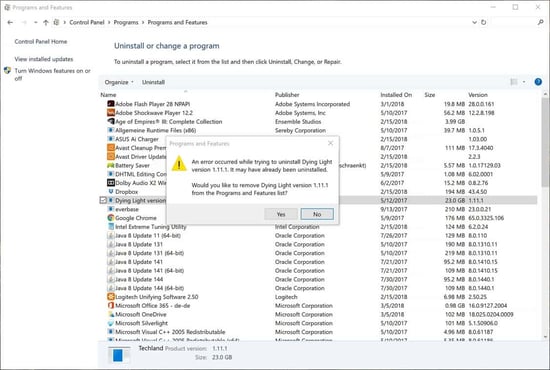
Tabla comparativa: Síntomas vs. Causa vs. Solución
| Síntoma Principal | Causa Probable | Solución Recomendada |
|---|---|---|
| Arranque extremadamente lento | Disco duro HDD fragmentado, demasiados programas de inicio. | Migrar a SSD, gestionar programas de inicio. |
| Lag al abrir muchas pestañas/programas | Memoria RAM insuficiente. | Ampliar la memoria RAM. |
| El ventilador suena constantemente y se corta | Sobrecalentamiento por polvo, thermal throttling. | Limpiar los ventiladores con aire comprimido. |
| Juegos o videos se entrecortan | Controladores de gráficos desactualizados, sobrecalentamiento. | Actualizar drivers de la GPU, limpiar el sistema. |
| El sistema se siente «pesado» en general | Acumulación de software basura, malware. | Desinstalar programas innecesarios, ejecutar un análisis antivirus completo. |
Ejemplos reales o escenarios prácticos
- Escenario 1: Ana, la estudiante universitaria. Su laptop de 4 años tarda 3 minutos en arrancar y Google Chrome se bloquea con más de 10 pestañas abiertas.
- Diagnóstico: Su laptop tiene un HDD de 5400 RPM y solo 4GB de RAM.
- Solución aplicada: Ana invierte en un SSD SATA de 500GB y amplía su RAM a 8GB. Clona su disco duro al nuevo SSD. El resultado es un arranque en menos de 30 segundos y la capacidad de tener docenas de pestañas y aplicaciones abiertas sin ningún problema. Su productividad para estudiar se multiplica.
- Escenario 2: Carlos, el profesional freelance. Su laptop de gama alta se sobrecalienta y el ventilador es muy ruidoso cuando edita video, haciendo que el software se cierre inesperadamente.
- Diagnóstico: El rendimiento se ve lastrado por el thermal throttling. El hardware es bueno, pero no puede rendir por el calor.
- Solución aplicada: Carlos abre su laptop (siguiendo una guía para su modelo) y limpia una cantidad impresionante de polvo acumulado en el disipador y el ventilador. Vuelve a montar todo y, al editar video, nota que la temperatura es mucho más baja y el rendimiento es constante, permitiéndole renderizar sus proyectos en mucho menos tiempo.
Consejos, buenas prácticas y recomendaciones finales
- Realiza mantenimientos periódicos: No esperes a que el problema sea grave. Dedica 10 minutos cada mes a desinstalar programas que no uses y a limpiar archivos temporales.
- Cuida de qué descargas: La principal fuente de software basura y malware son las descargas de sitios no oficiales. Sé selectivo.
- Usa un protector de sobretensión: Protege tu laptop de picos de corriente que pueden dañar sus componentes internos a largo plazo.
- Considera una instalación limpia de Windows: Si después de todo lo anterior el sistema sigue lento, la mejor solución es hacer una copia de seguridad de tus archivos importantes y reinstalar Windows desde cero. Esto elimina años de configuraciones residuales y problemas ocultos.
- No sobrecargues tu laptop: Si necesitas un rendimiento máximo para tareas exigentes, asegúrate de que esté conectada a la corriente y de que la ventilación no esté obstruida (no la uses sobre una cama o sofá).

Conclusión
Recuperar el rendimiento de una laptop no es magia, es una combinación de buenas prácticas de software, mantenimiento físico y, cuando es necesario, actualizaciones de hardware inteligentes. Siguiendo los pasos de esta guía, has pasado de ser un usuario pasivo que sufre la lentitud a un técnico proactivo que entiende y controla su dispositivo. El beneficio final no es solo una laptop más rápida, sino una herramienta que vuelve a ser una extensión fluida y eficiente de tu trabajo y tu creatividad. Toma el control, aplica estas soluciones y redescubre el verdadero potencial de tu portátil.