


Seguro te ha pasado: compras un disco duro nuevo para guardar tus archivos, lo conectas a tu PC y empiezas a copiar un video. Pasan diez minutos y la barra de progreso no se ha movido.
Lo más probable es que tu disco esté perfecto. El problema es que lo conectaste al puerto equivocado.
Te explico de forma sencilla qué significa cada color en los puertos USB de tu ordenador para que nunca más vuelvas a tener una transferencia lenta.
¿Por qué los puertos USB tienen colores?
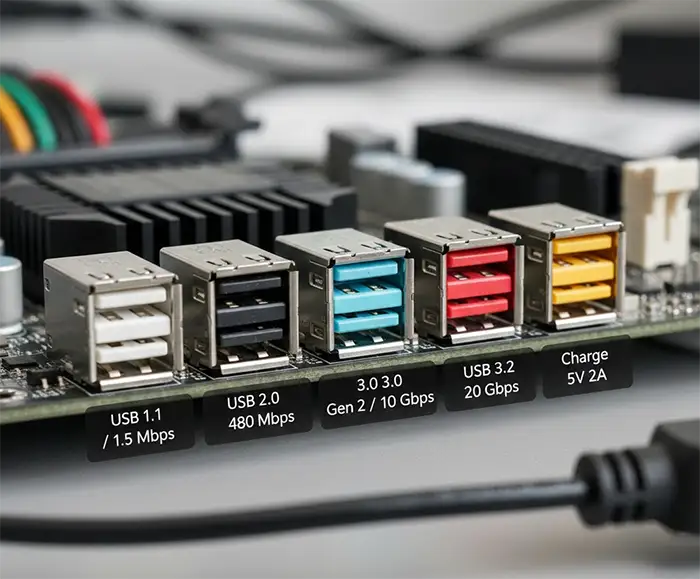
Los colores no son decorativos. Sirven para que identifiques a simple vista la velocidad máxima y la utilidad de cada conexión.
Si conectas un dispositivo muy rápido en un puerto lento, creas un cuello de botella (reducir la velocidad al mínimo). Es como intentar poner el agua de una manguera de bomberos por una pajita. El ordenador bajará la velocidad de tu dispositivo al límite de ese puerto.
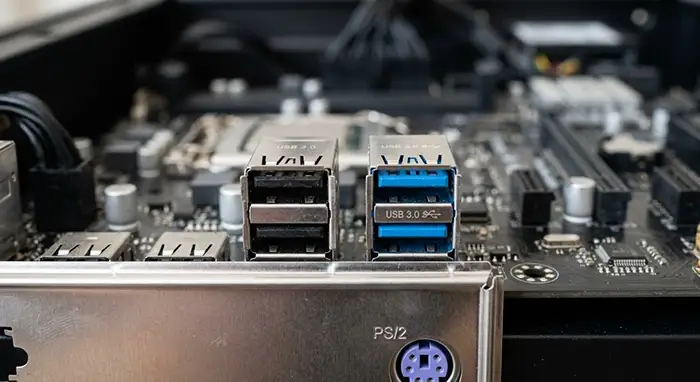
Diferencia entre puertos USB negros y azules en una placa base
Guía de colores de puertos USB
Ojo: algunos fabricantes de laptops ponen todos los puertos negros por diseño. Pero en la mayoría de los equipos de escritorio y placas base, esta regla de colores se cumple casi siempre.
⚫ Puerto Negro (USB 2.0)
Es el clásico.
- Velocidad: Muy lenta (480 Mbps).
- Para qué sirve: Conecta aquí tu ratón, tu teclado o una impresora.
- Lo que NO debes hacer: Nunca conectes un disco duro externo aquí si quieres copiar cosas rápido. Te vas a desesperar.
🔵 Puerto Azul (USB 3.0 / 3.1 Gen 1 / 3.2 Gen 1)
Empezamos a encontrar velocidad decente.
- Velocidad: Buena (5 Gbps).
- Para qué sirve: Es el puerto ideal para tus discos duros externos normales, memorias USB o cámaras web en高清.
- Detalles: Si vas a mover archivos pesados de un lado a otro, este es tu aliado.
🟢 Puerto Turquesa (USB 3.1 Gen 2 / 3.2 Gen 2)
Menos común, pero lo ves en equipos gaming o estaciones de trabajo recientes.
- Velocidad: El doble que el azul (10 Gbps).
- Para qué sirve: Pensado para discos duros externos de alta gama o tarjetas para capturar video de consolas.
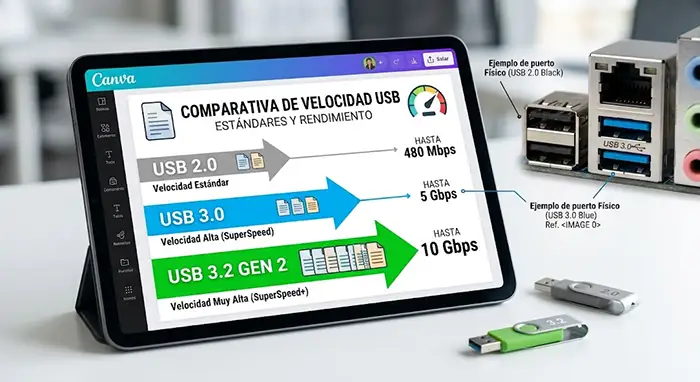
Comparativa de velocidades de transferencia entre puertos USB 2.0, 3.0 y 3.2
🔴 Puerto Rojo o 🟡 Amarillo (Carga Rápida)
Este puerto tiene un superpoder: carga tus cosas rápido.
- Función principal: Cargar tu móvil o tablet a toda velocidad.
- El truco: Muchos de estos puertos tienen tecnología Power Delivery (PD) (cargar rápido por el cable). Esto significa que pueden darte energía a tu móvil incluso si el ordenador está apagado. Ideal para viajar o dejar el teléfono cargando en la mesa de noche.
⚪ Puerto USB-C (Sin color)
Aquí hay que tener mucho cuidado. La forma del conector es igual para todos, pero por dentro pueden ser muy distintos.
- Un USB-C puede ser tan lento como el puerto negro, o tan rápido como el turquesa.
- Cómo saberlo: Busca un icono de un rayo (⚡) al lado del puerto. Eso significa que es Thunderbolt (tecnología de conexión ultra rápida). Si vas a conectar dos monitores 4K o un disco rapidísimo, necesitas obligatoriamente ese rayo.
El engaño del USB-C: ¿Es lo mismo que Thunderbolt?
Físicamente, un cable USB-C normal y un cable Thunderbolt encajan en el mismo agujero. Pero no hacen lo mismo.
Si intentas pasar la imagen de tu PC a un monitor 4K por un USB-C normal, la pantalla puede parpadear o directamente no dar imagen. Esto ocurre porque el monitor necesita una función llamada Alt Mode (mandar video por el puerto), y el cable normal no la tiene.
Mi consejo: Si vas a comprar un cable USB-C para pasar video o conectar discos externos caros, asegúrate de que la caja diga explícitamente «Thunderbolt» o «4K 60Hz».
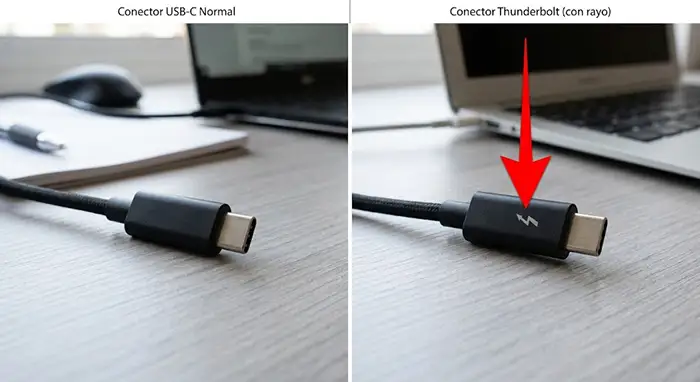
Diferencia visual entre un puerto USB-C normal y un puerto Thunderbolt
Cómo comprobar la velocidad real de tu puerto (Windows y Mac)
A veces los colores mienten. Para saber a qué velocidad está yendo realmente tu dispositivo, puedes usar herramientas gratuitas.
En Windows:
- Descarga un programa gratuito llamado USB Device Tree Viewer.
- Conecta tu disco duro o memoria.
- Abre el programa y busca tu dispositivo en la lista de la izquierda.
- Mira la columna «Speed». Si dice «High Speed» (480 Mbps), estás en un puerto negro aunque lo hayas pintado de azul. Si dice «SuperSpeed», vas por buen camino.
En Mac:
- Mantén pulsada la tecla
Option(Alt) y haz clic en el icono de la manzana arriba a la izquierda. - Elige «Información del Sistema».
- En el menú lateral, ve a «USB» o «Thunderbolt».
- Ahí te dirá exactamente a qué velocidad está conectado tu aparato.
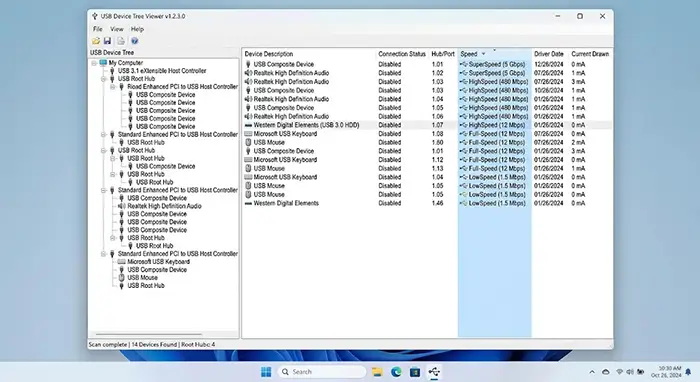
Ventana de USB Device Tree Viewer mostrando la velocidad de un puerto
4 Consejos de oro para cuidar tus puertos
- Usa los puertos de atrás: Si tienes una torre de PC, intenta conectar tus discos duros en los puertos traseros (directos en la placa base). Los puertos frontales usan cables largos por dentro de la caja que bajan la velocidad.
- Cuidado con los cables baratos: Un cable USB-C de mala calidad puede quemar tu puerto al enviarle voltajes incorrectos. No compres cables de un euro en tiendas chinas para tus aparatos caros.
- Límpialos de vez en cuando: Si un puerto falla, antes de llevarlo a reparar, sopla con aire comprimido. El polvo acumulado hace que los conectores no toquen bien.
- Evita que Windows los apague: A veces Windows «duerme» los puertos USB para ahorrar batería y tu disco externo se desconecta solo. Ve al Administrador de Dispositivos, busca «Controladores de bus serie universal», haz clic derecho en tu puerto y desmarca la opción «Permitir que el equipo apague este dispositivo».
Resumen rápido (Tabla de colores)
| Color del Puerto | Velocidad | Úsalo para… |
|---|---|---|
| Negro | Lenta | Ratón, teclado, impresora. |
| Azul | Buena | Discos duros externos, memorias USB. |
| Turquesa | Muy rápida | Discos SSD externos, capturadoras de video. |
| Rojo/Amarillo | Variable | Cargar tu móvil o tablet rápido. |
| USB-C con rayo ⚡ | Ultra rápida | Monitores 4K, estaciones de trabajo grandes. |
Conclusión
No hace falta ser informático para sacarle jugo a tu ordenador. Solo fíjate en el color del puerto antes de enchufar tus cosas. Usa los negros para lo básico, los azules para mover archivos y los rojos para cargar tu móvil. Con este simple gesto, evitarás cuellos de botella y tus transferencias de datos vuelarán.