


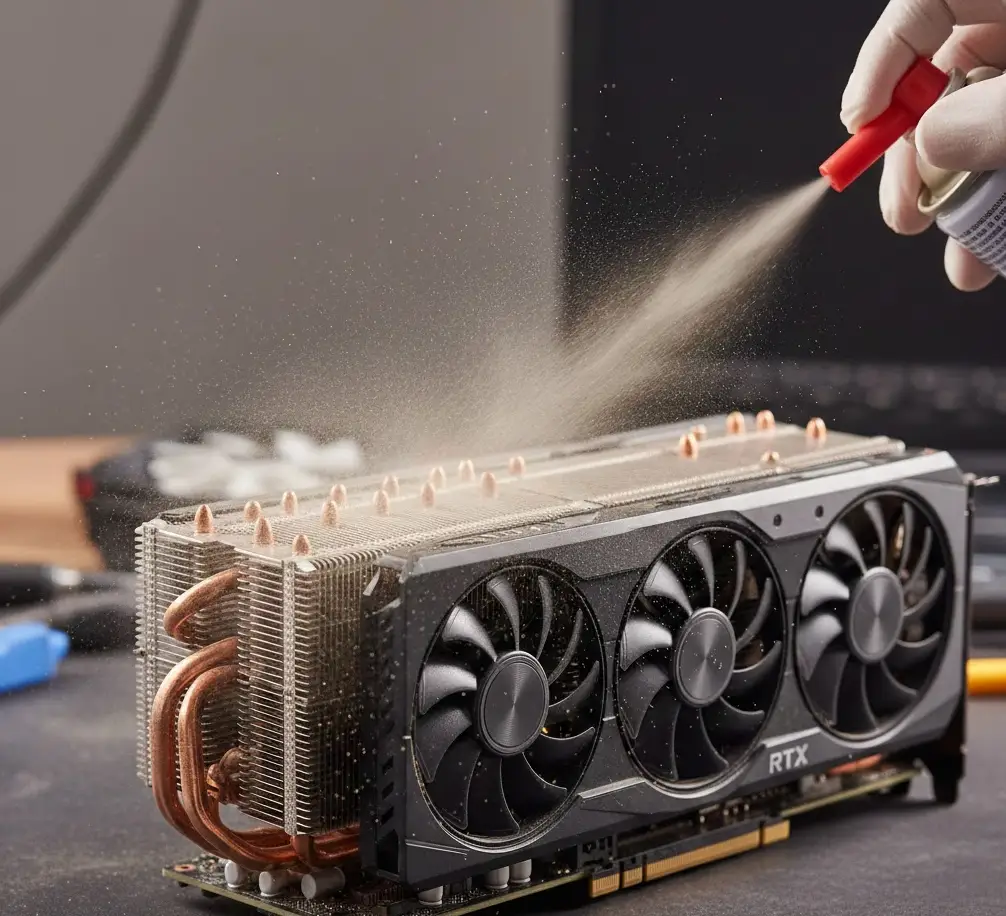
Como recuperar el rendimiento de tu tarjeta grafica
Es una sensación familiar para cualquier entusiasta del hardware: encender el equipo para lanzar ese título tan esperado o renderizar un proyecto complejo, y encontrarse con tartamudeos, bajadas de frames repentinos o un rendimiento que dista mucho de las especificaciones prometidas. A menudo, asumimos erróneamente que nuestro componente se ha vuelto obsoleto o está «roto», cuando la realidad es que, debido al uso y al desgaste térmico, la eficiencia del sistema ha decaído drásticamente.
El problema principal que abordaremos no es la obsolescencia, sino la degradación del estado operativo. El polvo, la pasta térmica seca y configuraciones de energía ineficientes son «enemigos silenciosos» que estrangulan el potencial de tu silicio. Este artículo ofrece una guía profunda y técnica para diagnosticar, limpiar y reconfigurar tu unidad de procesamiento gráfico (GPU), devolviéndole el brillo y la velocidad que tuvo el primer día.
Qué es la recuperación de rendimiento y por qué es importante
Recuperar el rendimiento tarjeta grafica no se refiere a una reparación mágica, sino a la restauración de las condiciones termales y eléctricas óptimas para las que el chip fue diseñado. Una tarjeta gráfica moderna gestiona su potencia mediante algoritmos dinámicos (como GPU Boost de NVIDIA o Precision Boost de AMD). Si la temperatura aumenta, el hardware reduce su velocidad de reloj (clock) automática y agresivamente para protegerse del daño físico. Este fenómeno se conoce como thermal throttling (estrangulamiento térmico).
Importa porque la diferencia entre una tarjeta funcionando a 80°C y una a 65°C puede significar una variación del 10% al 15% en el rendimiento real (FPS), así como una mayor longevidad del componente. Mantener el hardware en su estado «de fábrica» implica un ciclo de mantenimiento activo. Recuperar este rendimiento extiende la vida útil de la inversión y asegura una experiencia fluida, tanto en juegos como en tareas de computación pesada.
Problemas más comunes asociados al tema
Antes de destornillar el chasis, es vital identificar los síntomas que indican una pérdida de rendimiento:
- Thermal Throttling (Estrangulamiento térmico): El gráfico de utilización de la GPU sube y baja bruscamente en segundos. La tarjeta alcanza temperaturas críticas (83°C-90°C) y se reduce la velocidad de reloj para enfriarse, causando stutters o micro-cortes en el juego.
- Ruido excesivo del ventilador (Coil Whine o Fan Spin): Los ventiladores giran al 100% constantemente (turbo) intentando disipar calor que no logran evacuar debido al polvo, generando un zumbido molesto.
- Artifacting visual (Glitches): Aparición de píxeles de colores extraños, geometrías rotas o pantallas negras momentáneas. Aunque suele indicar fallo de hardware, a veces es causado por un overclock inestable o sobrecalentamiento extremo de la memoria VRAM.
- Bajones de FPS repentinos: El juego corre fluido a 144 FPS, pero de repente cae a 40 FPS en escenas con mucha niebla o partículas, indicando que la tarjeta ha tocado su límite térmico o de potencia (TDP) y ha bajado de frecuencia.
- Uso incorrecto de modos de energía: La tarjeta está configurada en un modo de «ahorro de energía» en el panel de control, limitando el voltaje y las frecuencias even cuando se necesita potencia máxima.
¿Por qué tu tarjeta está perdiendo potencia?
Entender la raíz técnica de estos fallos permite aplicar la solución correcta en lugar de parches temporales.
- Acumulación de polvo y aislamiento térmico: El polvo actúa como una manta aislante sobre los disipadores de calor (heatsinks) y tapona las aletas de aluminio. Si el aire no circula, el calor no se evacua. Además, el polvo puede entrar en el rodamiento de los ventiladores, desequilibrándolos y reduciendo su flujo de aire (CFM).
- Degradación de la pasta térmica y thermal pads: La pasta térmica entre el núcleo de la GPU (die) y el bloque frío no dura para siempre. Con los ciclos de calor, se seca, se agrieta y pierde su conductividad térmica, creando una burbuja de aire caliente entre el chip y el disipador. Lo mismo ocurre con las almohadillas térmicas (pads) de las memorias VRAM.
- Carga de procesos en segundo plano (Software): Malware, minadores de criptomonedas ocultos o simplemente navegadores con muchas pestañas pueden saturar la memoria de la tarjeta o mantener los motores de compute activos, elevando la temperatura base (idle) y dejando menos margen térmico para el juego.
- Limitaciones de la fuente de alimentación (PSU): Si la fuente de alimentación envejece y no entrega un voltaje estable en los rieles de 12V (ripple), la tarjeta puede no recibir la potencia necesaria para mantener sus boost clocks, activando protecciones internas que bajan el rendimiento.

Soluciones prácticas paso a paso
Para recuperar el rendimiento tarjeta grafica, debemos abordar el problema desde lo físico (hardware) hasta lo lógico (software).
Nivel Básico: Mantenimiento Físico y Software
- Limpieza profunda de hardware:
- Apaga el PC y desconecta el cable de energía. Abre la caja lateral.
- Usa aire comprimido (en lata o compresor) a una distancia segura para soplar el polvo acumulado en los ventiladores de la tarjeta gráfica y en los disipadores.
- Truco crítico: Sostén los ventiladores con el dedo para que no giren a máxima velocidad con el aire comprimido, ya que esto puede generar electricidad estática o dañar los rodamientos.
- Actualización de drivers «Clean Install»:
- No simplemente instales encima. Descarga la última versión del driver de NVIDIA o AMD.
- Durante la instalación, busca la casilla «Realizar instalación limpia» (Clean Install) o usa la herramienta DDU (Display Driver Uninstaller) en Windows Safe Mode. Esto elimina conflictos de registro y archivos corruptos de versiones anteriores que pueden causar pérdidas de rendimiento.
- Gestión de energía en Windows:
- Ve a Configuración > Sistema > Pantalla > Gráficos.
- Selecciona tu juego o aplicación demanding y elciona «Opciones de gráficos» > Alto rendimiento. Esto fuerza al sistema a usar la GPU dedicada y no la gráfica integrada.
Nivel Avanzado: Re-pasting (Cambio de pasta térmica)
Nota: Este proceso puede anular la garantía en algunos modelos. Verifica antes de proceder.
- Desmontaje de la tarjeta:
- Retira la tarjeta de la ranura PCIe. Desatornilla la placa trasera (backplate).
- Quita cuidadosamente los tornillos que sujetan el disipador (cooler) a la placa de circuito impreso (PCB). Separa el bloque frío con cuidado para no dañar los capacitores cercanos.
- Limpieza de superficies:
- Usa alcohol isopropílico (90% o superior) y un paño de microfibra que no suelte pelusa. Limpia toda la pasta vieja del núcleo de la GPU (el cuadrado pequeño en el centro) y de la base del disipador hasta que brille.
- Aplicación de nueva pasta térmica:
- Aplica una cantidad del tamaño de un guisante o un grano de arroz en el centro del die.
- Si tu tarjeta tiene thermal pads (esponjas marrones o grises) sobre las memorias VRAM, retíralos y mide su grosor. Cómparalos y coloca pads nuevos de alta calidad (como Thermal Grizzly Minus Pad 8) del mismo grosor exacto. Esto es vital; las memorias VRAM a menudo causan throttling antes que el núcleo.
- Re-ensamblaje:
- Vuelve a atornillar el disipador siguiendo el patrón de estrella (cruzado) para asegurar una presión uniforme. No aprietes en exceso para no romper el PCB.
Nivel Experto: Undervolting y Tuning
- Optimización con MSI Afterburner:
- Descarga MSI Afterburner. Abre el editor de voltaje (Ctrl+F).
- La idea es reducir el voltaje (mV) manteniendo la misma frecuencia (MHz). Al bajar el voltaje, reduces la temperatura y el consumo, permitiendo que la tarjeta mantenga frecuencias boost más altas por más tiempo.
- Busca el punto de curva. Por ejemplo, en 1000mV, la tarjeta va a 1900MHz. Baja la curva a 900mV y mantén los 1900MHz. Si el juego no se cierra, has ganado rendimiento térmico y estabilidad.
Gráficos y Análisis de Rendimiento
Visualizar el comportamiento de la tarjeta gráfica es clave para entender por qué se pierden fotogramas por segundo (FPS). A continuación, presentamos diagramas técnicos que ilustran el impacto de las soluciones propuestas.
1. Efecto del Thermal Throttling (Estrangulamiento Térmico)
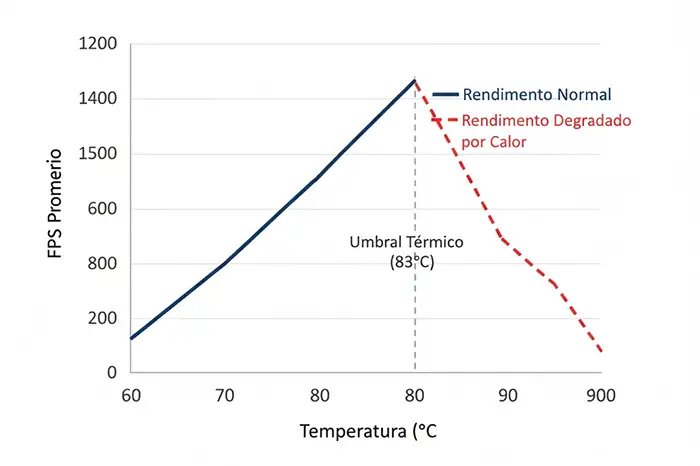
El siguiente gráfico (sintaxis Mermaid) muestra cómo una tarjeta deja de escalar en rendimiento cuando cruza el umbral térmico de seguridad (aprox. 83°C-85°C en la mayoría de modelos). La línea roja representa el rendimiento degradado por calor.Impacto de la Temperatura en el Rendimiento (FPS)60708090160140120100806040200FPS Promedio
- Línea Azul (Óptimo): Con mantenimiento, la temperatura se mantiene baja, permitiendo que el rendimiento se estabilice o incluso supere los 150 FPS.
- Línea Roja (Realidad sucia): A los 80°C, el rendimiento cae estrepitosamente porque la tarjeta reduce su velocidad de reloj para no fundirse.
2. Comparativa de Eficiencia: Stock vs. Undervolting
Optimizar el voltaje no solo baja la temperatura, sino que estabiliza el rendimiento. Este diagrama compara la curva de temperatura entre una configuración de fábrica y una configuración optimizada (Undervolt) bajo carga máxima.
Voltaje: 1000mV
Proteccion Termica
Voltaje: 880mV
Margen Termico
Configuracion Fabrica
Temp: 82°C
Throttling: 1750 MHz
Configuracion Optimizada
Temp: 68°C
Boost Estable: 1900 MHz
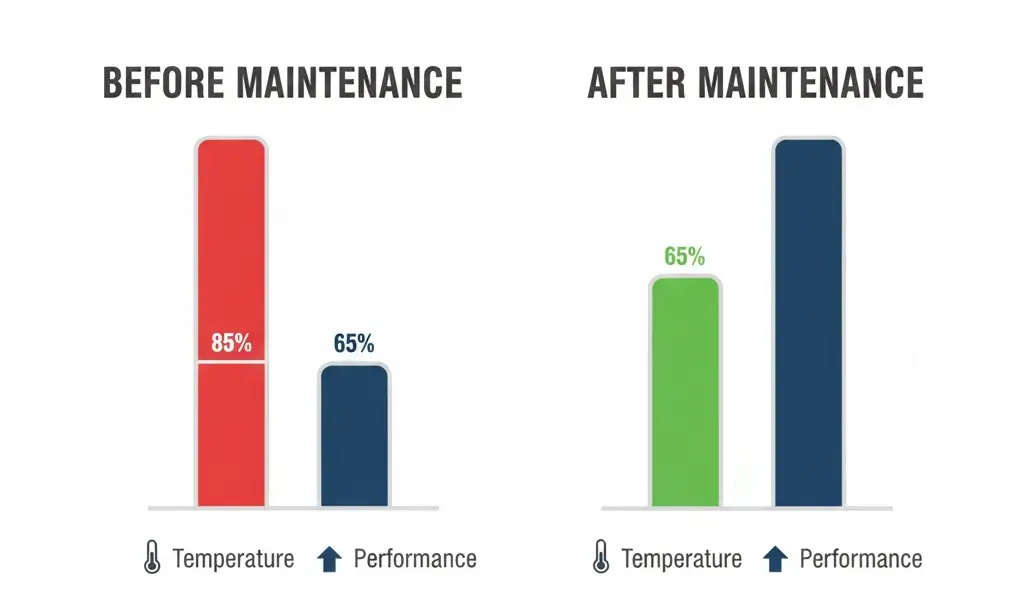
3. Prompt para Gráfico «Antes y Después»
Para ilustrar en el blog el beneficio del cambio de pasta térmica, puedes generar la siguiente imagen con herramientas de IA:
Consejos, buenas prácticas y recomendaciones finales
Para mantener el rendimiento tarjeta grafica tras la recuperación:
- Curva de temperatura personalizada: En softwares como Afterburner, configura una curva de ventiladores personalizada. No dejes que el ventilador suba al 100% bruscamente. Configúralo para que se mantenga al 40% por debajo de 60°C y suba progresivamente a partir de 70°C.
- Flujo de aire de la caja: Asegúrate de que tengas presión positiva (más aire entrando que saliendo) o equilibrada. El aire caliente no debe acumularse en la caja. Usa ventiladores de entrada (frontal/bajo) y salida (trasero/techo).
- Monitoreo constante: Utiliza herramientas como HWInfo64 o GPU-Z para vigilar la temperatura «Hotspot» de la memoria VRAM (especialmente en tarjetas NVIDIA RTX 30/40 series y AMD RX 6000/7000). Si la VRAM supera los 105°C constantemente, considera cambiar los pads térmicos.
- Evita el «Sleep Mode» agresivo: Configura el monitor para que se apague, pero permite que el disco duro y la tarjeta gráfica descansen moderadamente. Los ciclos constantes de encendido/apagado (frecuentísimo al dormir el equipo cada 10 min) estresan los componentes electrolíticos.
Tablas Comparativas
Para ayudar al lector a tomar decisiones informadas, ampliamos las comparativas con datos de coste-beneficio y escenarios de flujo de aire.
Comparativa de Mantenimiento vs. Actualización
Una duda común es si invertir tiempo en la tarjeta vieja o comprar una nueva.
| Aspecto | Mantenimiento (Limpieza + Repasting) | Compra de Nueva Tarjeta (GPU Upgrade) |
|---|---|---|
| Coste Aproximado | 5€ – 15€ (Pasta térmica/Pads) | 300€ – 1000+€ (Nuevo hardware) |
| Ganancia FPS (Estimada) | 10% – 20% (Elimina throttling) | 50% – 300% (Según salto de generación) |
| Tiempo Invertido | 1 – 2 Horas (DIY) | 1 Hora (Instalación) |
| Riesgo Técnico | Bajo/Medio (Anulación garantía) | Nulo (Si es nueva con garantía) |
| Veredicto | Ideal para: Tarjetas de gama media/alta que funcionan mal por calor. | Ideal para: Tarjetas muy antiguas o insuficientes para el software actual. |
Impacto del Flujo de Aire (Presión del Chasis)
La posición de los ventiladores de la caja afecta directamente a la temperatura GPU.
| Configuración de Ventiladores | Presión del Chasis | Temperatura GPU (Bajo Carga) | Ruido |
|---|---|---|---|
| Solo Ventilador Trasero (Salida) | Negativa (Más sale el aire del que entra) | Alta (Recircula aire caliente) | Bajo (Pocos fans) |
| Frontal y Trasero | Equilibrada | Media (60°C – 75°C) | Medio |
| Frontal, Lateral, Trasero y Techo | Positiva (Entra más aire del que sale) | Baja (50°C – 65°C) | Alto (Más ruido de ventiladores) |
Ejemplos reales y escenarios prácticos
Profundizamos en casos de estudio específicos para que el lector identifique su propio problema.
Caso 1: La «RTX 3060» que se congelaba
- Síntoma: Un usuario reporta que su juego favorito Cyberpunk 2077 corre bien a 60 FPS durante 5 minutos, pero luego la pantalla se congela por 2 segundos y los FPS bajan a 30.
- Diagnóstico Técnico: Al monitorear con HWInfo64, se observa que la Hotspot Temperature (Punto más caliente del chip) alcanza 110°C en segundos. La temperatura del núcleo (Core) parece aceptable (75°C), pero la memoria VRAM se está asando.
- La Causa: Los pads térmicos de fábrica de la tarjeta son de mala calidad y se han secado, dejando un vacío de aire entre la memoria y el disipador.
- Solución Paso a Paso:
- Se retiró el backplate y el disipador.
- Se identificó que los pads originales estaban quebradizos.
- Se reemplazaron por pads de cobre de 1.5mm (Grafeno o Hidrofóbicos).
- Se aplicó pasta térmica PTM7950 (de cambio de fase) en el núcleo GPU.
- Resultado: La temperatura Hotspot bajó a 85°C. Los FPS se estabilizaron en 60 constantes sin cortes. El problema de congelación desapareció por completo.
Caso 2: Minería Oculta en Portátil Gaming
- Síntoma: Un estudiante nota que su portátil de gaming se calienta mucho (ventiladores a tope) incluso estando en el escritorio de Windows sin abrir juegos. El rendimiento en juegos bajó de 80 a 40 FPS.
- Diagnóstico Técnico: Se abre el Administrador de Tareas -> Pestaña Rendimiento -> GPU 0. La utilization (uso) marca el 98% constantemente.
- La Causa: Un «malware» minador de criptomonedas (Monero) se había infiltrado al descargar un crack de un programa. Usa los shaders de la tarjeta para minar monedas para el atacante.
- Solución Paso a Paso:
- Ejecutar un análisis profundo con Malwarebytes.
- Eliminar los archivos infectados encontrados en
C:\Windows\Temp. - Usar DDU para reinstalar los drivers, ya que el malware pudo haber modificado el driver de video.
- Resultado: El uso en idle bajó al 0%. El portátil dejó de hacer ruido y los FPS se restauraron a su nivel original.
Caso 3: Configuración Incorrecta de Múltiples Monitores
- Síntoma: Un diseñador 3D tiene 3 monitores conectados. Cuando renderiza escenas complejas, el software (Blender/Cinema 4D) va lento y la tarjeta marca 99% de uso pero temperaturas muy bajas (45°C).
- Diagnóstico Técnico: La tarjeta está conectada a la placa base (iGPU) para renderizar, pero los monitores están enchufados a la tarjeta gráfica dedicada (dGPU). El sistema está confundido o el software no tiene aceleración hardware activada correctamente, usando el procesador principal en lugar de la gráfica.
- La Causa: El modo de ahorro de energía del sistema operativo o drivers incorrectos han redirigido la carga.
- Solución:
- Ir a la BIOS de la placa base y desactivar la «iGPU Multi-Monitor».
- Asegurar que el cable HDMI/DisplayPort esté conectado a la tarjeta gráfica, no a la placa base.
- En el Panel de Control de NVIDIA -> Administración de configuración 3D -> Configuración de programas de Blender -> Seleccionar «Procesador NVIDIA de alto rendimiento».
- Resultado: El tiempo de renderizado se redujo de 2 horas a 15 minutos al utilizar la potencia real de la tarjeta gráfica.
Conclusión
Recuperar el rendimiento tarjeta grafica es un ejercicio que combina diagnóstico técnico con un poco de mecánica básica. A menudo, la diferencia entre una experiencia mediocre y una sobresaliente no radica en gastar miles de euros en un nuevo componente, sino en dedicar una tarde a limpiar, reaplicar pasta térmica y ajustar el voltaje. Al eliminar el polvo y el calor, permitimos que el silicio funcione dentro de sus parámetros de diseño, restaurando la fluidez y la estabilidad del sistema. Como hemos visto en los ejemplos, problemas que parecen de «hardware muerto» a menudo son simplemente problemas de mantenimiento descuidado. Tu hardware es más capaz de lo que crees; solo necesita el entorno correcto para brillar de nuevo.