


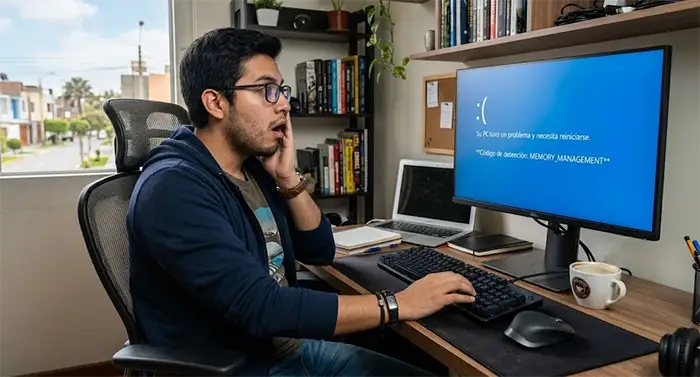
¿Estabas trabajando, viendo un video o a punto de ganar una partida, y de la nada tu PC se congela, el sonido empieza a fallar y aparece una temida pantalla azul con el código MEMORY_MANAGEMENT?
Te entiendo perfectamente. La primera vez que me pasó, casi me da un infarto. Pensé que mi computadora había muerto definitivamente o que había perdido todos mis archivos. Es un susto enorme.
Pero después de investigar y probar varias cosas, descubrí que este error, aunque asuste, tiene solución. Y la buena noticia es que no tienes que ser un ingeniero informático para arreglarlo. Aquí te cuento, con palabras sencillas, cómo solucioné este molesto error de pantalla azul en Windows 11.
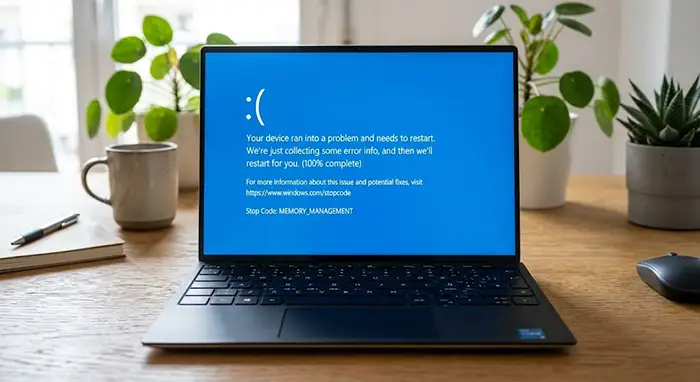
Pantalla azul error MEMORY_MANAGEMENT en Windows 11
¿Qué significa realmente este error? (Sin tecnicismos)
Cuando Windows te muestra este error, básicamente te está diciendo: «Oye, intentaba usar la memoria RAM para trabajar y algo salió mal, así que mejor apago todo antes de que empeore».
Imagina que la memoria RAM es un escritorio de trabajo. Si el escritorio está desordenado, si hay una hoja (programa) que está manchada (dañada) o si las patas del escritorio están tambaleando (hardware flojo), no puedes trabajar. Windows hace lo mismo: se detiene para evitar perder tu información.
Vamos a ver cómo ordenamos ese escritorio, yendo de lo más fácil a lo más manual.
Lo primero que hice (Sin abrir la carceta de la PC)
Antes de usar desarmadores, hay que revisar el software. Estos fueron mis primeros pasos:
1. El comprobador de memoria de Windows
Windows tiene una herramienta gratuita que escanea tu memoria para ver si hay módulos físicos dañados. Es lenta, pero hace su trabajo.
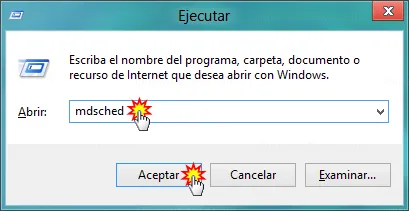
- Presiona la tecla Windows + R en tu teclado.
- En la ventanita que aparece, escribe
mdsched.exey dale a Aceptar. - Te preguntará si quieres reiniciar ahora o la próxima vez que enciendas la PC. Elige la que prefieras.
- Al reiniciar, verás una pantalla azul con un porcentaje subiendo. Tardará unos 15 o 20 minutos.
Mi experiencia: En mi caso, esta prueba terminó y me dijo que no había errores. Si a ti te marca errores aquí, lo sentimos, probablemente tengas que cambiar la memoria RAM física. Pero como a mí me salió bien, tenía que seguir buscando.
2. Actualizar los controladores (El culpable escondido)
Muchas veces, el error no es tu memoria, sino el «traductor» que hace que Windows entienda tu tarjeta de video o tu placa de red. Si ese traductor está desactualizado, se vuelve loco y genera la pantalla azul.
- Haz clic derecho en el botón de Inicio de Windows.
- Ve a Administrador de dispositivos.
- Busca la sección «Adaptadores de pantalla», dale clic derecho a tu tarjeta de video y selecciona Actualizar controlador.
- Haz lo mismo con «Controladores de red» y «Controladores de sonido».
Mi experiencia: En mi caso particular, esto no solucionó el problema, pero es un paso obligatorio que a muchos amigos sí les ha funcionado. No te lo saltes.
El paso definitivo: Lo que realmente solucionó mi PC
Como el software estaba limpio, me tocaba hacer lo que menos quería: abrir el gabinete de mi computadora. Te prometo que es más fácil de lo que parece.
3. Limpiar los contactos de la memoria RAM (El remedio casero)
A veces, el polvo de la habitación o simplemente el uso diario hace que los contactos metálicos de la memoria RAM se oxiden un poco o hagan «falso contacto».
CÓMO HACERLO (Con precaución):
- Apaga tu PC de la forma normal y quita el cable de corriente de la pared. No lo enciendas enchufado.
- Toca la parte metálica de la carcasa de la PC con la mano para quitarte la estática de tu cuerpo (esto es importante).
- Abre la tapa de tu computadora y busca las tarjetas de memoria RAM (son unas tabletas rectangulares verdes o negras).
- A los lados tienen unas pestañas blancas. Presiónalas hacia afuera y la memoria RAM saltará un poquito. Sácala con cuidado.
- Toma una goma de borrar (de las de escuela, que no sean de colores) y frota suavemente los contactos dorados de la memoria RAM hasta que brillen. Limpia el polvito de la goma.
- Vuelve a poner la memoria RAM en su lugar hasta que escuches un «clic» firme. Cierra todo y enciende.
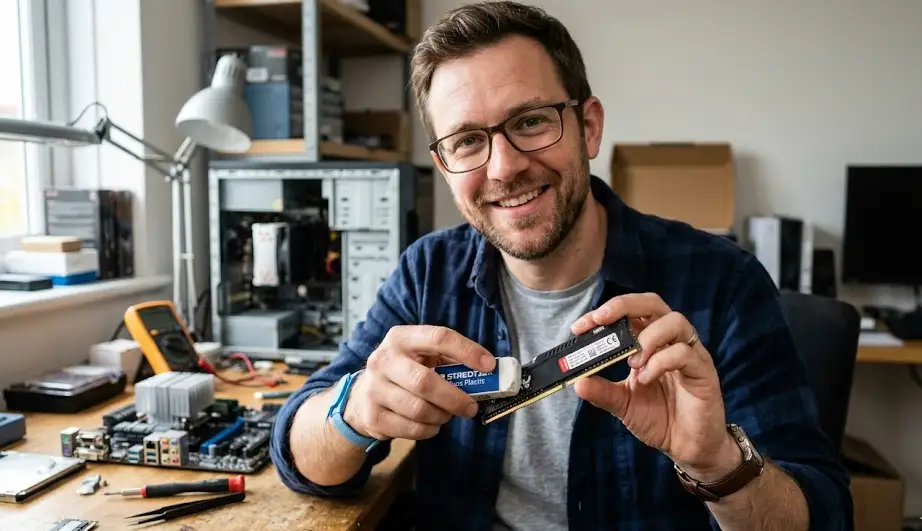
Limpiando contactos de memoria RAM con goma de borrar
Mi experiencia: Créeme, me sentía tonto frotando una tarjeta de la PC con una goma de borrar. Pero al encender la computadora y usarla durante 3 días seguidos sin una sola pantalla azul… supe que ese era el problema. El simple polvo había causado el famoso MEMORY_MANAGEMENT.
¿Qué hacer si la pantalla azul sigue apareciendo?
Si ya hiciste todo esto y tu Windows 11 sigue colapsando, te recomiendo dos cosas:
- Restaurar Windows: Ve a Inicio > Configuración > Sistema > Recuperación y usa la opción «Restaurar el sistema» a un punto anterior a cuando empezó el error. A veces una actualización de Windows viene rota.
- Cambiar la RAM física: Si nada de esto funciona, es muy probable que uno de tus módulos de memoria haya muerto. Son económicos y fáciles de comprar.
Conclusión
Las pantallas azules parecen el fin del mundo, pero no lo son. En el 90% de los casos, el error MEMORY_MANAGEMENT se soluciona limpiando los contactos o actualizando un controlador. No formatees tu PC de inmediato como te dirán en otros lados; prueba esto primero y ahorra horas de trabajo.
¿Y a ti qué te funcionó? Si estás leyendo esto con el mismo susto que yo tenía, cuéntame en los comentarios qué pasos ya probaste y te ayudo a descartar opciones. ¡Juntos le ganamos a la pantalla azul!