


Seguramente conoces esa sensación. Estás viendo un video o trabajando y, de repente, el ventilador de tu laptop empieza a sonar como si estuviera despegando. La base se pone tan caliente que casi no puedes apoyar las manos. Te das la vuelta y ves que las teclas tienen un tono grisáceo y la pantalla está llena de esas huellas dactilares que parecen imposibles de quitar.
Ese fue mi caso hace unos meses. Mi laptop, que era relativamente nueva, estaba sufriendo. El culpable no era un virus ni que la computadora fuera mala: simplemente estaba sucia por dentro y por fuera. El polvo tapaba el ventilador y el teclado era un nido de migas.
El problema es que la laptop es delicate. Un movimiento en falso y puedes arruinar la pantalla, meter agua donde no debes o quemar algo. Así que me puse a investigar y probar hasta dar con el método perfecto.
Aquí tienes la guía definitiva de cómo limpiar tu laptop sin dañarla, basada en lo que realmente funciona (y lo que no).
Lo que vas a necesitar (Cosas que tienes en casa)
No necesitas comprar kits caros de limpieza. Guarda esos elementos que a veces venden con líquidos raros. Para hacer esto bien y seguro, solo necesitas:
- Un paño de microfibra (el que usas para limpiar los lentes o las gafas).
- Un bastoncillo de algodón (los de limpiar los oídos).
- Una brocha suave (puede ser un pincel de maquillaje limpio o un pincel de pintar suave).
- Aire comprimido (una lata que compras en cualquier ferretería).
- Agua. Sí, solo agua. Nada de líquidos de limpieza.
Guía paso a paso: La limpieza externa
Paso 1: Apaga y desconecta (El paso más importante)
Parece obvio, pero es el error número uno. Apaga tu laptop por completo. No la dejes en modo suspensión. Desconecta el cargador y, si puedes, quita la batería (en las laptops modernas esto no siempre es posible, pero al menos asegúrate de que esté sin corriente).
Paso 2: El teclado (La zona más sucia)
Voltea la laptop con cuidado (como si fuera un sándwich abierto) y dale unos golpecitos suaves por detrás para que caigan las migas o el polvo suelto. Luego, toma tu pincel suave y barre el polvo entre las teclas. Mi consejo personal: Si tienes pegado algo pegajoso en una tecla, no rasques. Toma un bastoncillo de algodón, moja solo la punta con un poquitísimo de agua, escúrrelo bien hasta que no gotee nada, y pasa suavemente por el borde de la tecla.
Paso 3: La pantalla (Donde hay que ser delicado)
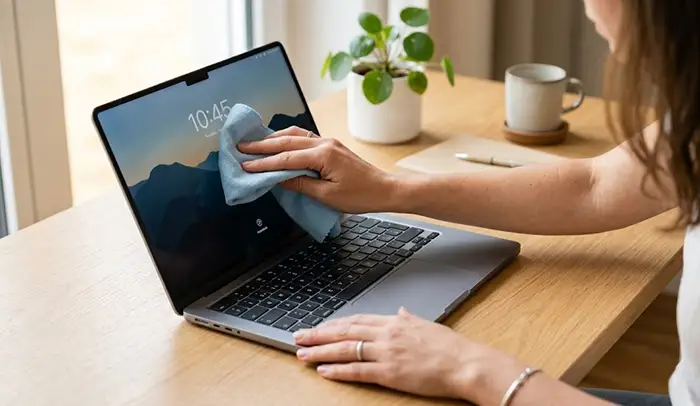
La pantalla no es un vidrio de ventana, tiene capas especiales que se rayan fácilmente. Nunca rocíes nada directamente sobre ella. Toma tu paño de microfibra y pásalo seco primero para quitar el polvo. Si hay huellas difíciles, humedece ligeramente una esquina del paño con agua (debe estar casi seco al tacto) y pasa suavemente en un solo sentido, sin hacer mucha presión.
Paso 4: La carcasa (Tapa y base)
Aquí sí puedes ser un poco más firme. Con el paço de microfibra ligeramente húmedo, limpia las tapas, el área del ratón y los bordes. Sécale inmediatamente con la parte seca del paño.
Guía paso a paso: La limpieza interna (El secreto para que deje de calentarse)
Si tu laptop suena mucho, el problema está adentro.
Paso 5: Limpiar los ventiladores
Busca las rejillas de ventilación (suelen estar en los lados, atrás o en la parte de abajo de la laptop). Toma la lata de aire comprimido. Advertencia crucial: No pongas la boquilla pegada a la rejilla y no inclines la lata demasiado. Si lo haces, el líquido congelado que lleva adentro saldrá disparado y arruinará los componentes de tu laptop. Mantén la lata recta y a unos 5 centímetros de distancia. Haz ráfagas cortas de aire, soplando hacia afuera para expulsar el polvo acumulado. Verás salir una pelusa increíble.
🚨 Errores que NO debes cometer (Porque sí arruinan laptops)
He visto personas hacer cosas terribles con sus computadoras por «limpiarlas». Por favor, evita esto:
- Error 1: Usar papel higiénico, servilletas o camisetas viejas. Estos materiales dejan pelusas diminutas y, lo que es peor, son como lija fina para las pantallas. Rayarán tu pantalla inevitablemente. Usa solo microfibra.
- Error 2: Echar alcohol o limpiavidrios. El alcohol de curación o los limpiadores de cristales tienen químicos que destruyen la capa protectora antirreflejo de la pantalla y pueden decolorar el plástico de la laptop. Agua, solo agua.
- Error 3: Abrir la laptop si no sabes cómo. Querer limpiar el ventilador por dentro quitando los tornillos es una mala idea si no tienes experiencia. Las tapas de las laptops modernas se rompen fácilmente al abrirlas y hay cables muy delicados. Con el aire comprimido por las rejillas es suficiente.
💡 Consejos propios para que te dure más
- El truco de la nota adhesiva: Si se te mete pelo o pelusa debajo de las teclas, dobla un papel de notas (Post-it) por la mitad con el lado pegajoso hacia afuera y pásalo por los huecos. Sale muchísima porquería sin mojar nada.
- La regla de la comida: Sé honesto contigo mismo. Si eres de los que come galletas o sándwiches sobre el teclado, la limpieza será temporal. Pon una simple hoja de papel sobre el teclado cuando comas. Tu laptop (y tu bolsillo para arreglos) te lo agradecerá.
- Lávate las manos: Suena a discurso de mamá, pero el sebo natural de nuestras manos es lo que hace que el teclado se vea brillante y asqueroso. Lavarse las manos antes de usarla reduce un 80% la suciedad.
Limpiar tu laptop no debería darte pereza ni miedo. Son solo 10 minutos que transformarán una máquina lenta y ruidosa en algo que vuelve a funcionar rápido y fresco. Anímate a hacerlo hoy, tu computadora te lo está pidiendo a gritos (literalmente, a través del ventilador).