


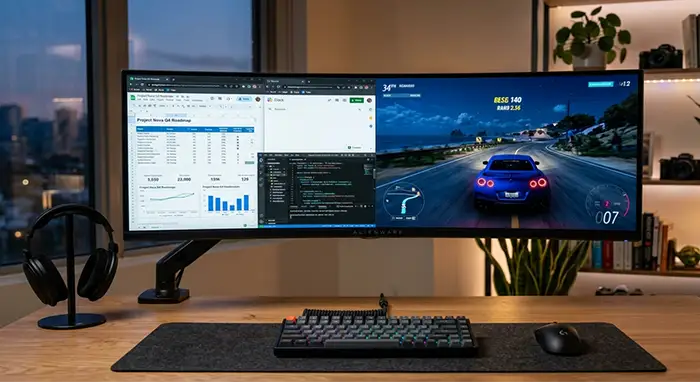
Decidir cambiar el setup de escritorio implica enfrentar una disyuntiva cada vez más común: mantener la configuración clásica de dos pantallas cuadradas o dar el salto a una sola pantalla panorámica. Esta duda cobra especial fuerza al evaluar los monitores ultrawide 2026, dispositivos que han madurado tecnológicamente pero que aún generan escepticismo.
El problema principal radica en la inversión. Desembolsar una cantidad significativa de dinero en un hardware de estas características genera fricción si el usuario no tiene claro si su flujo de trabajo diario o sus sesiones de ocio justificarán el cambio. Este artículo desarma la promoción comercial de los fabricantes para ofrecer una visión analítica, ayudándote a determinar si vale la pena ultrawide según tu perfil de uso específico, identificando los inconvenientes reales antes de realizar la compra.
Qué es un monitor ultrawide y cómo funciona
Un monitor ultrawide es una pantalla cuyo formato de aspecto (la proporción entre el ancho y el alto) supera al estándar 16:9 que utilizan la mayoría de televisores y monitores convencionales. Los formatos más habituales son el 21:9 y el 32:9.
Para entenderlo de forma sencilla: un modelo 21:9 ofrece aproximadamente un 33% más de espacio horizontal que un monitor tradicional de la misma altura. Por su parte, una pantalla 32:9 equivale a colocar dos monitores 16:9 uno al lado del otro, pero sin la molesta línea de plástico o «bisel» que divide la imagen en el centro.
Su funcionamiento interno no difiere de otras pantallas, pero su geometría altera la forma en que el sistema operativo distribuye los píxeles. Al tener más puntos horizontales, Windows, macOS o Linux interpretan ese espacio extra como superficie utilizable, lo que permite acoplar varias ventanas sin que estas pierdan proporciones legibles.
Componentes y factores clave
Al analizar los monitores ultrawide 2026, hay tres especificaciones que dictan su utilidad real:
- Resolución y Densidad de Píxeles: Es el error más común al comprar. Una pantalla de 34 pulgadas con resolución UWQHD (3440×1440) ofrece una nitidez excelente. Sin embargo, si compras un modelo de 49 pulgadas con la misma resolución, la imagen se verá difusa y pixelada. Para tallas grandes, la resolución debe ser DQHD (5120×1440) o superior.
- Tipo de Panel (OLED vs Mini-LED): En 2026, los paneles QD-OLED dominan el sector alto. Proporcionan negros absolutos y colores vibrantes, ideales para gaming en pantallas anchas en ambientes oscuros. Los Mini-LED siguen vigentes para trabajo, ya que alcanzan picos de brillo extremos, útiles si tu oficina recibe luz solar directa.
- Curvatura (Radios 1000R, 1500R, 1800R): El número indica lo cerrada que es la curva. Un 1000R es muy pronunciado (ajustado a la visión humana), perfecto para inmersión en juegos de conducción, pero fatal para editar fotografías con precisión geométrica. Un 1800R es sutil y resulta más neutro para tareas de productividad.
Problemas y fallos más comunes
Adquirir una pantalla panorámica sin investigar suele derivar en frustraciones recurrentes. Los usuarios reportan con frecuencia los siguientes fallos:
- Barras negras en juegos y contenido multimedia: Al reproducir series, películas o lanzar ciertos videojuegos, aparecen franjas negras a los lados.
- Fatiga visual y cervical: El cuello duele al final del día porque el usuario mueve la cabeza excesivamente para leer los extremos de la pantalla.
- Escalado deficiente de interfaces: Los textos de programas antiguos o páginas web mal optimizadas se ven borrosos o demasiado diminutos.
- Caída del rendimiento (FPS) en videojuegos: La tarjeta gráfica no da abasto y el juego se vuelve tartamudeante.
Causas técnicas explicadas de forma sencilla
¿Por qué ocurren estos problemas?
Las barras negras son un conflicto de proporciones. Si un juego fue diseñado exclusivamente para 16:9, el motor gráfico no sabe qué dibujar en el espacio extra del 21:9. Para evitar estirar la imagen y deformar a los personajes, rellena los bordes con color negro.
La fatiga cervical es un problema ergonómico de geometría. El ojo humano tiene un campo de visión nítido de unos 120 grados en el plano horizontal. Si la pantalla supera ese ángulo y está situada demasiado cerca, el cerebro obliga al cuello a girar constantemente para enfocar los laterales, tensionando los músculos.
El bajón de FPS tiene una explicación matemática directa. Renderizar una imagen en 3440×1440 implica pintar casi cinco millones de píxeles por cada fotograma. En cambio, un monitor 1440p tradicional pinta aproximadamente tres millones y medio. Ese millón y medio de píxeles adicional supone un aumento de casi un 30% de la carga computacional para la tarjeta gráfica en cada segundo de juego.
Soluciones prácticas paso a paso
Si ya tienes el monitor o vas a comprar uno, estos pasos mitigarán los problemas anteriores:
1. Solución para las barras negras en juegos:
- Antes de comprar un juego, consulta bases de datos comunitarias como «PC Gaming Wiki» filtrando por soporte Ultrawide.
- Si el juego no lo soporta de forma nativa, descarga el mod Flawless Widescreen. Este programa intercepta la cámara del juego y fuerza el campo de visión (FOV) para cubrir toda la pantalla.
- Como último recurso, ajusta la escala en la configuración de la gráfica a «Escalado por GPU» o «Maintain Aspect Ratio» para centralizar la imagen sin deformarla.
2. Solución a la fatiga visual:
- Regla del brazo extendido: Siéntate en tu postura habitual y estira el brazo. La distancia entre tu puño y la pantalla debe ser la distancia óptima de uso (suele ser entre 70 y 90 cm para un 34 pulgadas).
- Centra el monitor: La parte central de la pantalla (donde lees el 80% del tiempo) debe quedar a la altura exacta de tus ojos.
3. Solución al rendimiento gráfico:
- Activa tecnologías de escalado inteligente en el panel de control de NVIDIA (DLSS) o AMD (FSR). Estas herramientas renderizan el juego a una resolución menor y la amplían, recuperando hasta un 40% de FPS sin pérdida visual perceptible en movimiento.
Tabla comparativa de perfiles y formatos
| Característica | Ultrawide 21:9 (34″) | Ultrawide 32:9 (49″) | Doble Monitor 16:9 (2×27″) |
|---|---|---|---|
| Ideal para | Edición de video, código, gaming híbrido | Trading, transmisión en vivo, simuladores | Oficina genérica, multitarea aislada |
| Inmersión gaming | Alta | Máxima | Nula (corte en el centro) |
| Requisito de GPU | Medio-Alto | Muy Alto | Bajo-Medio |
| Espacio en mesa | Moderado | Extremo | Alto |
| Precio estimado 2026 | $500 – $900 | $1,000 – $1,800 | $300 – $600 (par completo) |
Ejemplo práctico: Situaciones reales de uso
Imagina a Carlos, un editor de video freelance. Antes usaba un monitor principal 4K y uno secundario lateral para las herramientas. Al cambiar a un ultrawide 34 pulgadas, colocó la línea de tiempo del video ocupando el tercio inferior de la pantalla, la vista previa en el centro y los paneles de efectos a la derecha. Su problema principal, los desplazamientos constantes del ratón y la desconexión visual al mirar la pantalla secundaria, desapareció. Aquí la inversión se justificó rápidamente al reducir el tiempo de edición por proyecto.
Ahora observa el caso de Laura, una jugadora competitiva de shooters (CS2, Valorant). Compró un 34 pulgadas 144Hz esperando una ventaja táctica. El resultado fue desastroso. Los motores de estos juegos limitan el Field of View (FOV) vertical para evitar trampas; al usar una pantalla más ancha, la imagen simplemente se estira horizontalmente, haciendo que los enemigos en las esquinas parezcan moverse más rápido de lo real, arruinando su puntería muscular. Para ella, un monitor 16:9 rápido de 27 pulgadas sigue siendo la opción superior.
Consejos y buenas prácticas
- Evalúa tu software antes de comprar: Si dependes de software corporativo heredado (antiguos ERPs, sistemas bancarios internos), verifica que soporte resoluciones personalizadas. Muchos de estos programas se «rompen» en ultrawide.
- Invierte en el soporte, no solo en la pantalla: Los monitores pantallas curvas son voluminosos y pesados. Un brazo mecánico con pistón de gas es imprescindible para ajustar la altura y el ángulo de inclinación, previniendo dolores posturales.
- Gestión de ventanas inteligente: En Windows, dominar herramientas integradas como Snap Layouts o software de terceros como DisplayFusion transformará tu productividad, permitiéndote asignar atajos de teclado para dividir la pantalla en zonas exactas (por ejemplo, 50% centro, 25% izquierda, 25% derecha).
- Cuidado con las reflexiones: Las pantallas curvas, por su geometría, atrapan la luz ambiente de forma diferente. Si tienes una ventana o lámpara detrás de ti, crearás un reflejo curvo que distraerá. Prioriza matrices semi-mate o instala iluminación indirecta (bias lighting) detrás del monitor.
Conclusión
Responder a si vale la pena apostar por los monitores ultrawide 2026 depende enteramente de la naturaleza de tus tareas diarias. Si tu trabajo involucra manejar múltiples fuentes de información simultáneamente, líneas de tiempo, código o hojas de cálculo extensas, la compra se traduce en un aumento medible de tu eficiencia. En el terreno del gaming, brillan en títulos de mundo abierto, estrategia y simulación, donde la amplitud de visión aporta inmersión real.
Sin embargo, si eres un profesional de la fotografía que requiere precisión geométrica milimétrica, o un jugador competitivo enfocado en shooters donde el rendimiento de fotogramas y la precisión del retícula dictan la victoria, un monitor tradicional de alta tasa de refresco sigue siendo una elección más inteligente. Evalúa tu perfil, mide tu escritorio y toma la decisión basada en problemas concretos que esta herramienta deba resolver.